echarts数据可视化
目录实现目的实现原理实验环境实验步骤实验一:利用在线调试工具制作简单的折线图实验二:本地利用echarts绘制柱状图制作一个柱状图实现目的熟悉echarts数据可视化的使用方法实现原理echarts是百度开发的前端可视化类库,现在已经成为Apache软件基金会的顶级项目,在可视化领域使用广泛。本实验主要介绍echarts的基本使用,并生成一些简答的图表。通常会先将echarts下载下来,在本地导入
实现目的
熟悉echarts数据可视化的使用方法
实现原理
echarts是百度开发的前端可视化类库,现在已经成为Apache软件基金会的顶级项目,在可视化领域使用广泛。本实验主要介绍echarts的基本使用,并生成一些简答的图表。
通常会先将echarts下载下来,在本地导入使用,但百度也提供了一个页面调试工具供我们开发使用,我们可以现在echarts的在线调试页面进行调试,调试完成之后在我们的本地使用。
echart的官网是https://echarts.apache.org/examples/zh/index.html
echarts官网为我们提供了大量的实例供我们参考使用。
实验环境
IE9 以上或Firefox或Chrome(推荐)等浏览器、Notepad++等编辑工具。echarts.js库。
实验步骤
实验一:利用在线调试工具制作简单的折线图
进入echarts的官方实力网站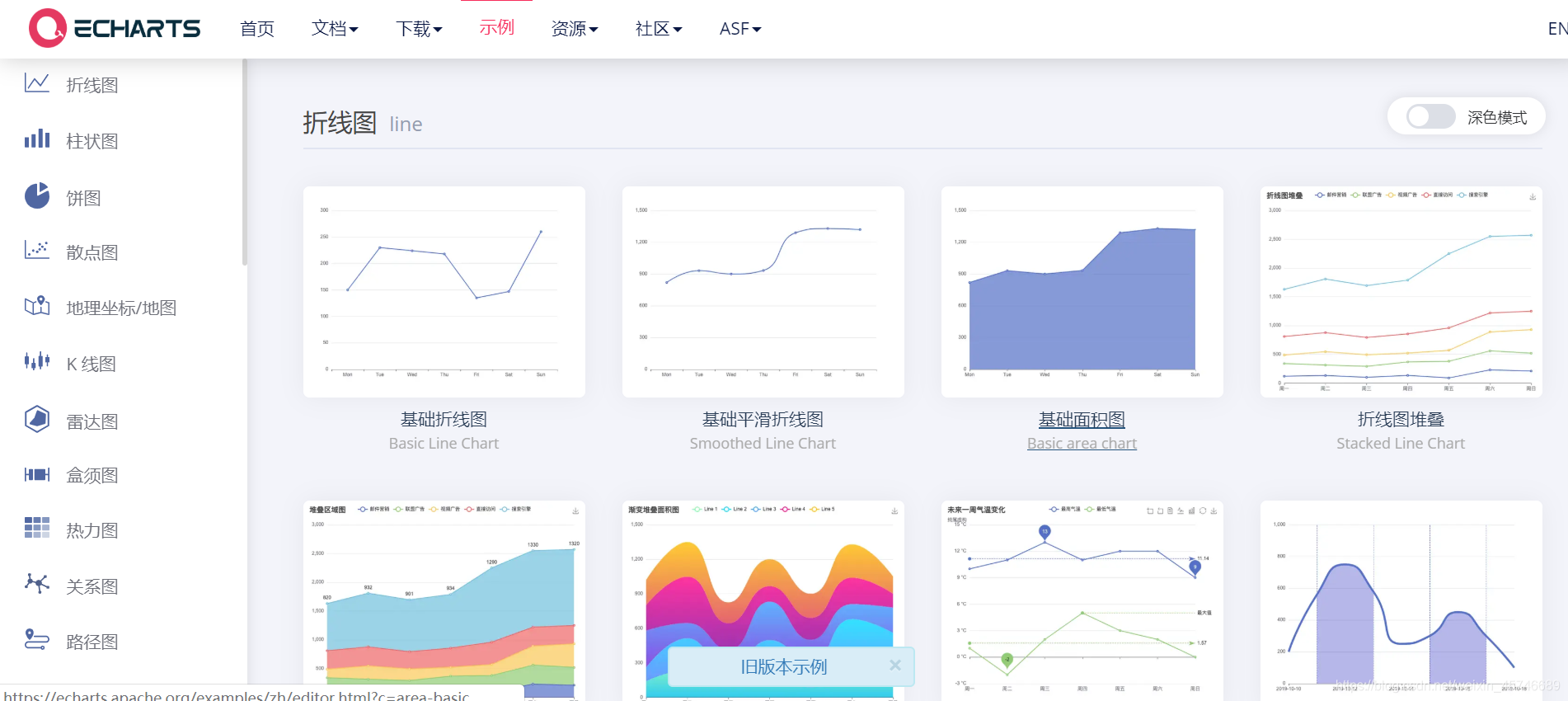
点击基础折线图就进入了在线调试页面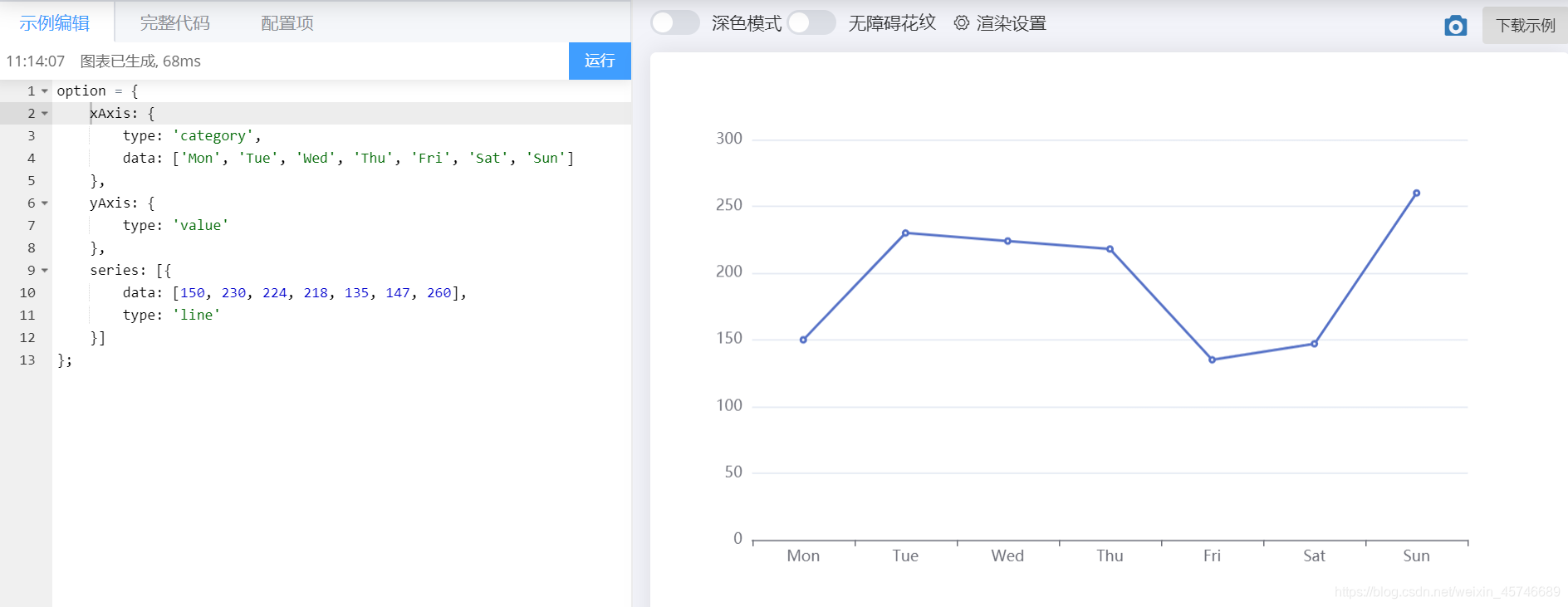
左边为响应的js代码,右边为绘制出的折线图,修改js代码,观看右边有何变化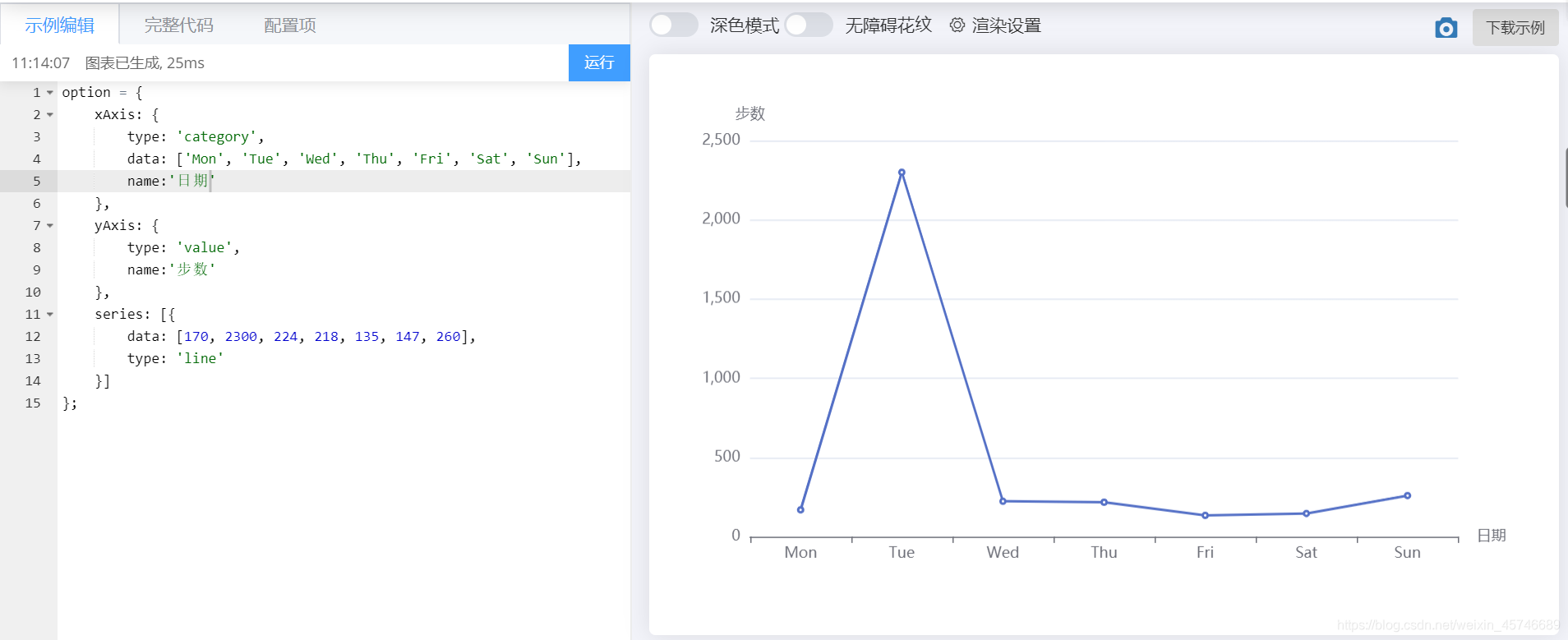
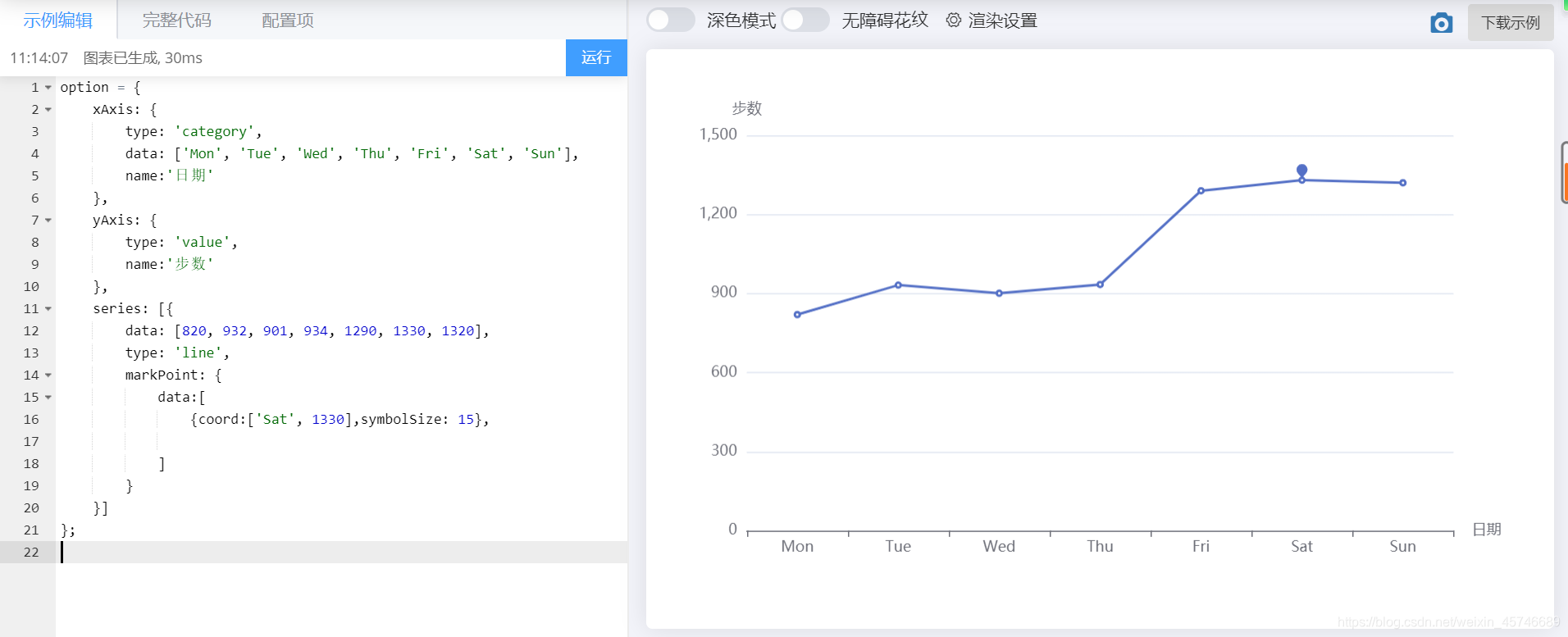
实验二:本地利用echarts绘制柱状图
制作一个柱状图
将echarts下载到本地
1.解压压缩包
链接:https://pan.baidu.com/s/1hr0ayv3OwIdzlklVaBiygw
提取码:vdbj
2.在本地新建一个文件夹demo
3.在demo文件夹中新建一个文件夹js
4.将解压缩文件中dist目录下找到以下两个文件复制到js 文件夹中
5.在js文件夹中新建一个hh.html(可以随便命名),并引入echarts脚本
例一:
<!DOCTYPE html>
<html>
<head>
    <meta charset="utf-8">
    <title>ECharts</title>
    <!-- 引入 echarts.js -->
    <script src="echarts.min.js"></script>
</head>
<body>
    <!-- 为ECharts准备一个具备大小(宽高)的Dom -->
    <div id="main" style="width: 600px;height:400px;"></div>
    <script type="text/javascript">
        // 基于准备好的dom,初始化echarts实例
        var myChart = echarts.init(document.getElementById('main'));

        // 指定图表的配置项和数据
        var option = {
            title: {
                text: 'ECharts 入门示例'
            },
            tooltip: {},
            legend: {
                data:['销量']
            },
            xAxis: {
                data: ["衬衫","羊毛衫","雪纺衫","裤子","高跟鞋","袜子"]
            },
            yAxis: {},
            series: [{
                name: '销量',
                type: 'bar',
                data: [5, 20, 36, 10, 10, 20]
            }]
        };

        // 使用刚指定的配置项和数据显示图表。
        myChart.setOption(option);
    </script>
</body>
</html>
6.点击hh.html,得到的结果如下: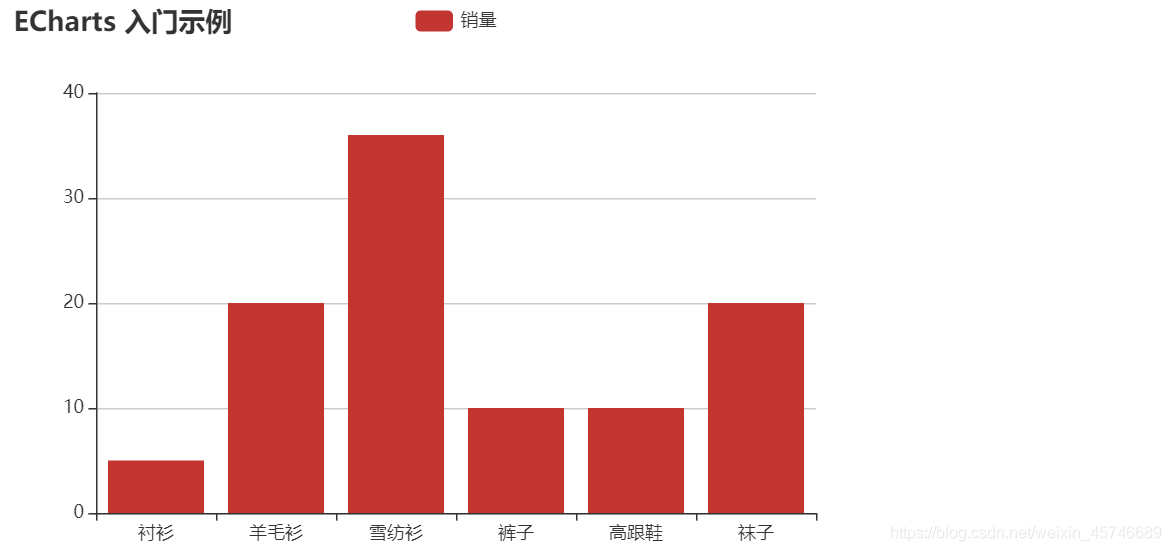
例二:
<!DOCTYPE html>
<html lang="en">
<head>
    <meta charset="UTF-8">
    <meta name="viewport" content="width=device-width, initial-scale=1.0">
    <meta http-equiv="X-UA-Compatible" content="ie=edge">
    <title>Document</title>
    <style>
        .box{height:800px;width:600px;}
    </style>
</head>

<body>
    <div id="main" class="box"></div>
    <script src="echarts.min.js"></script>

    <script type="text/javascript">
        var myChart = echarts.init(document.getElementById('main'));
        myChart.setOption({
            title: {
            show: true,
            text: "网站访问量统计",
        },
        color: ['#3398DB'],
        tooltip : {
            trigger: 'axis',
            axisPointer : {            // 坐标轴指示器,坐标轴触发有效
                type : 'shadow'        // 默认为直线,可选为:'line' | 'shadow'
            }
        },
        grid: {
            left: '3%',
            right: '4%',
            bottom: '3%',
            containLabel: true
        },
        xAxis : [
            {
                type : 'category',
                data : ['Mon', 'Tue', 'Wed', 'Thu', 'Fri', 'Sat', 'Sun'],
                axisTick: {
                    alignWithLabel: true
                }
            }
        ],
        yAxis : [
            {
                type : 'value',
                name: "网站访问量"
            }
        ],
        series : [
            {
                name:'直接访问',
                type:'bar',
                barWidth: '60%',
                data:[10, 52, 200, 334, 390, 330, 220]
            }
        ]
        })
    </script>
</body>
得到的结果如下: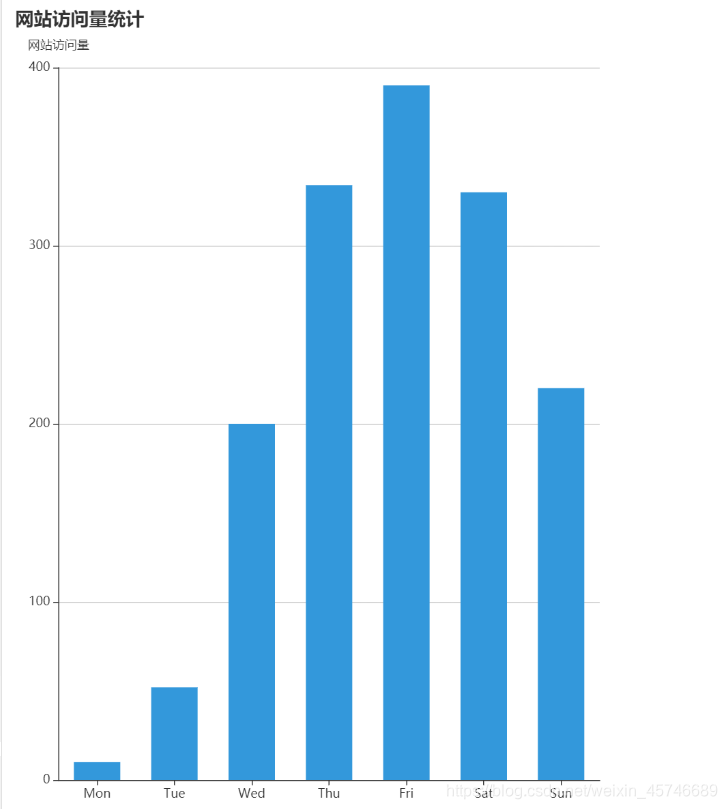

永洪科技,致力于打造全球领先的数据技术厂商,具备从数据应用方案咨询、BI、AIGC智能分析、数字孪生、数据资产、数据治理、数据实施的端到端大数据价值服务能力。
更多推荐

 2
2 0
0- 0


 已为社区贡献6条内容

所有评论(0)