Tableau实现excel迷你图
这样的图与 excel的构造超级表之后使用迷你图展示效果相似,接下来就用Tableau一起制作这张趋势图吧。一、首先打开tableau的示例超市数据,直接创建计算字段:数量计算-地区&年:{ FIXED [地区],year([订单日期]):sum([数量])}(生成地区每年的销售数量合计)min:window_MIN(sum([数量计算-地区&年]))(生成数量计算-地区&
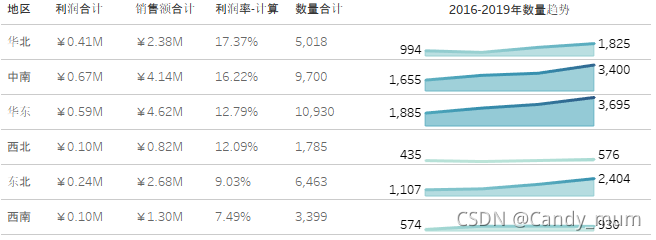
这样的图与 excel的构造超级表之后使用迷你图展示效果相似,接下来就用Tableau一起制作这张趋势图吧。
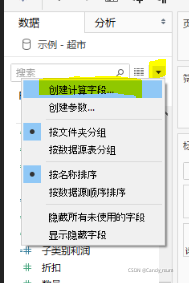
一、首先打开tableau的示例超市数据,直接创建计算字段:
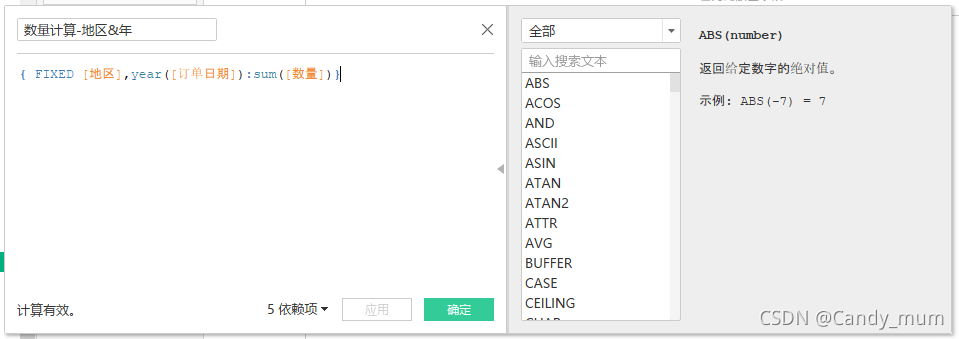
数量计算-地区&年:{ FIXED [地区],year([订单日期]):sum([数量])}(生成地区每年的销售数量合计)
min:window_MIN(sum([数量计算-地区&年]))(生成数量计算-地区&年的最小值,这里默认计算是表-横穿,后面会更改计算依据,为了计算数据标准化字段)
max:WINDOW_MAX(sum([数量计算-地区&年]))(生成数量计算-地区&年的最大值,这里默认计算是表-横穿,后面会更改计算依据,为了计算数据标准化字段)
利润合计:{ FIXED [地区]:sum([利润])}
销售额合计:{ FIXED [地区]:sum([销售额])}
数量合计:{ FIXED [地区]:sum([数量])}
数量标准化:(sum([数量计算-地区&年])-[min])/([max]-[min])(将各地区每年的销售数量合计放在一起比较趋势)
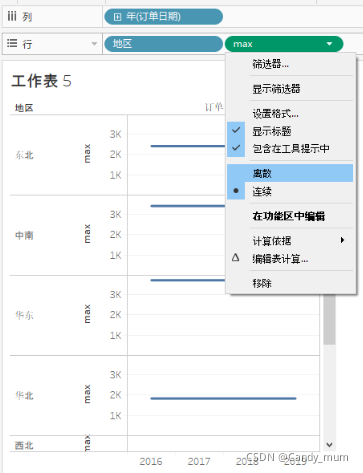
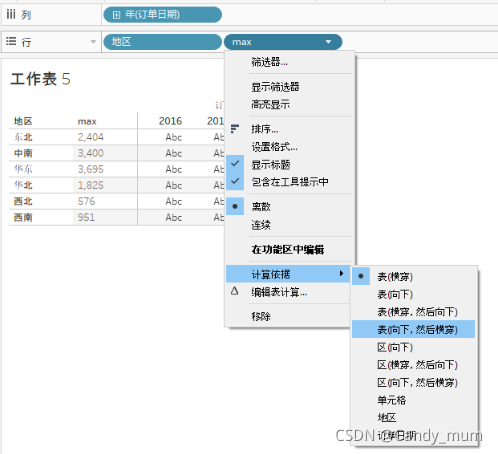
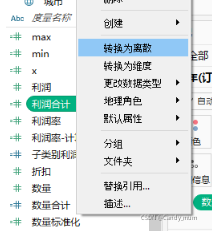
二、制作折线图,将订单日期放在列上,将地区放在行上,将max字段放在行上,右键单击max胶囊将其更改为离散,可以看到max胶囊由绿色变成蓝色,再次右键单击max胶囊,将计算依据更改为表(向下,然后横穿),同样设置min字段:
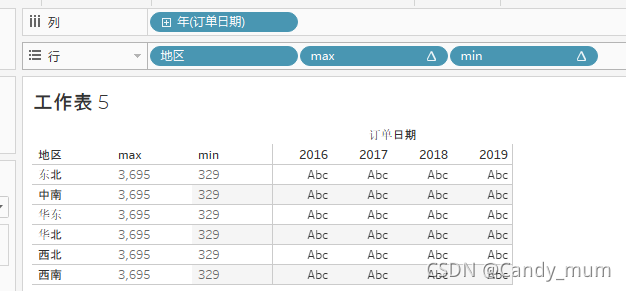
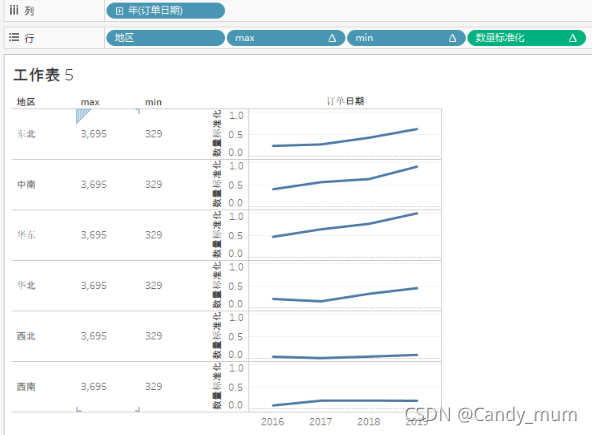
三、将数据标准化字段拖至行,这样做的好处是保证轴刻度一致为0-1,对各地区每年的数量合计同标准比较,当不变更min和max字段的计算依据,为默认的表(横穿)时,则以每个地区自己的标准,最大值显示1,最小值显示0,实际中可以按需调整:
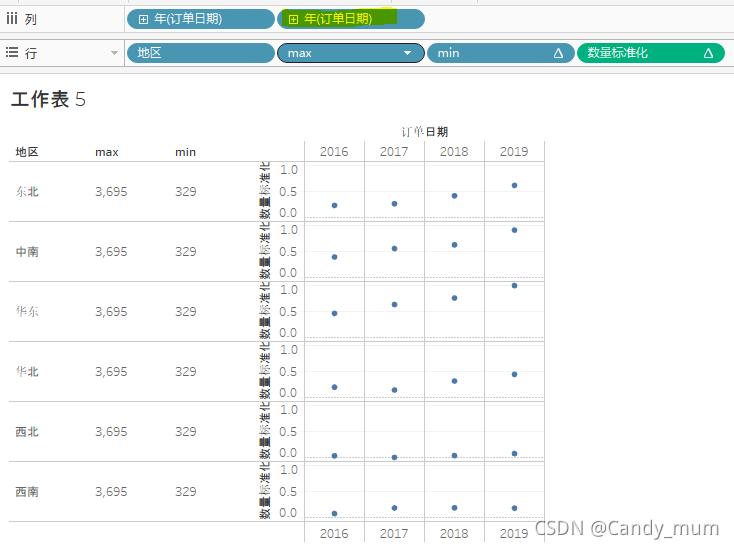
四、按住Ctrl复制一个订单日期,做一个双轴图,将两个订单日期更改为连续,然后在轴上右键点击,设置双轴,并同步轴:
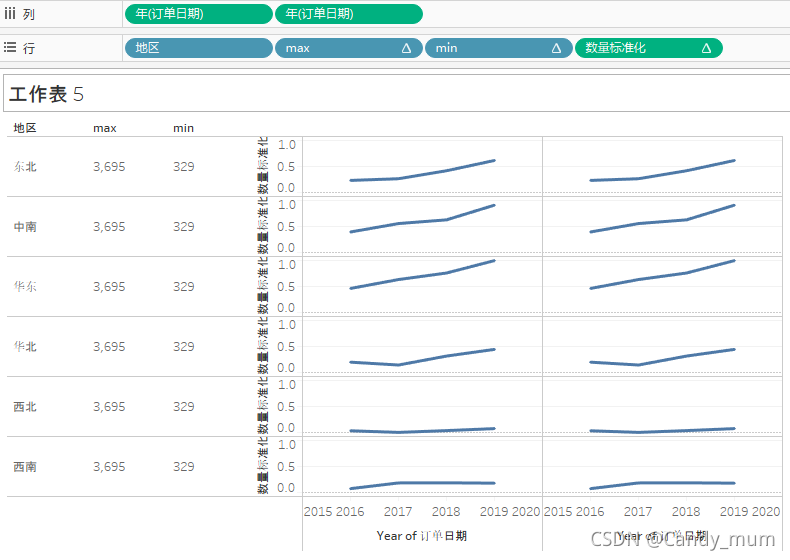
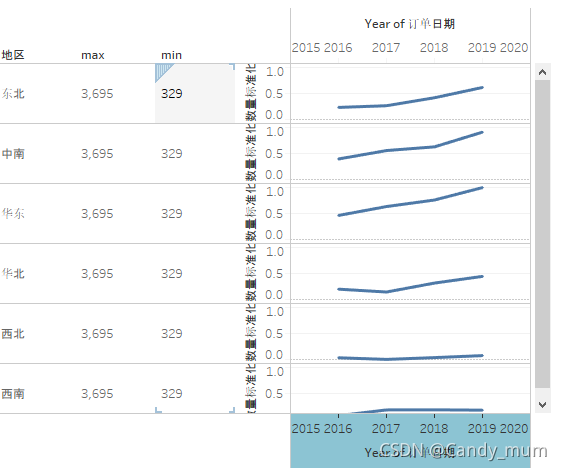
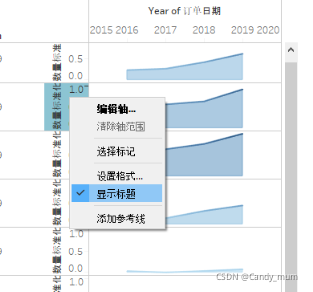
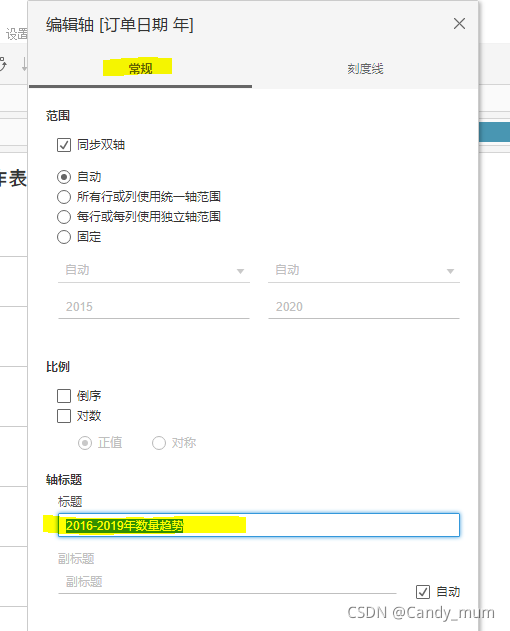
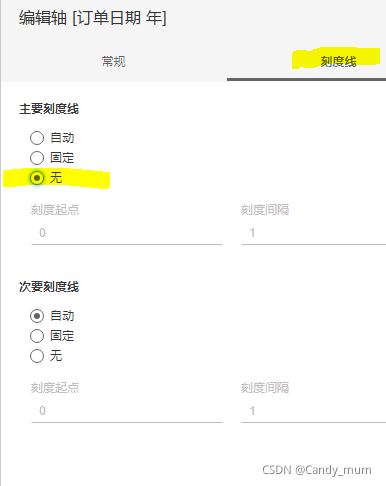
五、下面的轴标题我们是不需要的,在下方的轴上右键编辑轴,在常规中删除标题,刻度线中选择无,注意这里不能够去掉显示标题的勾选,作为主轴去掉标题显示次坐标轴标题也消失了,我们需要保留上方的轴标题,通过这样的设置类似于不显示标题:
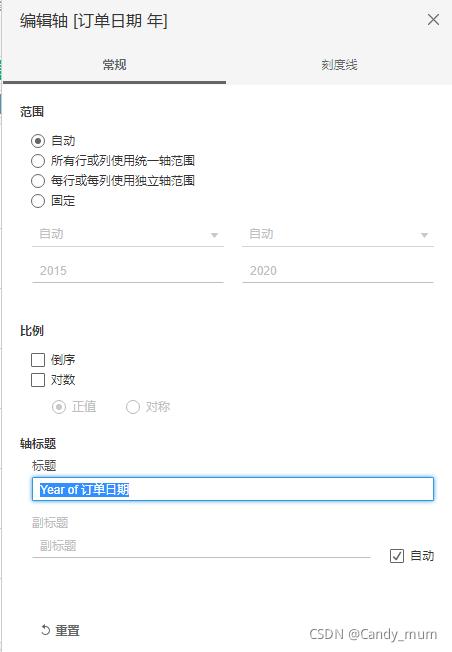
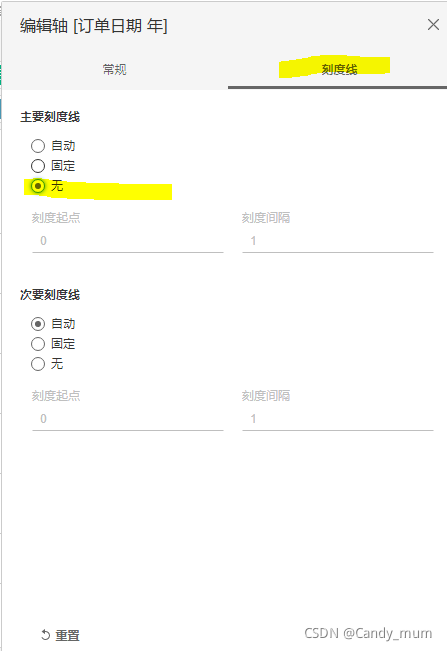
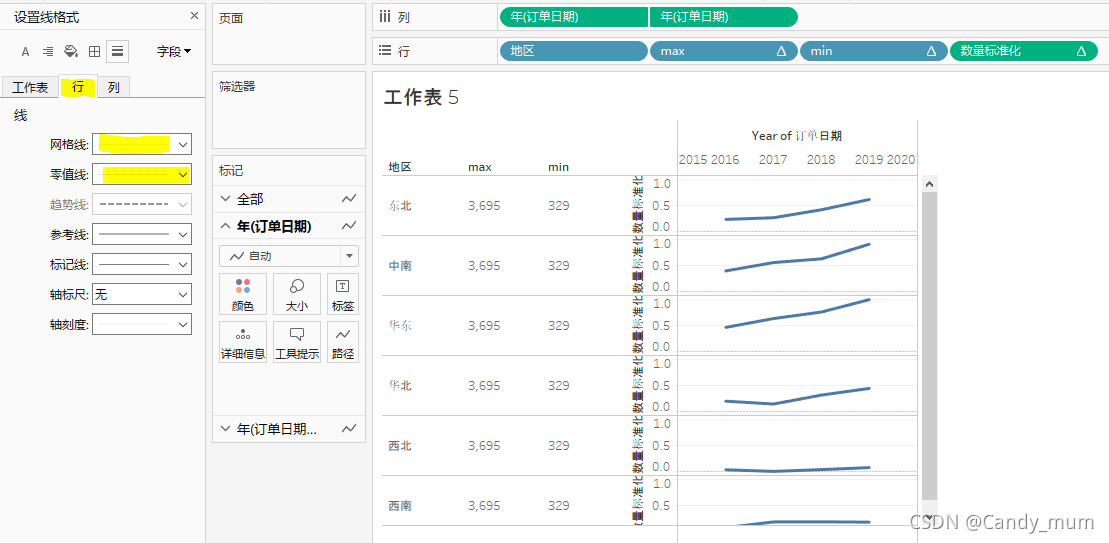
六、在图表区域右键设置格式去掉网格线和零值线,将其中一个订单日期图表类型改为区域:
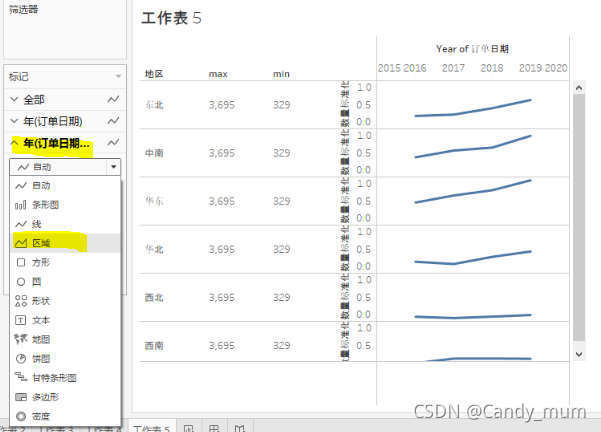
将数据标准化放在颜色标记卡中,调整折线的粗细,
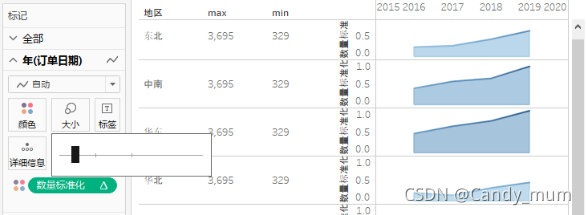
七、去掉数据标准化的轴标题,编辑订单日期的轴标题为2016-2019年数量趋势,去掉刻度线:
八、将需要显示为文本的字段[利润合计]、[销售额合计]、[利润率-计算]、[数量合计]设置为离散,拖至行:
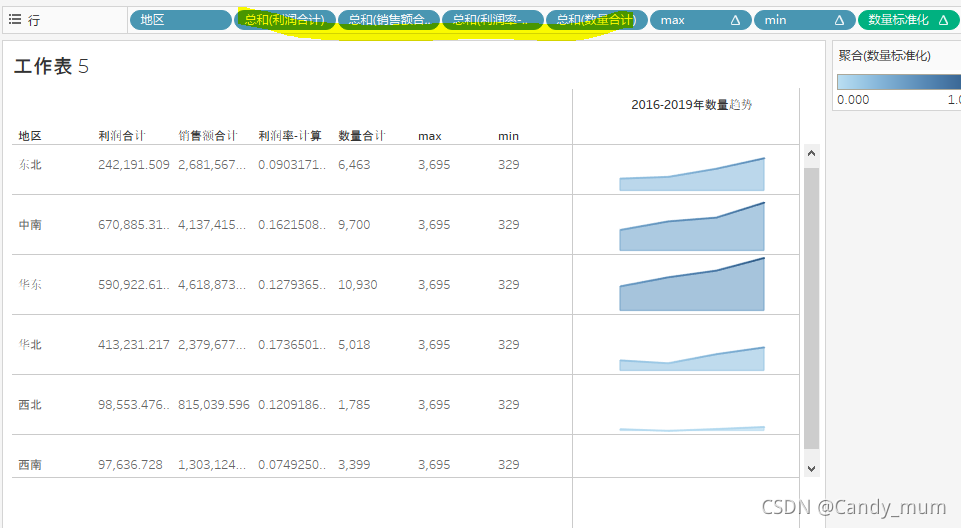
取消max和min胶囊的显示标题勾选,这两个为辅助计算字段,不需要显示:
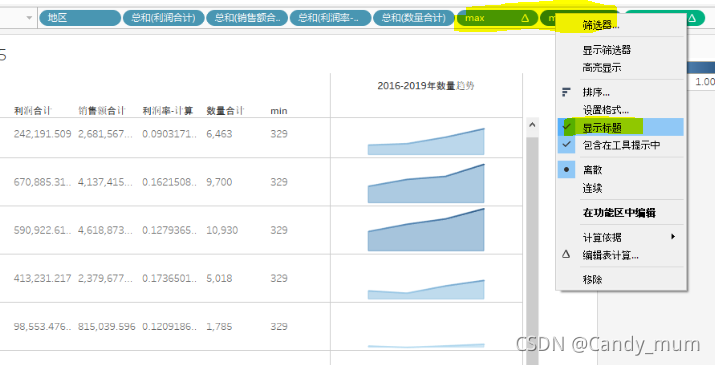
九、调整轴标题的行高,设置利润合计、销售额合计的格式为百万(M),设置利润率-计算的格式为百分比:

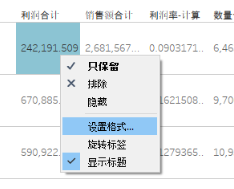
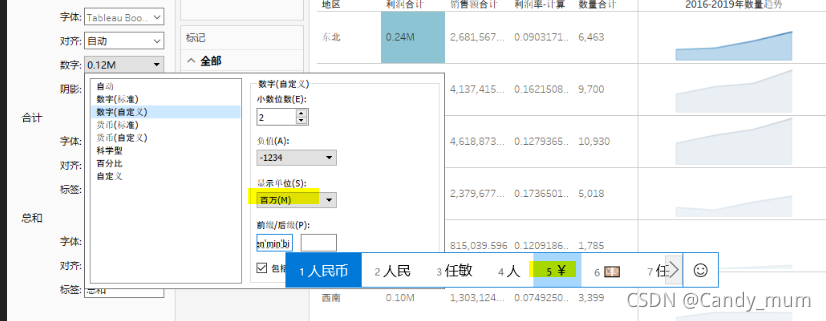
十、设置区域边框,取消列的分隔符:
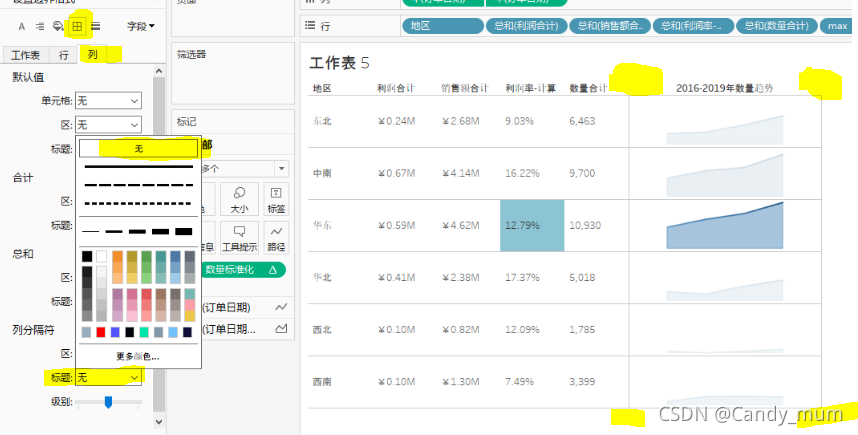
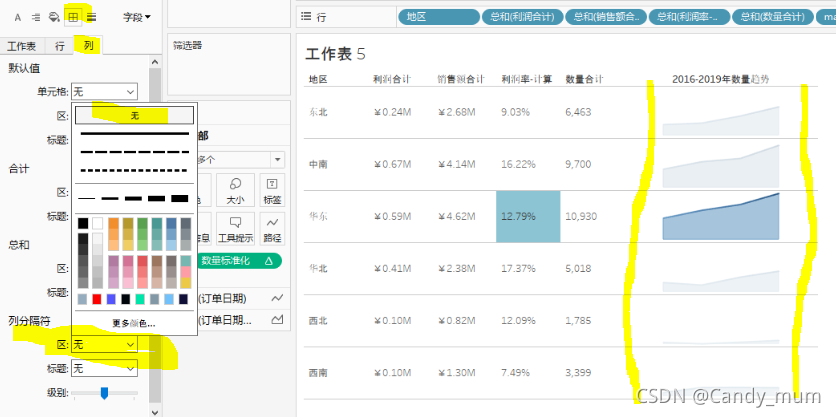
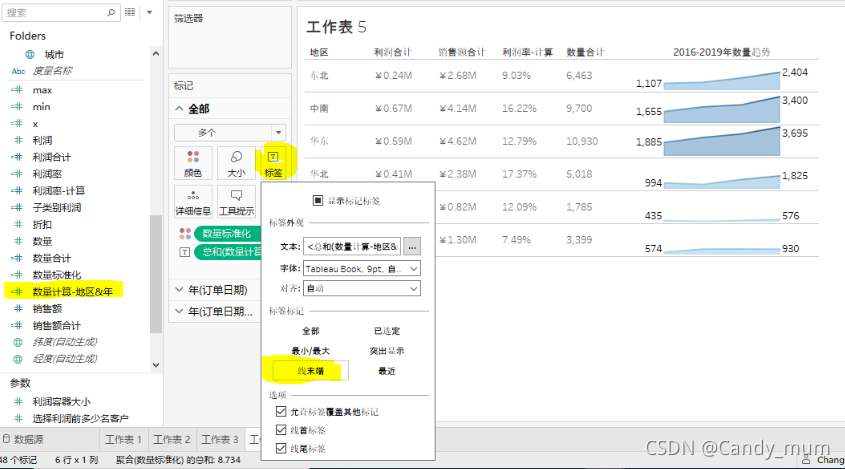
十一、将数量计算-地区&年放在标签上,标签标记选择线末端,防止显示数据过多图表不美观,最后调整合适的行高度:
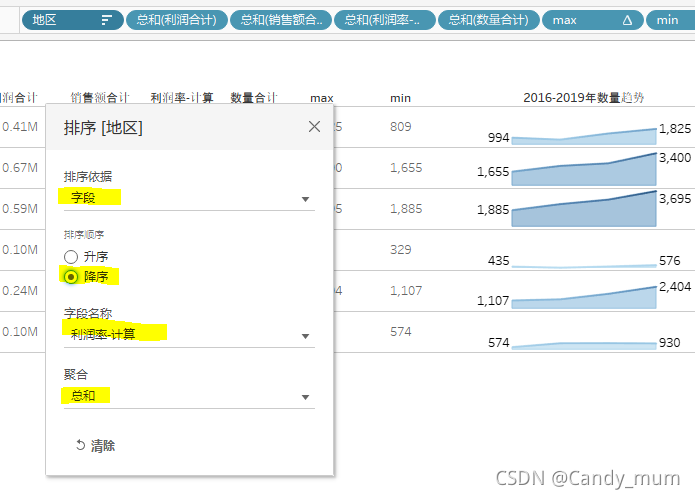
十二、最后按照我们创建的利润率-计算字段对地区进行降序排序就完成啦:
总结一下,这里有几点需要注意,首先详细级别表达式的创建根据实际情况按需设置,特别注意最大值和最小值的计算依据,不同计算依据呈现不同的结果,其次是轴标题的设置,因为我们想在上方显示订单日期标签,需要用到双轴,这样也可以美化图表,另外,注意需要将合计字段改为离散再拖入行中。每天多学一点点,共同进步吧。

永洪科技,致力于打造全球领先的数据技术厂商,具备从数据应用方案咨询、BI、AIGC智能分析、数字孪生、数据资产、数据治理、数据实施的端到端大数据价值服务能力。
更多推荐

 0
0 0
0- 0


 已为社区贡献4条内容

所有评论(0)