Git详解及 github与gitlab使用_git 和 getleb使用,大数据开发岗
irb(main):001:0> user = User.where(id: 1).first# id为1的是超级管理员。gitlab-ctl restart# 重启所有 gitlab 组件;gitlab-ctl start# 启动所有 gitlab 组件;vim /etc/gitlab/gitlab.rb# 修改默认的配置文件;#(使用 “git add/rm …
先自我介绍一下,小编浙江大学毕业,去过华为、字节跳动等大厂,目前阿里P7
深知大多数程序员,想要提升技能,往往是自己摸索成长,但自己不成体系的自学效果低效又漫长,而且极易碰到天花板技术停滞不前!
因此收集整理了一份《2024年最新大数据全套学习资料》,初衷也很简单,就是希望能够帮助到想自学提升又不知道该从何学起的朋友。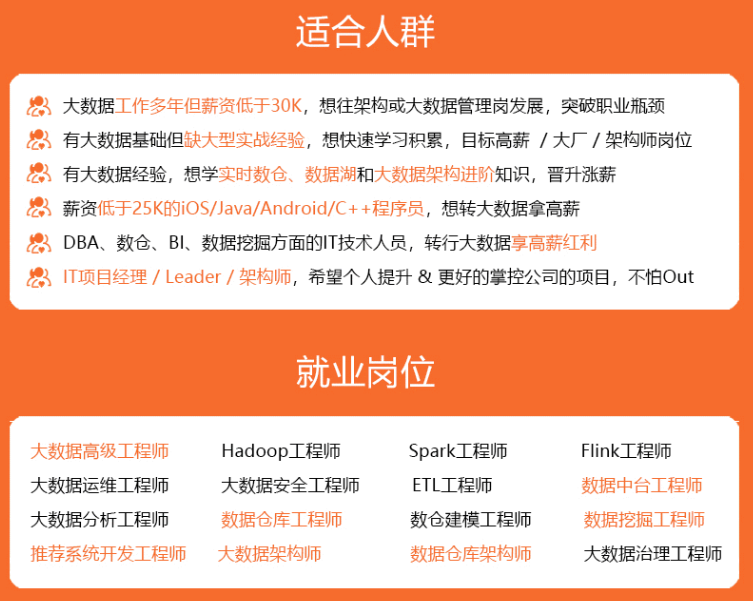
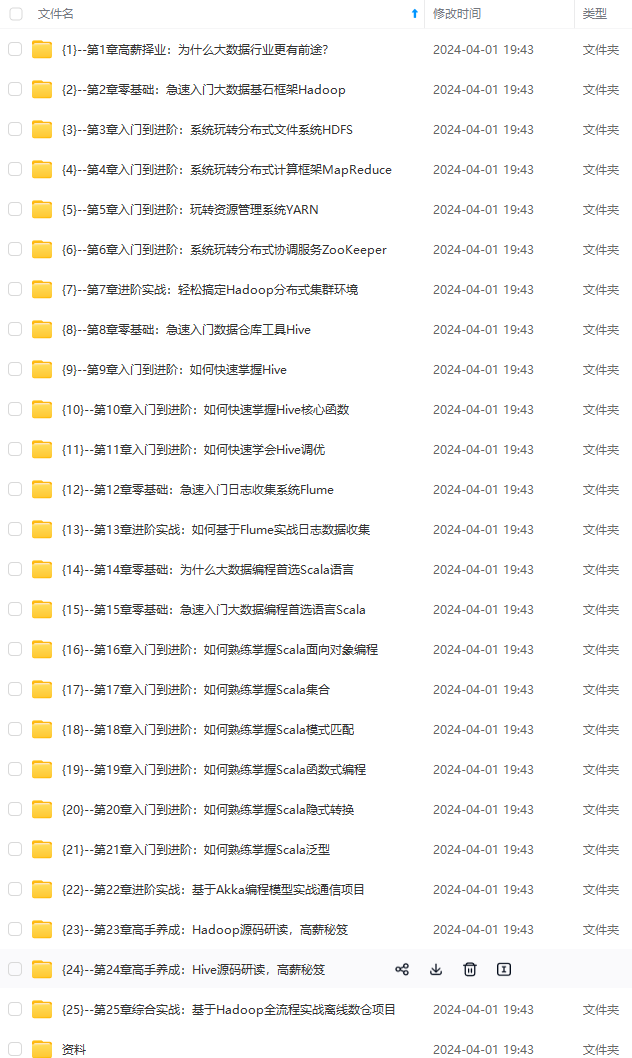
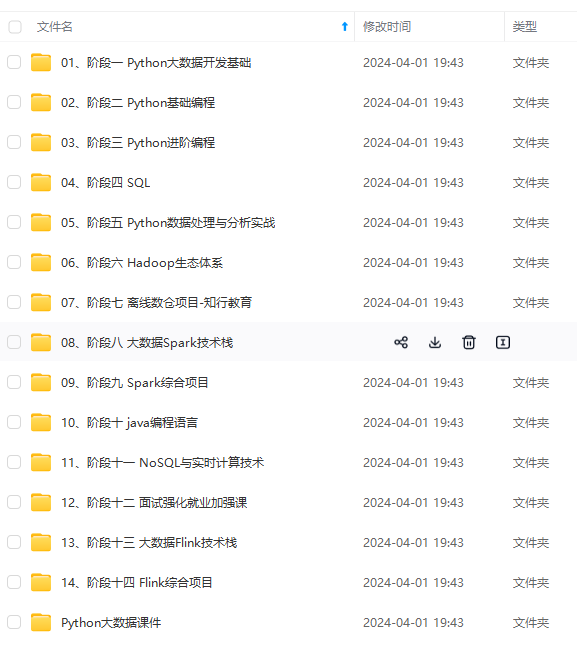
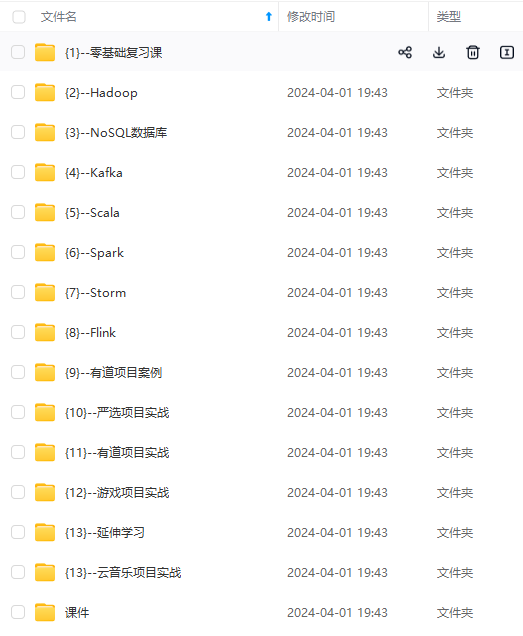
既有适合小白学习的零基础资料,也有适合3年以上经验的小伙伴深入学习提升的进阶课程,涵盖了95%以上大数据知识点,真正体系化!
由于文件比较多,这里只是将部分目录截图出来,全套包含大厂面经、学习笔记、源码讲义、实战项目、大纲路线、讲解视频,并且后续会持续更新
如果你需要这些资料,可以添加V获取:vip204888 (备注大数据)
正文
查看git的状态
[root@gitlab git_data]# git status
# 位于分支 master
无文件要提交,干净的工作区
# On branch master
nothing to commit, working directory clean
提交后的git目录状态
[root@gitlab git_data]# tree .git/
.git/
├── branches
├── COMMIT_EDITMSG
├── config
├── description
├── HEAD
├── hooks
│ ├── applypatch-msg.sample
│ ├── commit-msg.sample
│ ├── post-update.sample
│ ├── pre-applypatch.sample
│ ├── pre-commit.sample
│ ├── prepare-commit-msg.sample
│ ├── pre-push.sample
│ ├── pre-rebase.sample
│ └── update.sample
├── index
├── info
│ └── exclude
├── logs
│ ├── HEAD
│ └── refs
│ └── heads
│ └── master
├── objects
│ ├── 54
│ │ └── 3b9bebdc6bd5c4b22136034a95dd097a57d3dd
│ ├── bb
│ │ └── 963eb32ad93a72d9ce93e4bb55105087f1227d
│ ├── e6
│ │ └── 9de29bb2d1d6434b8b29ae775ad8c2e48c5391
│ ├── info
│ └── pack
└── refs
├── heads
│ └── master
└── tags
#### 1.6.2 添加新文件


>
>
> ```
>  git add  * 添加到暂存区域
>  git commit  提交git仓库 -m 后面接上注释信息,内容关于本次提交的说明,方便自己或他人查看
> ```
>
>


修改或删除原有文件


常规方法


>
>
> ```
>  git add  *
>  git commit
> ```
>
>


简便方法


>
>
> ```
>  git commit -a  -m "注释信息"
> ```
>
>


-a 表示直接提交


>
>
> ```
>  Tell the command to automatically stage files that have been modified and deleted, but new files you have not told Git about are
>  not affected.
> ```
>
>


#### 1.6.3 删除git内的文件


**命令说明:**


>
> • 没有添加到暂存区的数据直接rm删除即可。
>
>
> • 已经添加到暂存区数据:
>
>
> git rm --cached database
>
>
> #→将文件从git暂存区域的追踪列表移除(并不会删除当前工作目录内的数据文件)
>
>
> git rm -f database
>
>
> #→将文件数据从git暂存区和工作目录一起删除
>
>
>


**命令实践:**
# 创建新文件
[root@gitlab git_data]# touch 123
[root@gitlab git_data]# git status
# 位于分支 master
# 未跟踪的文件:
# (使用 “git add …” 以包含要提交的内容)
#
# 123
提交为空,但是存在尚未跟踪的文件(使用 “git add” 建立跟踪)
—
# On branch master
# Untracked files:
# (use “git add …” to include in what will be committed)
#
# 123
nothing added to commit but untracked files present (use “git add” to track)
# 将文件添加到暂存区域
[root@gitlab git_data]# git add 123
[root@gitlab git_data]# git status
# 位于分支 master
# 要提交的变更:
# (使用 “git reset HEAD …” 撤出暂存区)
#
# 新文件: 123
—
# On branch master
# Changes to be committed:
# (use “git reset HEAD …” to unstage)
#
# new file: 123
# 删除文件
[root@gitlab git_data]# rm 123 -f
[root@gitlab git_data]# ls
README
[root@gitlab git_data]# git status
# 位于分支 master
# 要提交的变更:
# (使用 “git reset HEAD …” 撤出暂存区)
#
# 新文件: 123
#
# 尚未暂存以备提交的变更:
# (使用 “git add/rm …” 更新要提交的内容)
# (使用 “git checkout – …” 丢弃工作区的改动)
#
# 删除: 123
#
—
# On branch master
# Changes to be committed:
# (use “git reset HEAD …” to unstage)
#
# new file: 123
#
# Changes not staged for commit:
# (use “git add/rm …” to update what will be committed)
# (use “git checkout – …” to discard changes in working directory)
#
# deleted: 123
[root@gitlab git_data]# git reset HEAD ./*
[root@gitlab git_data]# git status
# 位于分支 master
无文件要提交,干净的工作区
—
# On branch master
nothing to commit, working directory clean
#### 1.6.4 重命名暂存区数据


>
> • 没有添加到暂存区的数据直接mv/rename改名即可。
>
>
> • 已经添加到暂存区数据:
>
>
>
> ```
>  git mv README NOTICE
> ```
>
>
> ```
>  [root@gitlab git_data]# git mv README notice
>  [root@gitlab git_data]# git status
>  # On branch master
>  # Changes to be committed:
>  #   (use "git reset HEAD <file>..." to unstage)
>  #
>  #       renamed:    README -> notice
>  #
> ```
>
>


#### 1.6.5 查看历史记录


>
> • git log #→查看提交历史记录
>
>
> • git log -2 #→查看最近几条记录
>
>
> • git log -p -1 #→-p显示每次提交的内容差异,例如仅查看最近一次差异
>
>
> • git log --stat -2 #→--stat简要显示数据增改行数,这样能够看到提交中修改过的内容,对文件添加或移动的行数,并在最后列出所有增减行的概要信息
>
>
> • git log --pretty=oneline #→--pretty根据不同的格式展示提交的历史信息
>
>
> • git log --pretty=fuller -2 #→以更详细的模式输出提交的历史记录
>
>
> • git log --pretty=fomat:"%h %cn" #→查看当前所有提交记录的简短SHA-1哈希字串与提交着的姓名。
>
>
>


使用format参数来指定具体的输出格式


| **格式** | **说明** |
| --- | --- |
| **%s** | 提交说明。 |
| **%cd** | 提交日期。 |
| **%an** | 作者的名字。 |
| **%cn** | 提交者的姓名。 |
| **%ce** | 提交者的电子邮件。 |
| **%H** | 提交对象的完整SHA-1哈希字串。 |
| **%h** | 提交对象的简短SHA-1哈希字串。 |
| **%T** | 树对象的完整SHA-1哈希字串。 |
| **%t** | 树对象的简短SHA-1哈希字串。 |
| **%P** | 父对象的完整SHA-1哈希字串。 |
| **%p** | 父对象的简短SHA-1哈希字串。 |
| **%ad** | 作者的修订时间。 |


*命令实践*
[root@gitlab git_data]# git log
commit f5b79552635a7dc60afc35c99c1170366d8c5f6b
Author: newrain newrain@aliyun.com
Date: Sat May 11 21:29:21 2019 -0700
456
commit e9ed8b38a0052cdcd85ecee833ea8198b077f881
Author: newrain root@vmdesk.localdomain
Date: Sat May 11 21:21:12 2019 -0700
commit 123
commit 9d394114177b8da9e452d001ec610e9c45ceede3
Author: newrain root@vmdesk.localdomain
Date: Sat May 11 20:19:23 2019 -0700
first commit
#### 1.6.6 还原历史数据


>
> Git服务程序中有一个叫做HEAD的版本指针,当用户申请还原数据时,其实就是将HEAD指针指向到某个特定的提交版本,但是因为Git是分布式版本控制系统,为了避免历史记录冲突,故使用了SHA-1计算出十六进制的哈希字串来区分每个提交版本,另外默认的HEAD版本指针会指向到最近的一次提交版本记录,而上一个提交版本会叫HEAD^,上上一个版本则会叫做HEAD^^,当然一般会用HEAD~5来表示往上数第五个提交版本。
>
>
>


>
> git reset --hard hash
>
>
> git reset --hard HEAD^ #→还原历史提交版本上一次
>
>
> git reset --hard 3de15d4 #→找到历史还原点的SHA-1值后,就可以还原(值不写全,系统
>
>
> 会自动匹配)
>
>
>


*测试命令*
[root@gitlab git_data]# git log
commit f5b79552635a7dc60afc35c99c1170366d8c5f6b
Author: newrain newrain@aliyun.com
Date: Sat May 11 21:29:21 2019 -0700
456
commit e9ed8b38a0052cdcd85ecee833ea8198b077f881
Author: newrain root@vmdesk.localdomain
Date: Sat May 11 21:21:12 2019 -0700
commit 123
commit 9d394114177b8da9e452d001ec610e9c45ceede3
Author: newrain root@vmdesk.localdomain
Date: Sat May 11 20:19:23 2019 -0700
first commit
还原数据
[root@gitlab git_data]# git reset --hard e9ed8b38a
HEAD is now at e9ed8b3 commit 123
HEAD 现在位于 e9ed8b3 commit 123
# 查看数据
[root@gitlab git_data]# ls
123 README
#### 1.6.7 还原未来数据


什么是未来数据?就是你还原到历史数据了,但是你后悔了,想撤销更改,但是git log已经找不到这个版本了。


git reflog #→查看未来历史更新点


*测试命令*
[root@gitlab git_data]# git reflog
e9ed8b3 HEAD@{0}: reset: moving to e9ed8b38a
f5b7955 HEAD@{1}: commit: 456
e9ed8b3 HEAD@{2}: commit: commit 123
9d39411 HEAD@{3}: commit (initial): first commit
[root@gitlab git_data]#
#### 1.6.8 标签使用


前面回滚使用的是一串字符串,又长又难记。


>
> git tag v1.0 #→当前提交内容打一个标签(方便快速回滚),每次提交都可以打个tag。
>
>
> git tag #→查看当前所有的标签
>
>
> git show v1.0 #→查看当前1.0版本的详细信息
>
>
> git tag v1.2 -m "version 1.2 release is test" #→创建带有说明的标签,-a指定标签名字,-m指定说明文字
>
>
> git tag -d v1.0 #→我们为同一个提交版本设置了两次标签,删除之前的v1.0
>
>
>


*测试命令*
[root@gitlab git_data]# git reset --hard e9ed8b38a
HEAD is now at e9ed8b3 commit 123
[root@gitlab git_data]# git reset --hard V1.0
HEAD is now at e9ed8b3 add test dir
[root@gitlab git_data]# git tag v20171129
[root@gitlab git_data]# git tag
v20171129
#### 1.6.9 对比数据
>
> git diff可以对比当前文件与仓库已保存文件的区别,知道了对README作了什么修改
>
>
> 后,再把它提交到仓库就放⼼多了。
>
>
>
> ```
> git diff README
> git diff --name-only HEAD HEAD^
> git diff --name-only head_id head_id2
> ```
>
>
### 1.7 分支结构
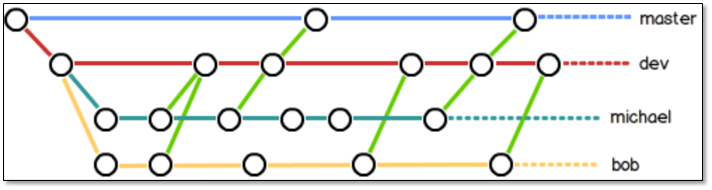
在实际的项目开发中,尽量保证master分支稳定,仅用于发布新版本,平时不要随便直接修改里面的数据文件。
那在哪干活呢?干活都在dev分支上。每个人从dev分支创建自己个人分支,开发完合并到dev分支,最后dev分支合并到master分支。所以团队的合作分支看起来会像下图那样。
#### 1.7.1 分支切换
[root@gitlab git_data]# git branch newrain
[root@gitlab git_data]# git branch
* master
newrain
[root@gitlab git_data]# git checkout newrain
切换到分支 ‘newrain’
Switched to branch ‘newrain’
[root@gitlab git_data]# git branch
master
* newrain
**在newrain** **分支进行修改**
[root@gitlab git_data]# cat README
This is git_data readme
[root@gitlab git_data]# echo ‘1901’ >> README
[root@gitlab git_data]# git add .
[root@gitlab git_data]# git commit -m ‘1901’
[newrain 4310e7e] 1901
1 file changed, 1 insertion(+)
[root@gitlab git_data]# git status
# On branch newrain
nothing to commit, working directory clean
—
# 位于分支 newrain
无文件要提交,干净的工作区
**回到master分支**
[root@gitlab git_data]# git checkout master
Switched to branch ‘master’
切换到分支 ‘master’
[root@gitlab git_data]# cat README
This is git_data readme
[root@gitlab git_data]# git log -1
commit f5b79552635a7dc60afc35c99c1170366d8c5f6b
Author: newrain newrain@aliyun.com
Date: Sat May 11 21:29:21 2019 -0700
456
**合并代码**
[root@gitlab git_data]# git merge newrain
Updating f5b7955…4310e7e
Fast-forward
README | 1 +
1 file changed, 1 insertion(+)
[root@gitlab git_data]# git status
# On branch master
nothing to commit, working directory clean
# 位于分支 master
无文件要提交,干净的工作区
[root@gitlab git_data]# cat README
This is git_data readme
1901
#### 1.7.2 合并失败解决


*模拟冲突,在文件的同一行做不同修改*


**在master** **分支进行修改**
[root@gitlab git_data]# cat README
This is git_data readme
1901
[root@gitlab git_data]# echo ‘1901-git’ > README
[root@gitlab git_data]# git commit -m ‘newrain 1901-git’
[master 4e6c548] newrain 1901-git
1 file changed, 1 insertion(+), 2 deletions(-)
**切换到newrain分支**
[root@gitlab git_data]# git checkout newrain
Switched to branch ‘newrain’
[root@gitlab git_data]# cat README
This is git_data readme
1901
[root@gitlab git_data]# echo ‘newrain’ >> README
[root@gitlab git_data]# git commit -m ‘1901-git-check’
# On branch newrain
# Changes not staged for commit:
# (use “git add …” to update what will be committed)
# (use “git checkout – …” to discard changes in working directory)
#
# modified: README
#
no changes added to commit (use “git add” and/or “git commit -a”)
**回到master分区,进行合并,出现冲突**
[root@gitlab git_data]# git checkout master
切换到分支 ‘master’
[root@gitlab git_data]# git merge linux
自动合并 README
冲突(内容):合并冲突于 README
自动合并失败,修正冲突然后提交修正的结果。
**解决冲突**
[root@gitlab git_data]# vim README
This is git_data readme
1901
newrain
meger test ti
meger test master
*#* *手工解决冲突*
[root@gitlab git_data]# git commit -a -m “merge-ti-test”
[master 2594b2380] merge-ti-test
#### 1.7.3 删除分支


>
> 因为之前已经合并了newrain分支,所以现在看到它在列表中。 在这个列表中分支名字前没有 \* 号的分支通常可以使用 git branch -d 删除掉;你已经将它们的工作整合到了另一个分支,所以并不会失去任何东西。
>
>
>


查看所有包含未合并工作的分支,可以运行 *git branch --no-merged\*\*:*


>
>
> ```
>  git branch --no-merged
>    testing
> ```
>
>


这里显示了其他分支。 因为它包含了还未合并的工作,尝试使用 git branch -d 命令删除它时会失败:


>
>
> ```
>  git branch -d testing
>  error: The branch 'testing' is not fully merged.
>  If you are sure you want to delete it, run 'git branch -D testing'.
> ```
>
>


如果真的想要删除分支并丢掉那些工作,如同帮助信息里所指出的,可以使用 **-D** 选项强制删除它。


### 1.9 gitlab的使用


前面我们已经知道Git人人都是中心,那他们怎么交互数据呢?


• 使用**GitHub**或者**码云**等公共代码仓库


• 使用GitLab私有仓库


#### 1.9.1 安装配置gitlab


**安装**
# 安装依赖,并启动ssh、防火墙开启相应端口、postfix
[root@gitlab ~]# yum install -y curl policycoreutils-python openssh-server perl
# 安装完成后会直接启动
[root@gitlab ~]# yum install gitlab-jh-16.0.3-jh.0.el7.x86_64.rpm
初始化
# 以下两种方法都可以配置访问地址,第一种需要在yum安装前配置
[root@gitlab ~]# export EXTERNAL_URL=‘http://192.168.249.156’
或
[root@gitlab ~]# vim /etc/gitlab/gitlab.rb
external_url ‘http://192.168.249.156’
[root@gitlab ~]# gitlab-ctl reconfigure
状态
[root@gitlab ~]# gitlab-ctl status
run: gitaly: (pid 4491) 48s; run: log: (pid 4087) 279s
run: gitlab-monitor: (pid 4539) 44s; run: log: (pid 4251) 207s
run: gitlab-workhorse: (pid 4501) 47s; run: log: (pid 4099) 273s
run: logrotate: (pid 4125) 265s; run: log: (pid 4124) 265s
run: nginx: (pid 4112) 271s; run: log: (pid 4111) 271s
run: node-exporter: (pid 4175) 243s; run: log: (pid 4174) 243s
run: postgres-exporter: (pid 4528) 45s; run: log: (pid 4223) 219s
run: postgresql: (pid 3933) 343s; run: log: (pid 3932) 343s
run: prometheus: (pid 4514) 46s; run: log: (pid 4156) 259s
run: redis: (pid 3876) 355s; run: log: (pid 3875) 355s
run: redis-exporter: (pid 4186) 237s; run: log: (pid 4185) 237s
run: sidekiq: (pid 4078) 281s; run: log: (pid 4077) 281s
run: unicorn: (pid 4047) 287s; run: log: (pid 4046) 287s
检查端口
[root@gitlab ~]# netstat -lntup|grep 80
tcp 0 0 127.0.0.1:8080 0.0.0.0:* LISTEN 4073/unicorn master
tcp 0 0 0.0.0.0:80 0.0.0.0:* LISTEN 4112/nginx: master
tcp 0 0 0.0.0.0:8060 0.0.0.0:* LISTEN 4112/nginx: master
#### 1.9.2 使用浏览器访问,进行web界面操作


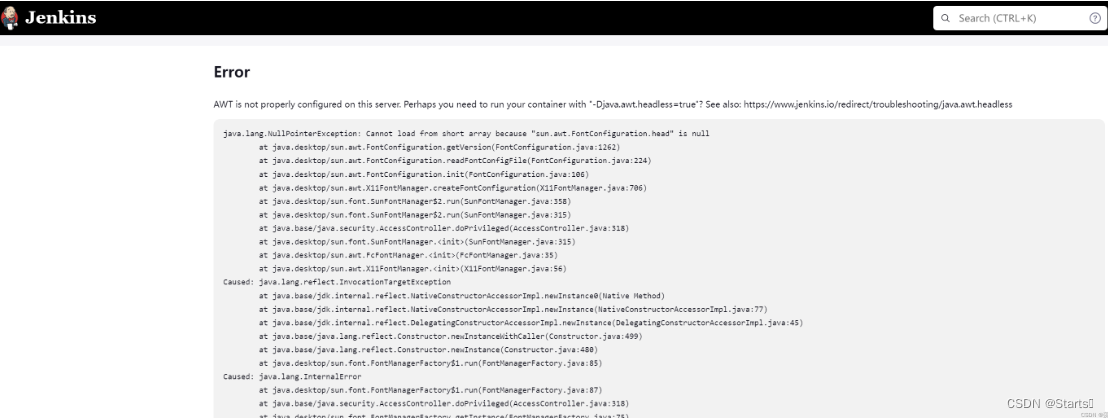
有可能会遇到下列问题,不要慌


解决方法:
yum -y install fontconfig
登陆 Gitlab
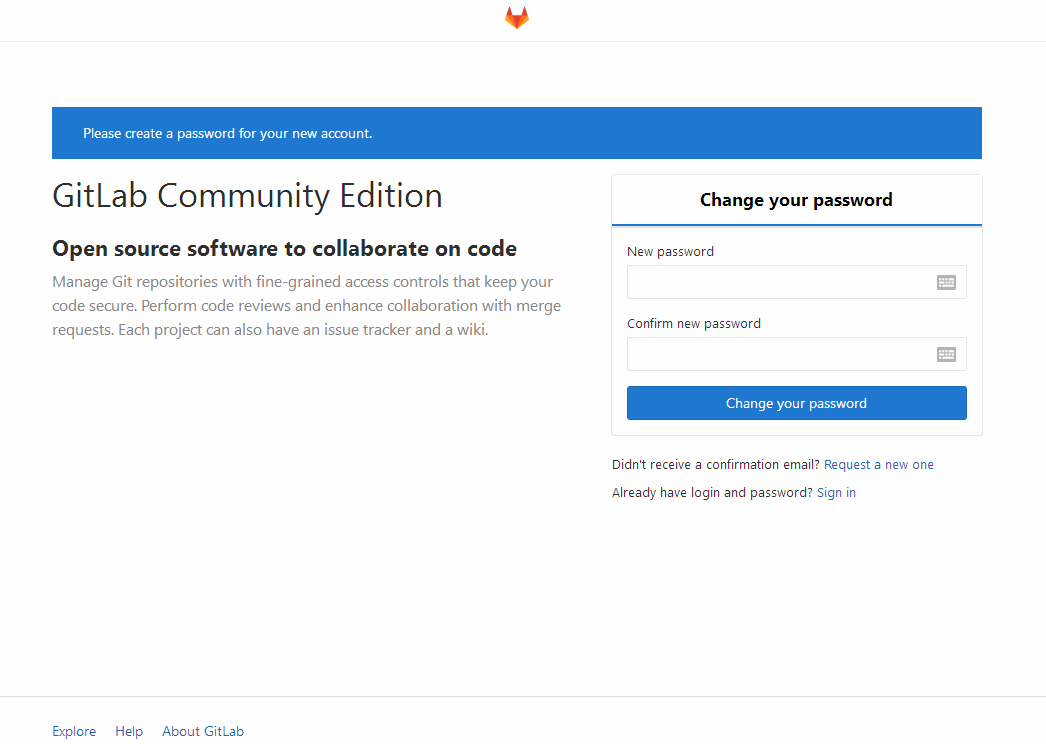
**如果需要手工修改nginx的port ,可以在gitlab.rb中设置 nginx['listen\_port'] = 8000 ,然后再次 gitlab-ctl reconfigure即可**
**登录 gitlab 如下所示(首次登陆设置 root 密码):**
>
> 密码存放在 /etc/gitlab/initial\_root\_password 文件中,该文件会在24小时后删除
>
>
>
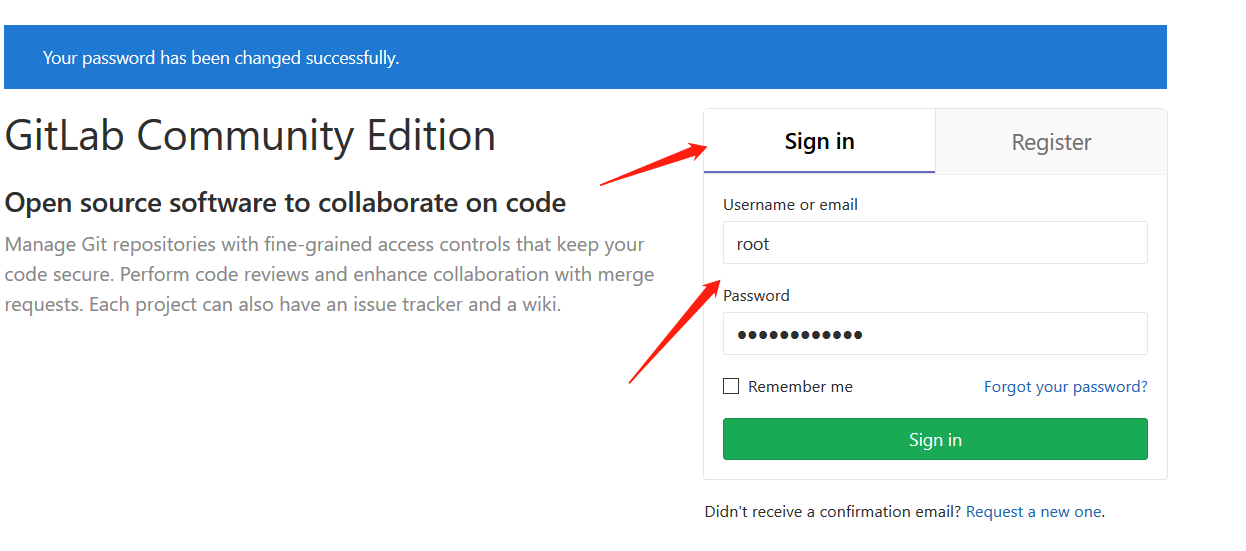
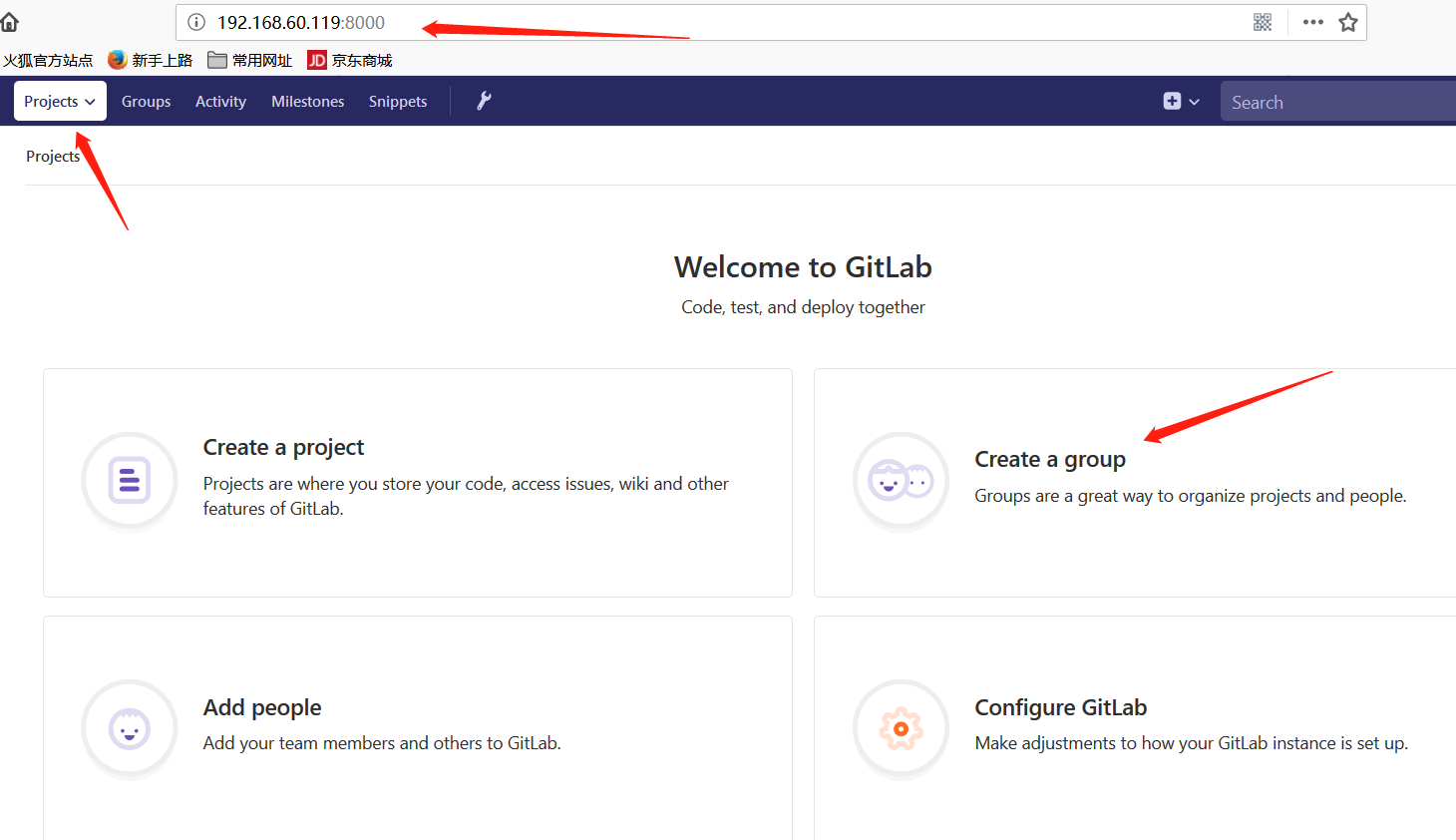
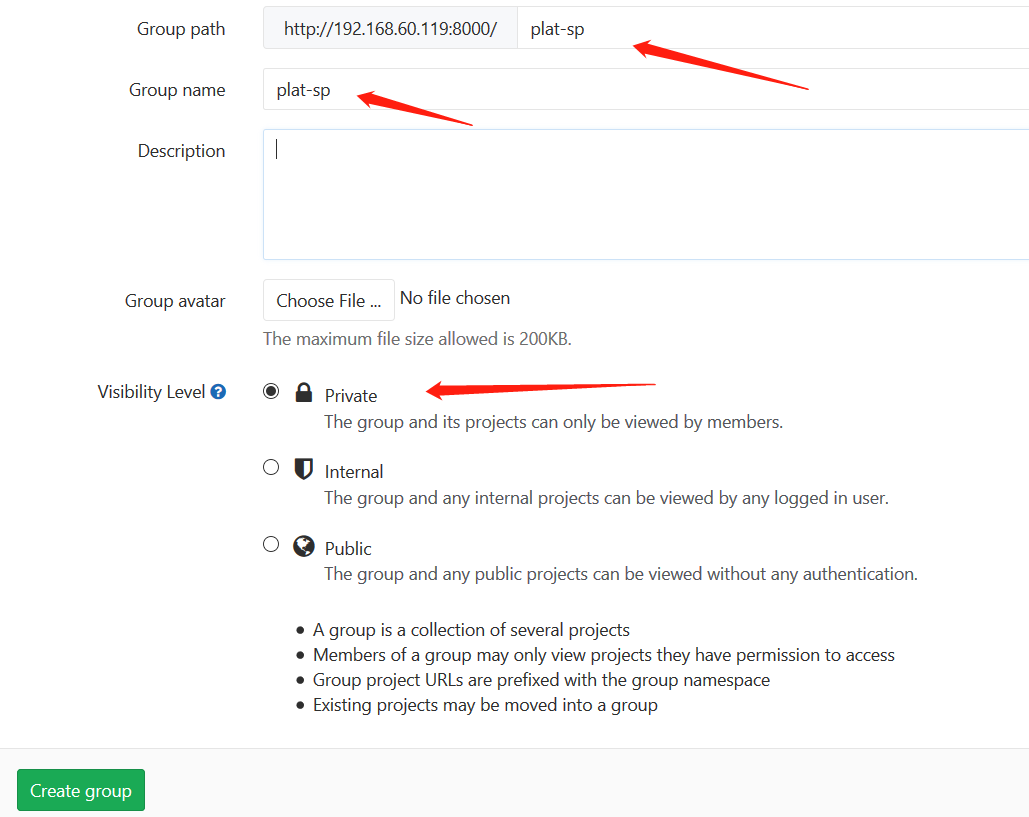
**创建项目组 group ,组名为plat-sp ,如下所示:**
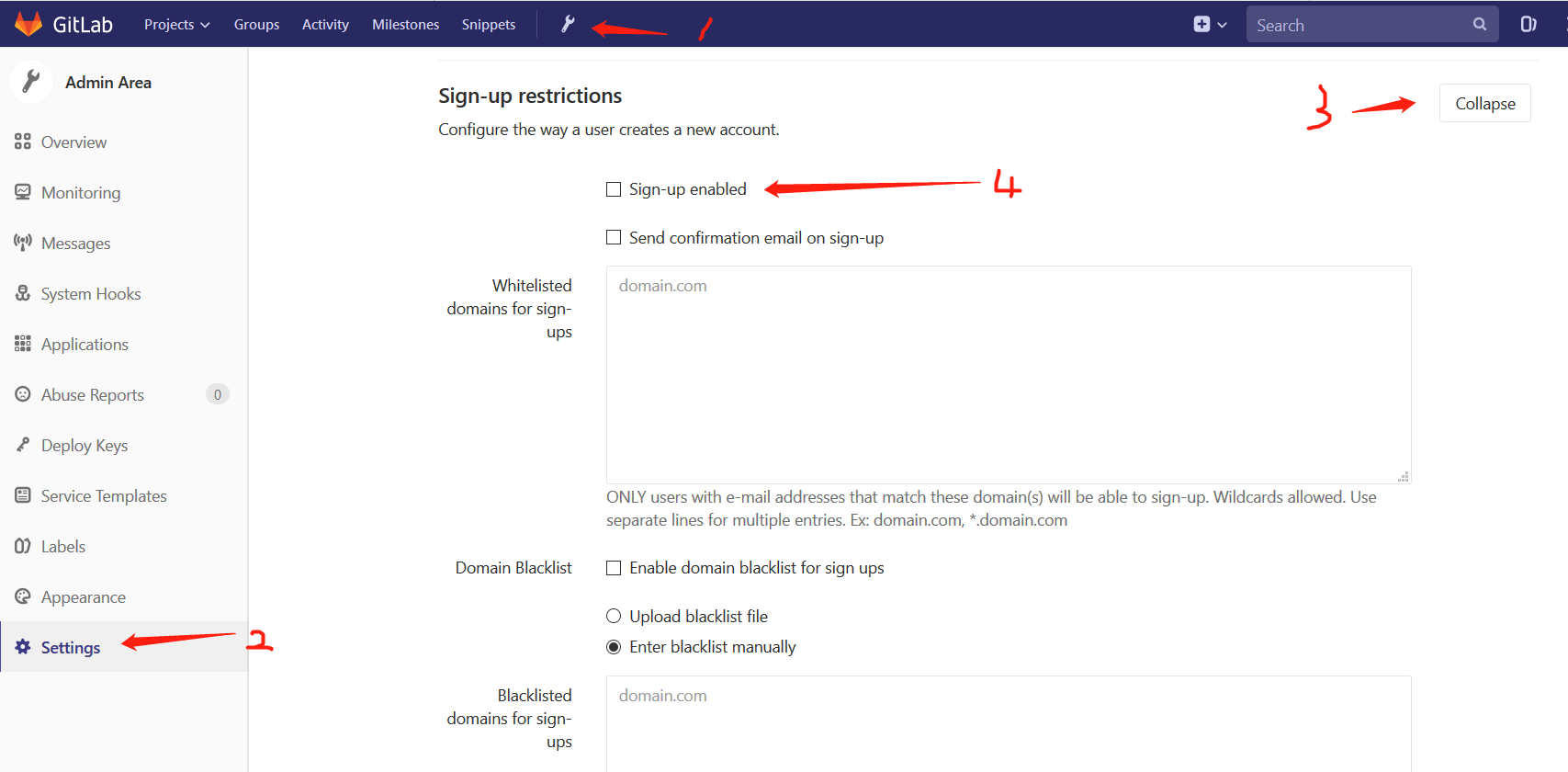
**去掉用户的自动注册功能(安全):** admin are -> settings -> Sign-up Restrictions 去掉钩钩,然后拉到最下面保存,重新登录
在服务器上创建ssh密钥 使用ssh-ketgen 命令
[root@gitlab ~]# ssh-keygen
Generating public/private rsa key pair.
Enter file in which to save the key (/root/.ssh/id_rsa):
Created directory ‘/root/.ssh’.
Enter passphrase (empty for no passphrase):
Enter same passphrase again:
Your identification has been saved in /root/.ssh/id_rsa.
Your public key has been saved in /root/.ssh/id_rsa.pub.
The key fingerprint is:
SHA256:n/V2kCiwwm2UfBsnQLm17eXUCBiBByyPbefmz5oQvfU root@gitlab
The key’s randomart image is:
±–[RSA 2048]----+
| o++o+ |
| …+o+ . |
| ++o… o |
| …oo=…+…|
| o.So+.++o |
| o oo*.o… |
| .o+ E .|
| …o . . |
| ooo |
±—[SHA256]-----+
[root@gitlab .ssh]# cat id_rsa.pub
ssh-rsa AAAAB3NzaC1yc2EAAAADAQABAAABAQDSVdBypha/ALMmvIiZGXxYGz7FJ5TC+hYWo7QGBJ+J6JVinp9yH851fwxln5TWGBrtEousoVHXTTJfFRy8LV+Ho7OfaksYt+5TPxEjf5XX53Z3ZX70PYH3DQFmgzl0QpWw1PYIjrD7kBeLhUg+R/ZePS+HzPvbRCb6gOlkdx46vX4Olr7YbAO5lzAarhaZcE2Q702kPXGeuZbR7KcwVhtoiueyHwyj94bccMfKq7qSskXGbpWuCwcaKQ6uqGap1rP5Viqqv0xeO7Vq0dIZ/YnPL2vPDUvNa36nHosiZGkn4thpPh63KjXaFIfKOuPemLzvDZY0A+88P8gwmAYiPoxp root@gitlab
将密钥添加到web界面的用户中
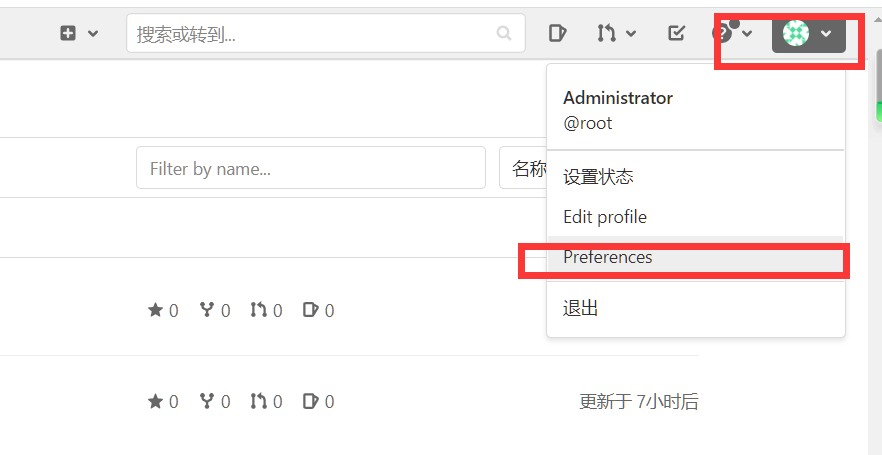
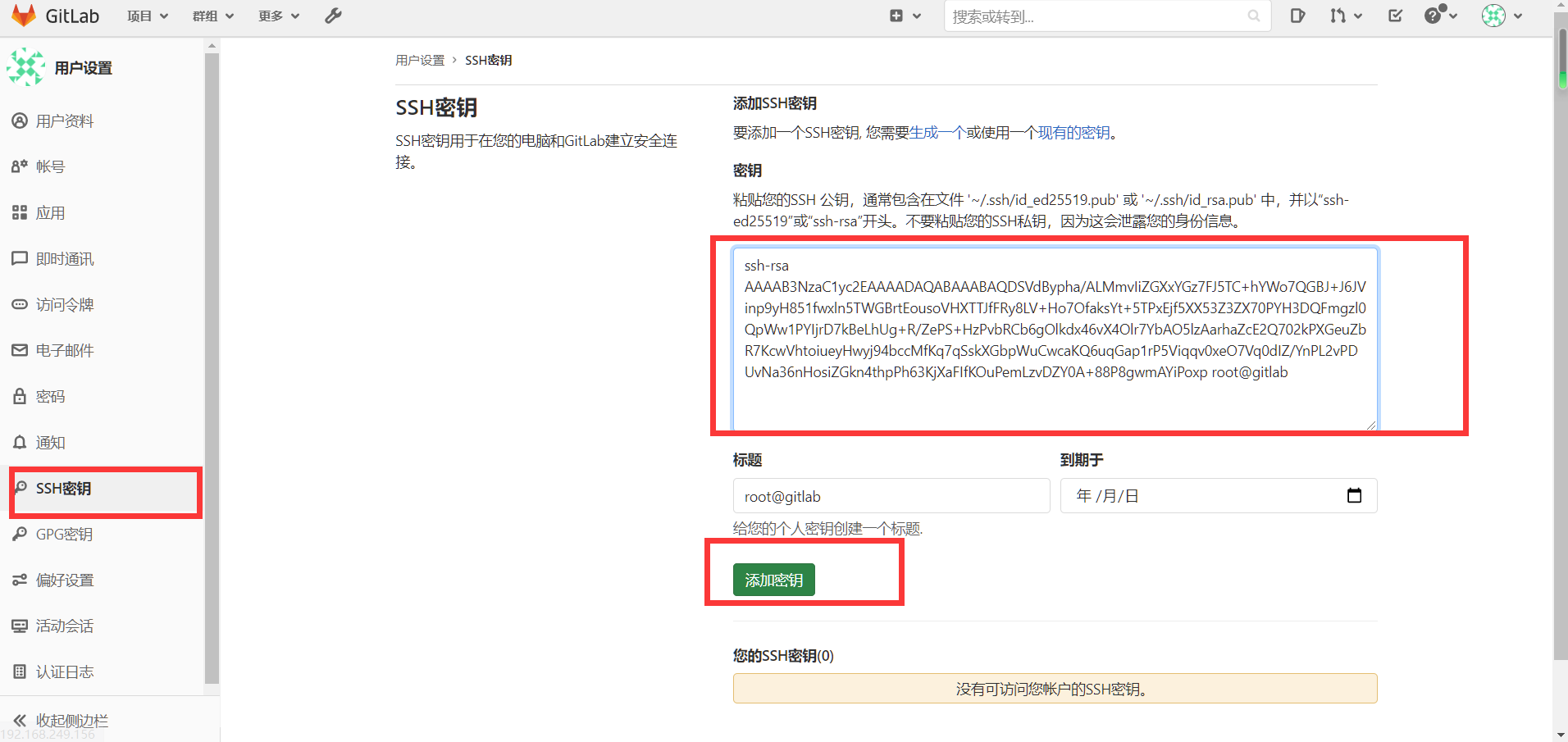
#### 1.9.3 gitlab 命令行修改密码
gitlab-rails console -e production
irb(main):001:0> user = User.where(id: 1).first # id为1的是超级管理员
irb(main):002:0> user.password = ‘yourpassword’ # 密码必须至少8个字符
irb(main):003:0> user.save! # 如没有问题 返回true
exit # 退出
#### 1.9.4 gitlab服务管理
gitlab-ctl start # 启动所有 gitlab 组件;
gitlab-ctl stop # 停止所有 gitlab 组件;
gitlab-ctl restart # 重启所有 gitlab 组件;
gitlab-ctl status # 查看服务状态;
gitlab-ctl reconfigure # 启动服务;
vim /etc/gitlab/gitlab.rb # 修改默认的配置文件;
gitlab-ctl tail # 查看日志;
#### 1.9.5 公司的开发代码提交处理流程
>
> PM(项目主管/项目经理)在gitlab创建任务,分配给开发人员 开发人员领取任务后,在本地使用git clone拉取代码库 开发人员创建开发分支(git checkout -b dev),并进行开发 开发人员完成之后,提交到本地仓库(git commit ) 开发人员在gitlab界面上申请分支合并请求(Merge request) PM在gitlab上查看提交和代码修改情况,确认无误后,确认将开发人员的分支合并到主分支(master) 开发人员在gitlab上Mark done确认开发完成,并关闭issue。这一步在提交合并请求时可以通过描述中填写"close #1"等字样,可以直接关闭issue
>
>
>
**创建项目管理用户Tompson如下所示:**
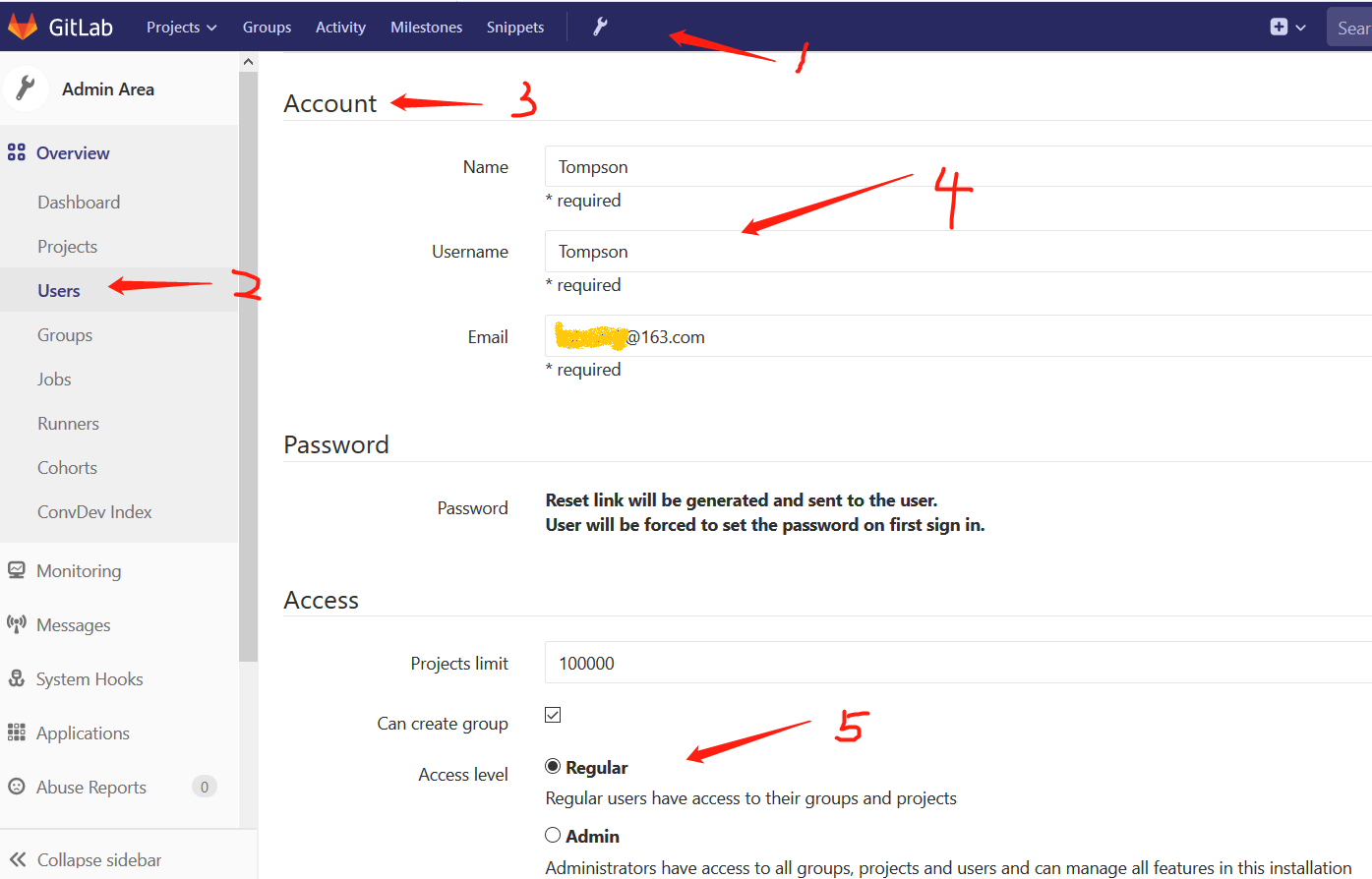
同样的方法,再创建Eric 、Hellen 用户。用户添加完毕后,gitlab会给用户发一封修改密码的邮件,各用户需要登录自己的邮箱,并点击相关的链接,设置新密码。
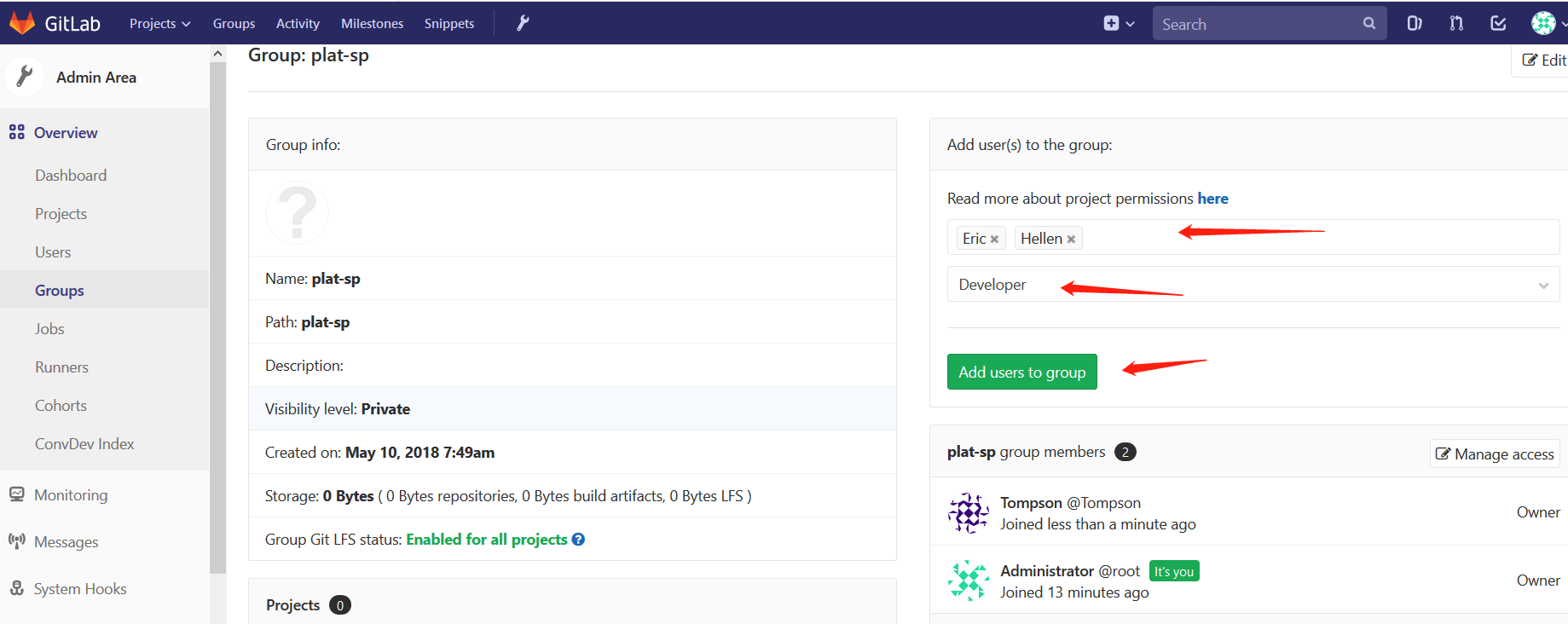
**将用户添加到组中,指定Tompson为本组的owner:**
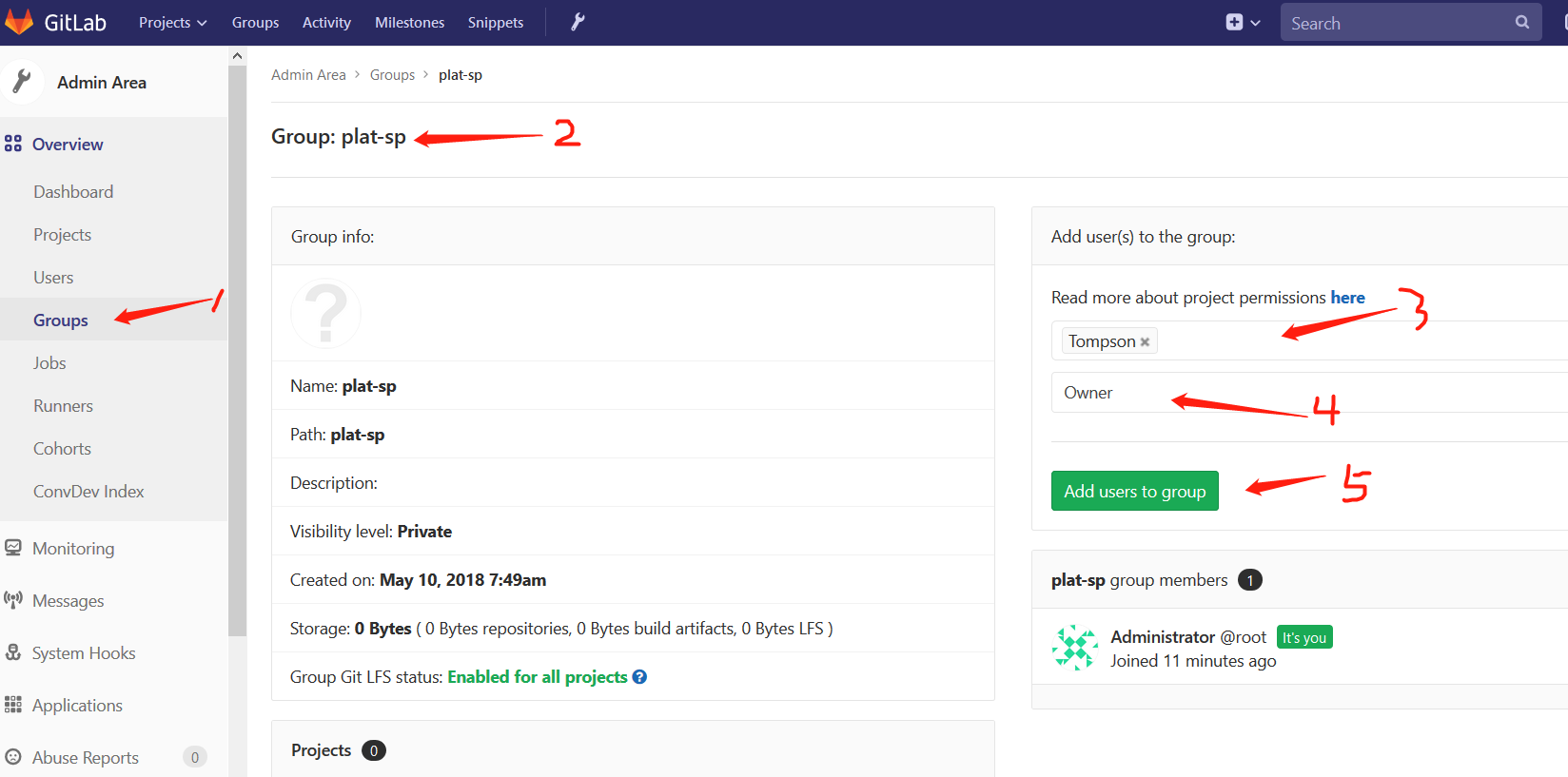
**同样的方法将用户Eric、Hellen也添加到组中,并指定他们为Developer:**
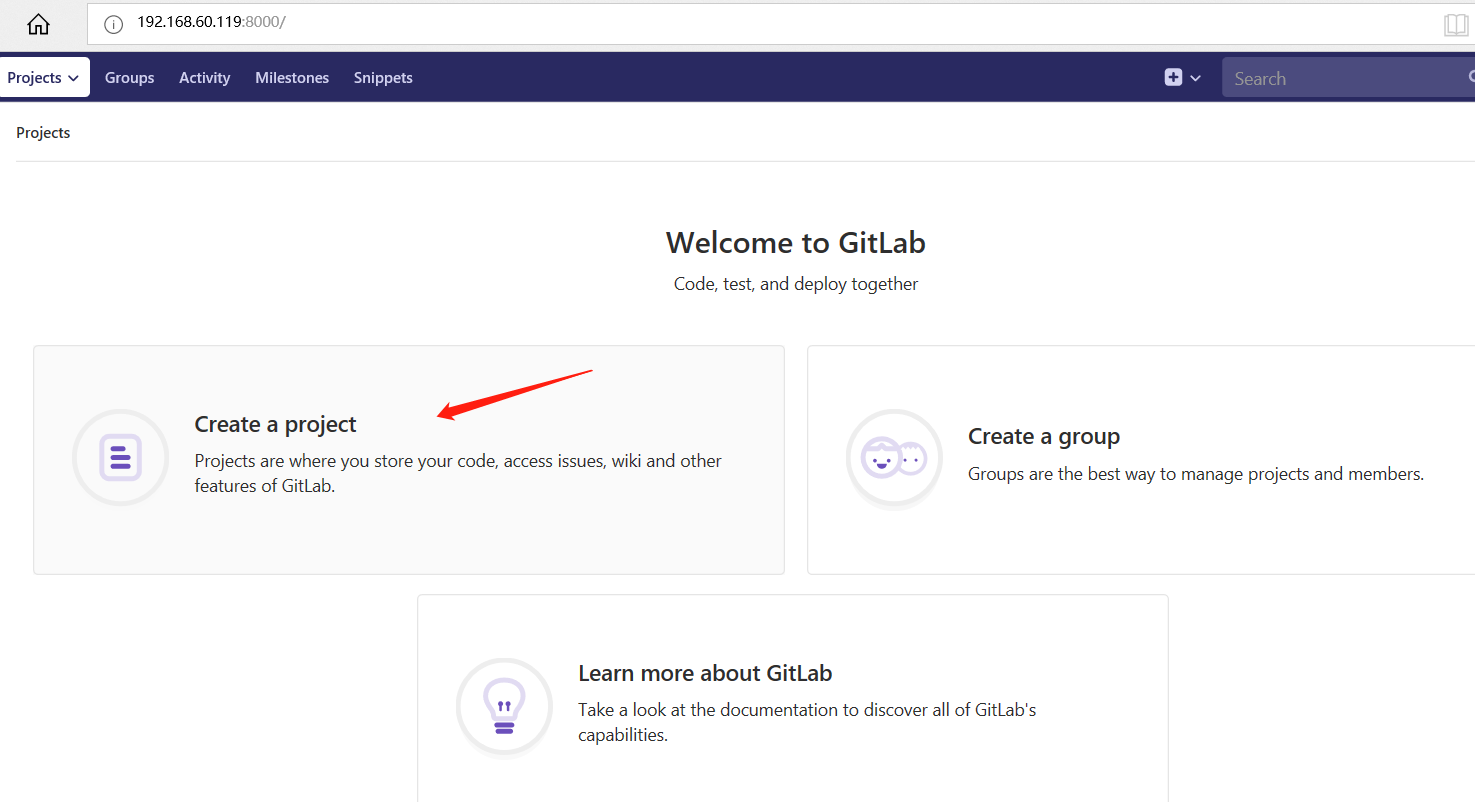
**使用 Tompson 用户的身份与密码登录到 gitlab 界面中,并创建项目 Project ,如下所示:**
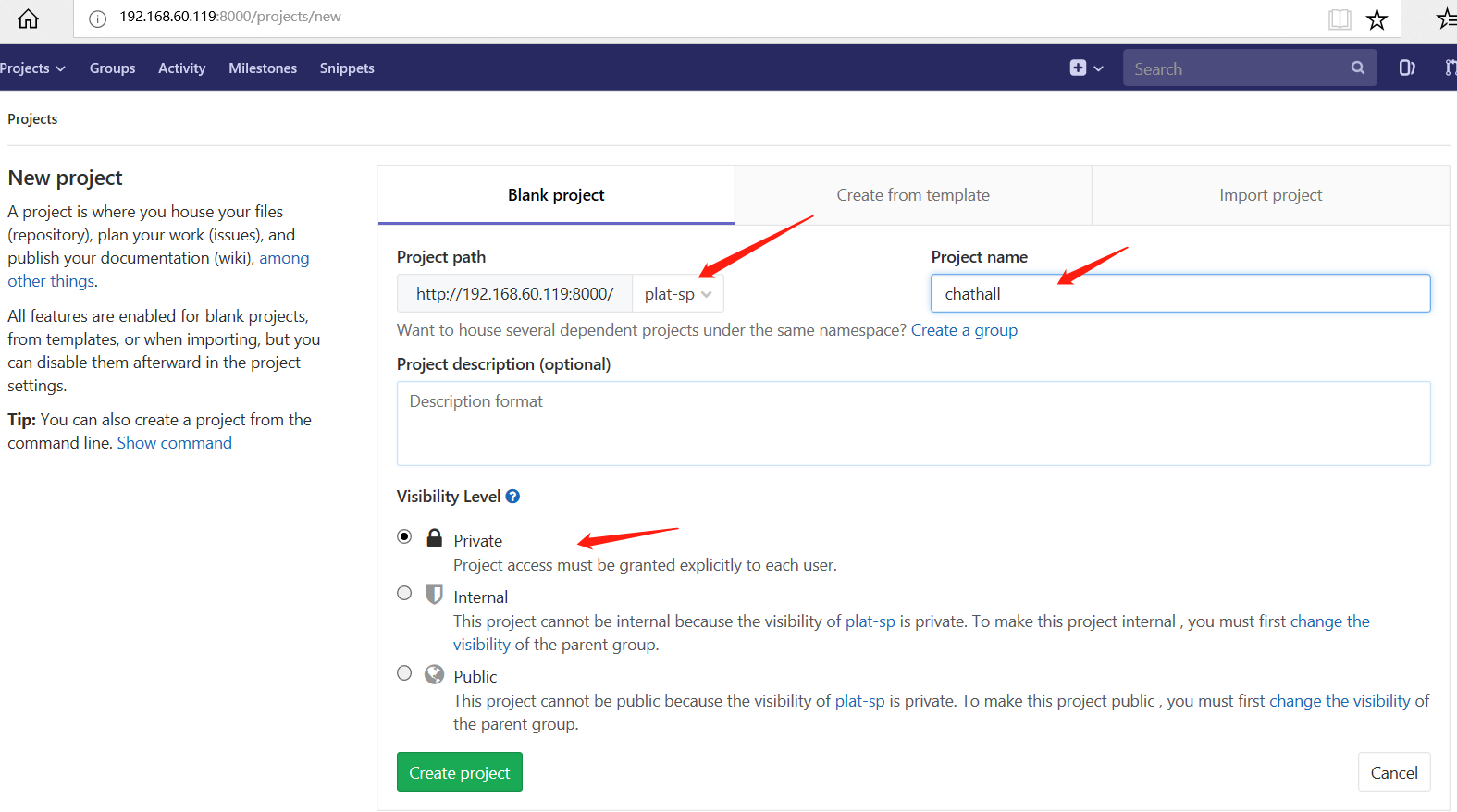
**指定项目的存储路径和项目名称,如下所示**
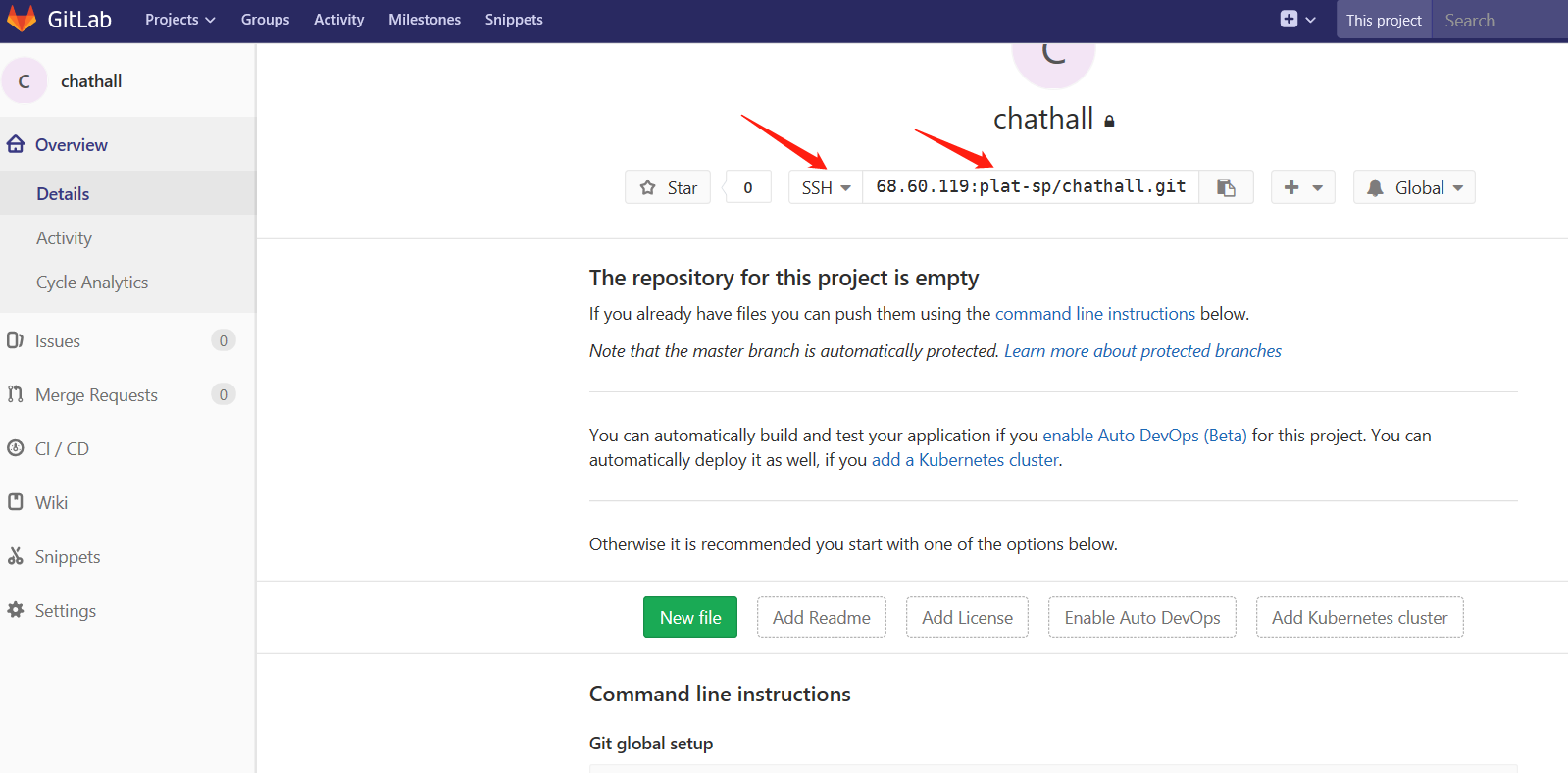
**为项目创建Dev分支,如下所示:**
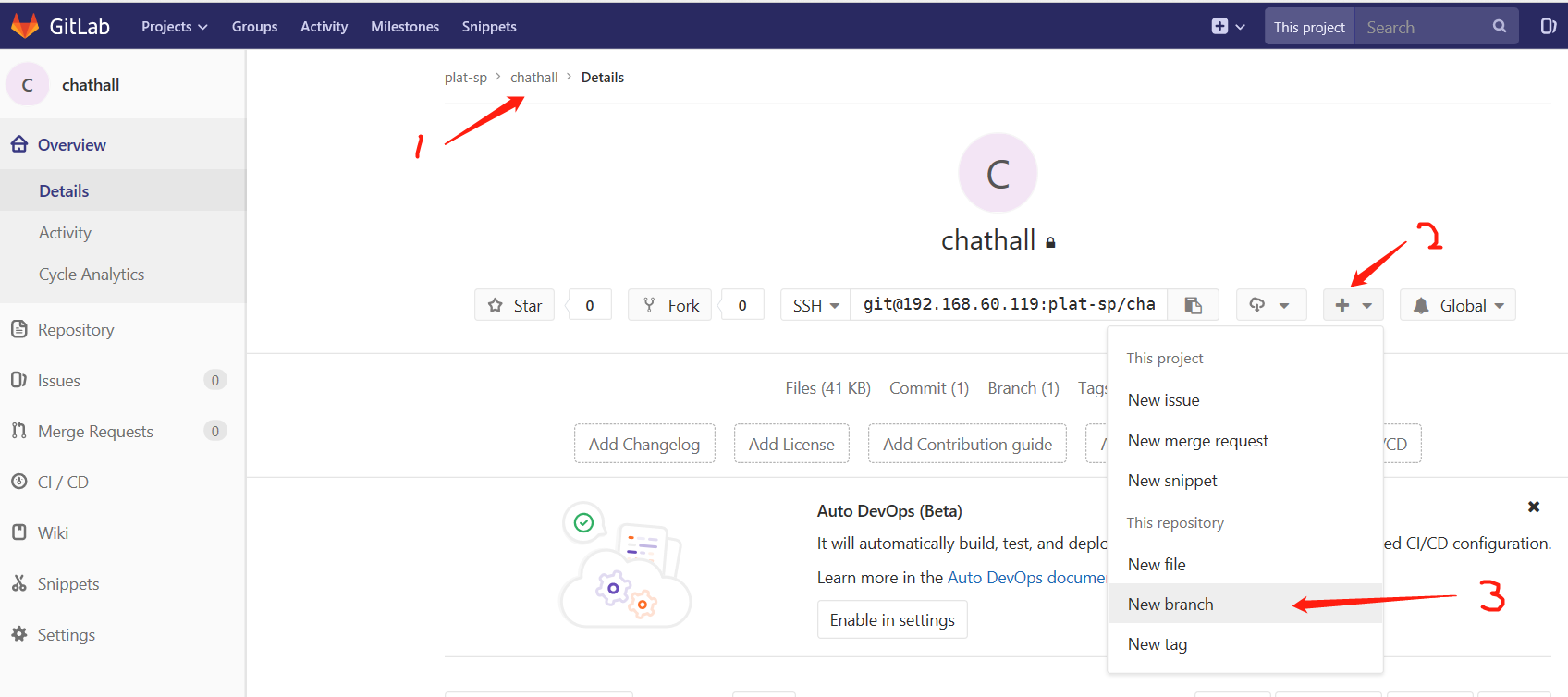
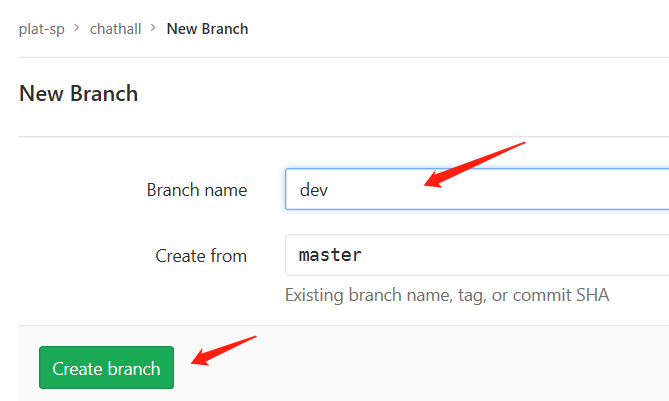
**在 client 上添加Tompson的用户:**
[root@vm2 ~]# useradd Tompson
[root@vm2 ~]# useradd Eric
[root@vm2 ~]# useradd Hellen
[root@vm2 ~]# su - Tompson
[Tompson@vm2 ~]$ ssh-keygen -C Tompson@domain.cn
Generating public/private rsa key pair.
Enter file in which to save the key (/home/Tompson/.ssh/id_rsa):
Created directory ‘/home/Tompson/.ssh’.
Enter passphrase (empty for no passphrase):
Enter same passphrase again:
Your identification has been saved in /home/Tompson/.ssh/id_rsa.
Your public key has been saved in /home/Tompson/.ssh/id_rsa.pub.
The key fingerprint is:
SHA256:SAoAH2zSxqEJqVgKKrxM5XMi6tKe61JMRdwMhwBNIrE Tompson@domain.cn
The key’s randomart image is:
±–[RSA 2048]----+
|XX==o=. |
|BOo+.o |
|E=. . |
|*+.= + . |
|=oo = . S |
|.oo |
|.o |
|o… |
|.+=. |
±—[SHA256]-----+
[Tompson@vm2 ~]$ cat .ssh/id_rsa.pub
ssh-rsa AAAAB3NzaC1yc2EAAAADAQABAAABAQDZ8cRGHej+sZzlmK36W5MUXMLOGdTwFI9Jj44mGuabZCrlYW4GDpL6ppezN+Sur0wHtnKonYJzm8ntqS0S0UHyaPPQPl9Mrs/6Z4VrXZ/4RlqHdWeSrmOwCBQld0l8HvrmP4TyGHrOreO8uZqimd/Z+OiMqnYRZzENX11Pti/Px5g1MtJcoCi9uLtF42QYrt1X/fzAyPU9C5/5ZUq4Jln3EF20bzcA52oAzZIl0jrhI0TeTeW6zYq+KxdHGshL+qG7+Ne+akPOe4Ma5BQjcMZ2dQ2kbGuozXmLT8RDcj9YRKceQsUdTI71lJpwrWKGn8Vhra0EaK3hgoTuvMYaGfOF Tompson@domain.cn
**将Tompson的公钥复制到gitlab中: 使用Tompson用户的身份与密码登录到gitlab界面中,然后在ssh-key中添加 相关的key ,如下所示:**
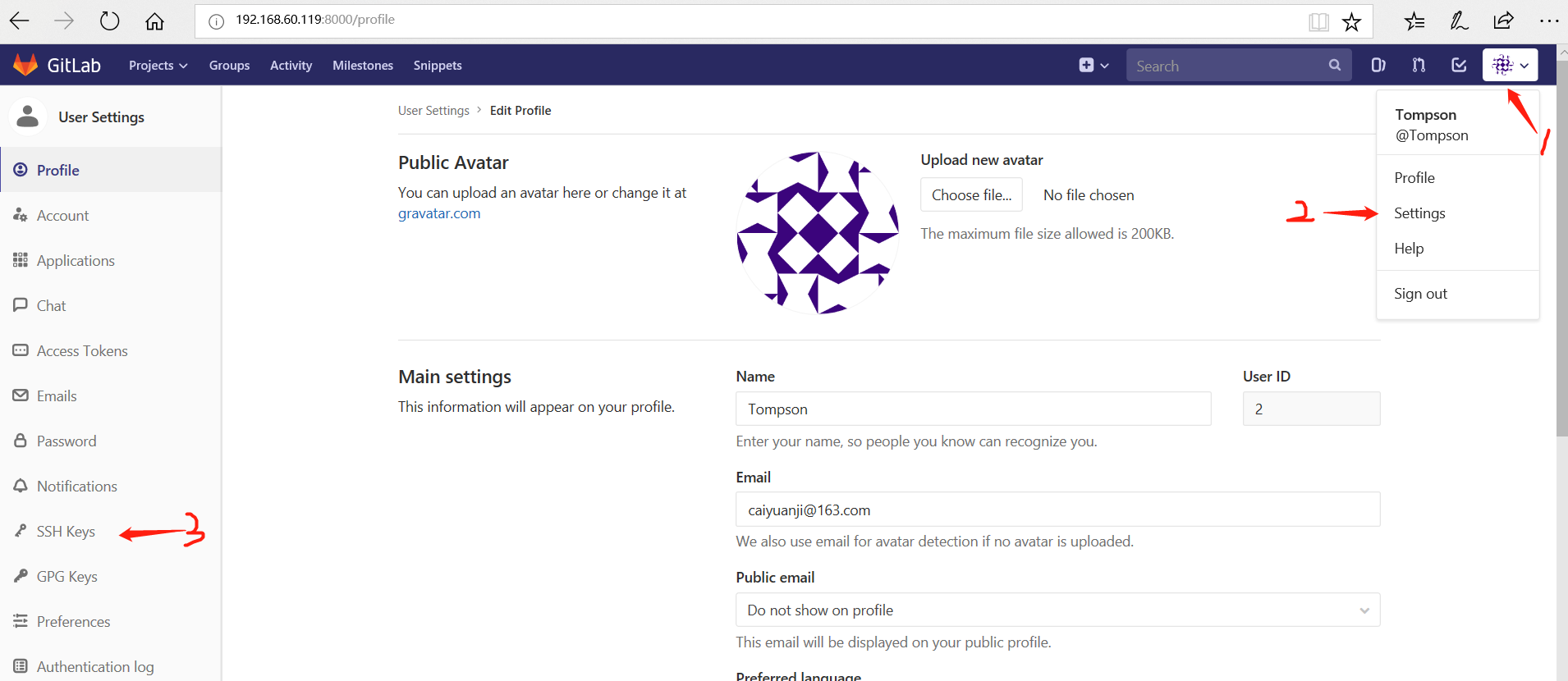
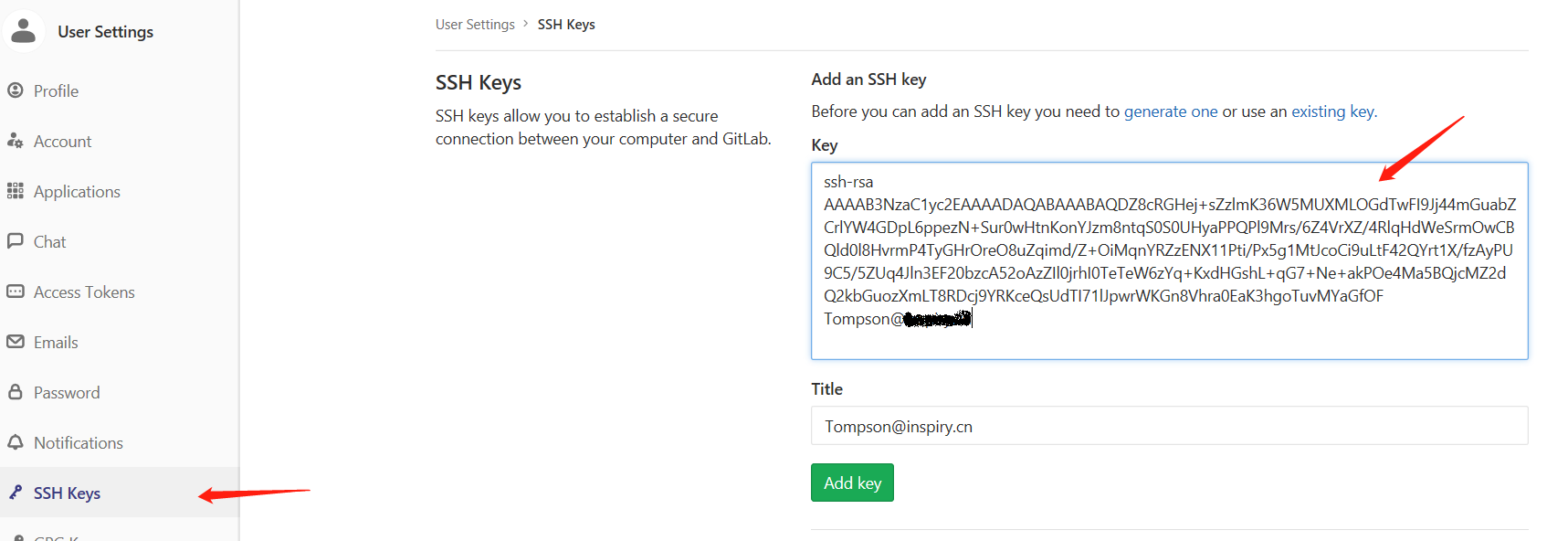
**为Tompson用户配置git ,如下所示:**
[Tompson@vm2 ~]$ git config --global user.email “Tompson@domain.cn”
[Tompson@vm2 ~]$ git config --global user.name “Tompson”
[Tompson@vm2 ~]$ git clone git@192.168.60.119:plat-sp/chathall.git
Cloning into ‘chathall’…
The authenticity of host ‘192.168.60.119 (192.168.60.119)’ can’t be established.
ECDSA key fingerprint is SHA256:CDxAQmj6gUkIxB6XUofbZ853GuPM5LS2QO4a5dD7jRo.
ECDSA key fingerprint is MD5:4e:20:72:a7:46:c6:d7:5d:bb:9d:ce:c3:f3:da:43:f9.
Are you sure you want to continue connecting (yes/no)? yes
Warning: Permanently added ‘192.168.60.119’ (ECDSA) to the list of known hosts.
remote: Counting objects: 3, done.
remote: Total 3 (delta 0), reused 0 (delta 0)
Receiving objects: 100% (3/3), done.
[Tompson@vm2 ~]$
[Tompson@vm2 ~]$ cd chathall/
[Tompson@vm2 chathall]$ ls
Readme.txt
[Tompson@vm2 chathall]$
**创建一下新文件,添加内容,并提交到master分支:**
[Tompson@vm2 chathall]$ vim test.sh
[Tompson@vm2 chathall]$ cat test.sh
#!/bin/bash
echo “gitlab test”
[Tompson@vm2 chathall]$ git add .
[Tompson@vm2 chathall]$ git commit -m ‘201805101649’
[master 80edf6b] 201805101649
1 file changed, 2 insertions(+)
create mode 100644 test.sh
[Tompson@vm2 chathall]$
[Tompson@vm2 chathall]$ git push -u origin master
Counting objects: 4, done.
Compressing objects: 100% (2/2), done.
Writing objects: 100% (3/3), 305 bytes | 0 bytes/s, done.
Total 3 (delta 0), reused 0 (delta 0)
To git@192.168.60.119:plat-sp/chathall.git
4611654…80edf6b master -> master
Branch master set up to track remote branch master from origin.
[Tompson@vm2 chathall]$
**使用Eric用户登录,并clone 项目,如下所示:**
[root@vm2 ~]# su - Eric
[Eric@vm2 ~]$ ssh-keygen -C Eric@domain.cn
Generating public/private rsa key pair.
Enter file in which to save the key (/home/Eric/.ssh/id_rsa):
Created directory ‘/home/Eric/.ssh’.
Enter passphrase (empty for no passphrase):
Enter same passphrase again:
Your identification has been saved in /home/Eric/.ssh/id_rsa.
Your public key has been saved in /home/Eric/.ssh/id_rsa.pub.
The key fingerprint is:
SHA256:VZaJvjA5SJZEB+yuRpDBNHCECCZ5R8X0DYcNE0f1B6E Eric@domain.cn
The key’s randomart image is:
±–[RSA 2048]----+
|O=…Bo**+o+oo. |
|*.+… *o.*oooo . |
| . + + …oo E . .|
| o o =… . |
| . . S+ . |
| . . . |
| . . |
| o |
| . |
±—[SHA256]-----+
[Eric@vm2 ~]$ cat .ssh/id_rsa.pub
ssh-rsa AAAAB3NzaC1yc2EAAAADAQABAAABAQDxQcn4UjRW/5PT5witeV9+S2w8WK5ouawHxEF7s9wuWsT4pqhcu5BN74NG3CPaq1jJZnkV+aQsTw+60BAd1gOK0FBbKWxmohmE61n9vfpUT5igJ72t2jpXjfKwLIHw+Iq5yM4yUhkwSsoBuZkxYSEltnj8OvXaOlCDYnXuGBa9+xO8f5yVIcOtiwRvv+Y1PRRzSIcazPVZax9FLK26t1R4NPiY4xWkIJyK2OrKMeiaBBzyMfWzHdmsCWa51oSrYSmz3PDBXpzIBs3OdKxcaJs9Lc5u87YCV5RMUjLrPcA7nPK6crOabLXhz3d5GSYggMTOByQkyKOo7WlYpARCHOt/ Eric@domain.cn
[Eric@vm2 ~]$
**同样需要使用Eric用户登录gitlab web 界面,并添加相应的ssh-key。然后设置git ,并clone项目:**
[Eric@vm2 ~]$ git config --global user.email “Eric@domain.cn”
[Eric@vm2 ~]$ git config --global user.name “Eric”
[Eric@vm2 ~]$ git clone git@192.168.60.119:plat-sp/chathall.git
Cloning into ‘chathall’…
The authenticity of host ‘192.168.60.119 (192.168.60.119)’ can’t be established.
ECDSA key fingerprint is SHA256:CDxAQmj6gUkIxB6XUofbZ853GuPM5LS2QO4a5dD7jRo.
ECDSA key fingerprint is MD5:4e:20:72:a7:46:c6:d7:5d:bb:9d:ce:c3:f3:da:43:f9.
Are you sure you want to continue connecting (yes/no)? yes
remote: Counting objects: 6, done.
remote: Compressing objects: 100% (3/3), done.
remote: Total 6 (delta 0), reused 0 (delta 0)
Receiving objects: 100% (6/6), done.
[Eric@vm2 ~]$
**切换到dev分支,修改文件内容,并将新code提交到dev分支(Developer角色默认并没有提交master的权限):**
[Eric@vm2 chathall]$ git checkout dev
Branch dev set up to track remote branch dev from origin.
Switched to a new branch ‘dev’
[Eric@vm2 chathall]$ ls
Readme.txt test.sh
[Eric@vm2 chathall]$ vim test.sh
[Eric@vm2 chathall]$ cat test.sh
#!/bin/bash
echo “gitlab test”
echo “brahch test”
[Eric@vm2 chathall]$ git add .
[Eric@vm2 chathall]$ git commit -m ‘201805101658’
[dev 6687039] 201805101658
1 file changed, 1 insertion(+)
[Eric@vm2 chathall]$ git push -u origin dev
Counting objects: 5, done.
Compressing objects: 100% (3/3), done.
Writing objects: 100% (3/3), 306 bytes | 0 bytes/s, done.
Total 3 (delta 0), reused 0 (delta 0)
remote:
remote: To create a merge request for dev, visit:
remote: http://192.168.60.119/plat-sp/chathall/merge_requests/new?merge_request%5Bsource_branch%5D=dev
remote:
To git@192.168.60.119:plat-sp/chathall.git
80edf6b…6687039 dev -> dev
Branch dev set up to track remote branch dev from origin.
[Eric@vm2 chathall]$
[Eric@vm2 chathall]$ git checkout master
Switched to branch ‘master’
[Eric@vm2 chathall]$ git branch
dev
* master
[Eric@vm2 chathall]$
**使用Eric 用户登录gitlab web,在界面中 创建一个合并请求:**

**提交合并请求:**

**网上学习资料一大堆,但如果学到的知识不成体系,遇到问题时只是浅尝辄止,不再深入研究,那么很难做到真正的技术提升。**
**需要这份系统化的资料的朋友,可以添加V获取:vip204888 (备注大数据)**

**一个人可以走的很快,但一群人才能走的更远!不论你是正从事IT行业的老鸟或是对IT行业感兴趣的新人,都欢迎加入我们的的圈子(技术交流、学习资源、职场吐槽、大厂内推、面试辅导),让我们一起学习成长!**
rtion(+)
[Eric@vm2 chathall]$ git push -u origin dev
Counting objects: 5, done.
Compressing objects: 100% (3/3), done.
Writing objects: 100% (3/3), 306 bytes | 0 bytes/s, done.
Total 3 (delta 0), reused 0 (delta 0)
remote:
remote: To create a merge request for dev, visit:
remote: http://192.168.60.119/plat-sp/chathall/merge_requests/new?merge_request%5Bsource_branch%5D=dev
remote:
To git@192.168.60.119:plat-sp/chathall.git
80edf6b..6687039 dev -> dev
Branch dev set up to track remote branch dev from origin.
[Eric@vm2 chathall]$
[Eric@vm2 chathall]$ git checkout master
Switched to branch 'master'
[Eric@vm2 chathall]$ git branch
dev
* master
[Eric@vm2 chathall]$
使用Eric 用户登录gitlab web,在界面中 创建一个合并请求:

提交合并请求:

网上学习资料一大堆,但如果学到的知识不成体系,遇到问题时只是浅尝辄止,不再深入研究,那么很难做到真正的技术提升。
需要这份系统化的资料的朋友,可以添加V获取:vip204888 (备注大数据)
[外链图片转存中…(img-3JmuH8h4-1713287655395)]
一个人可以走的很快,但一群人才能走的更远!不论你是正从事IT行业的老鸟或是对IT行业感兴趣的新人,都欢迎加入我们的的圈子(技术交流、学习资源、职场吐槽、大厂内推、面试辅导),让我们一起学习成长!

永洪科技,致力于打造全球领先的数据技术厂商,具备从数据应用方案咨询、BI、AIGC智能分析、数字孪生、数据资产、数据治理、数据实施的端到端大数据价值服务能力。
更多推荐

 3
3 0
0- 0


 已为社区贡献3条内容

所有评论(0)