mac中mongodb可视化管理工具_MAC安装和使用MongoDB
1.下载安装在网上搜了一下,安装MongoDB有三种方式:(1)手动命令安装(2)采用Homebrew(3)下载安装包。由于对前两种介绍的命令行安装方法不是很了解,所以选择了第三种方式进行安装。1.访问MongoDB官方下载地址官网地址是:MongoDB Download Center | MongoDB2.点击“DOWNLOAD(tgz)”按钮,将解压后的文件放入 /usr/local ,默认情
1.下载安装
在网上搜了一下,安装MongoDB有三种方式:(1)手动命令安装(2)采用Homebrew(3)下载安装包。由于对前两种介绍的命令行安装方法不是很了解,所以选择了第三种方式进行安装。
1.访问MongoDB官方下载地址
官网地址是:MongoDB Download Center | MongoDB
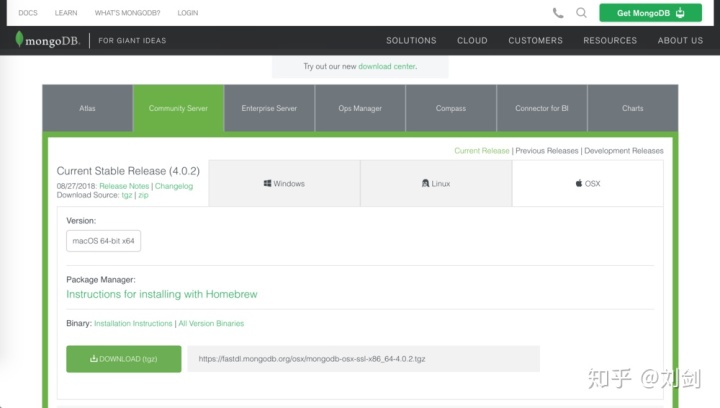
2.点击“DOWNLOAD(tgz)”按钮,将解压后的文件放入 /usr/local ,默认情况下在Finder中是看不到 /usr 这个目录的(终端用得溜的请略过),可以打开Finder后按 shift + command +G 输入 /usr/local 后回车便能看到这个隐藏的目录了。
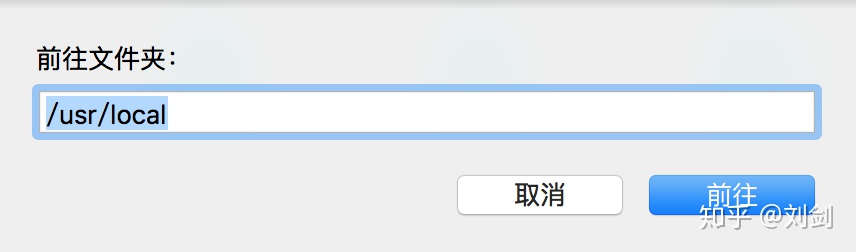
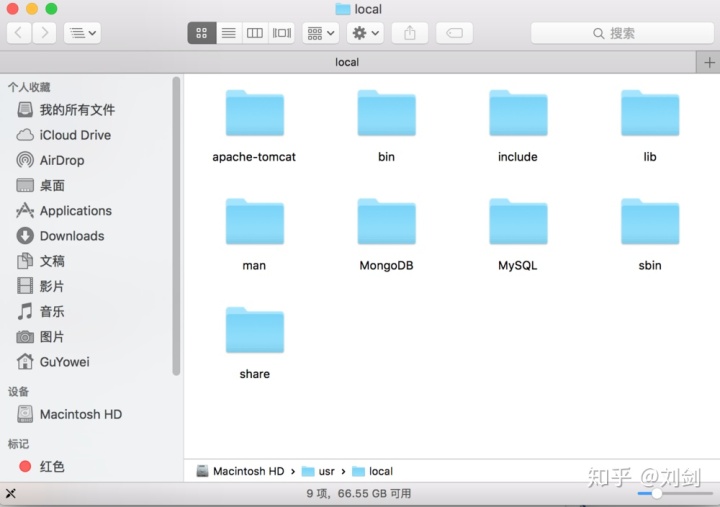
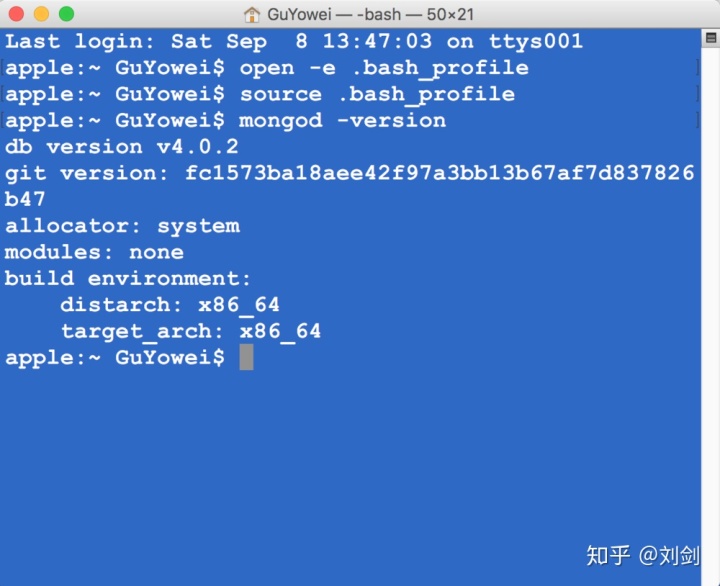
3.配置环境变量,打开终端,输入“open -e .bash_profile”,在打开的文件中加入
export PATH=${PATH}:/usr/local/MongoDB/bin

用Command+S保存配置,关闭上面的.bash_profile编辑窗口,然后在下图中输入"source .bash_profile"使配置生效。输入"mongod -version",回车后如果看到下面的版本号则说明MongoDB已经成功安装到了Mac上。
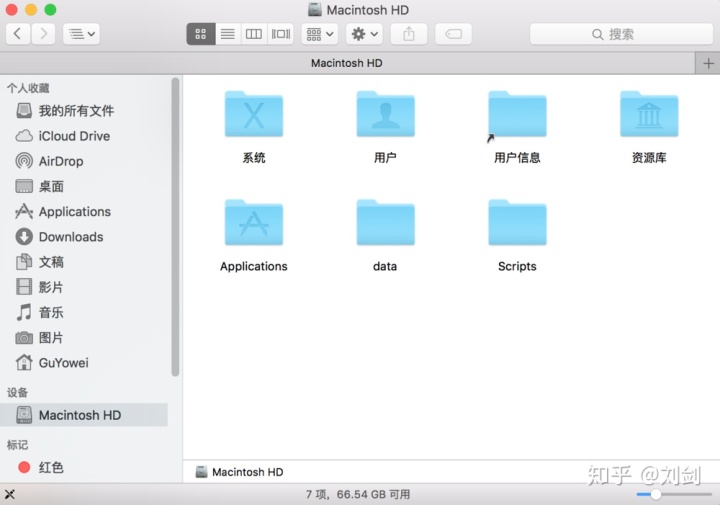
4.在根目录下新建 data 文件夹,里面再建一个 db 文件夹,安装MongoDB时并不会自动生成,需要我们手动创建,可以在命令行输入创建,也可以直接在Finder中手动新建
sudo mkdir -p /data/db
2.运行
1.打开命令行输入/usr/local/mongdb/bin/
./mongod
启动服务端
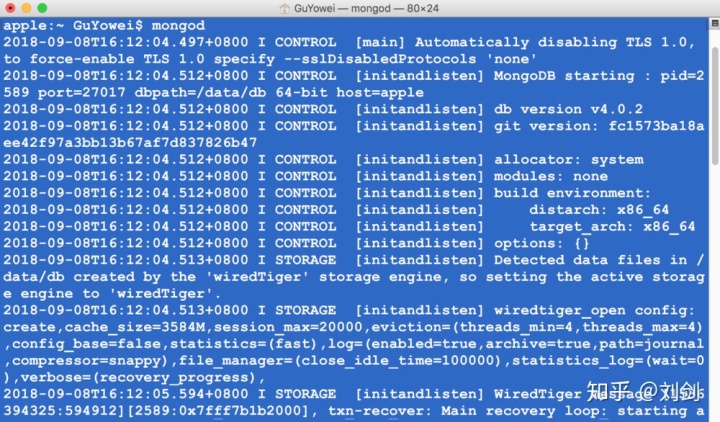
显示等候客户端连接的界面就代表启动成功了,如果不成功就检查下 /data/db 文件夹位置对不对,不行就重新删掉建一个, 打开浏览器,输入localhost:27017 ,会出现这样一行文字。
It looks like you are trying to access MongoDB over HTTP on the native driver port.
重新打开命令行,输入
mongo
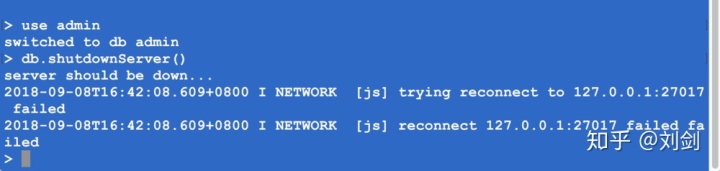
可以对数据库进行操作,要停止MongoDB的时候一定要正确的退出,不然下次再次连接数据库会出现问题,使用下面的两行代码可以完成这一操作。
use admin;
db.shutdownServer();
3.可视化工具
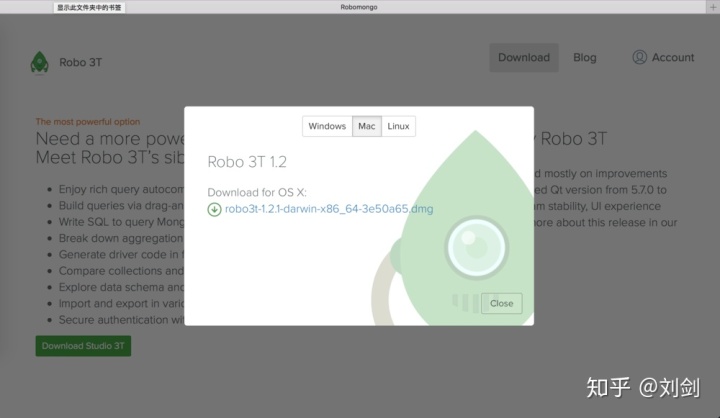
RoboMongo是一个跨平台的MongoDB GUI客户端管理工具,支持Windows、MacOS、Linux。其特点是支持到MongoDB服务器的SSL连接,还支持使用SSH隧道连接。RoboMongo的查询界面同时支持树视图、表格视图、文本视图三种,也可以保存查询结果供以后使用。 Robomongo 可以选择适合自己的版本下载。
如果你有疑问欢迎加微信咨询:

也可以关注我的公众号想我提问:


永洪科技,致力于打造全球领先的数据技术厂商,具备从数据应用方案咨询、BI、AIGC智能分析、数字孪生、数据资产、数据治理、数据实施的端到端大数据价值服务能力。
更多推荐

 0
0 0
0- 0


 已为社区贡献2条内容

所有评论(0)