Windows下的Redis以及可视化连接工具RedisDesktopManager
因为官方并没有开发和维护 windows 版本的 Redis,而且现在也不再更新了,如果想使用可以去网上下载。Windows版本的Redis有安装版(后缀mis)和免安装版(后缀rar或者zip)Redis安装步骤(Windows):第一步:网上下载Redis(压缩版):链接第二步:解压压缩包即可,解压即安装第三步:测试Redis:第一步:打开安装目录第二步:双击redis-server.exe启
概述
-
官方并没有开发和维护 windows 版本的 Redis,如果想使用可以去Github上下载。
-
Windows版本的Redis有安装版(后缀mis)和免安装版(后缀zip)
-
Redis的GitHub网址:
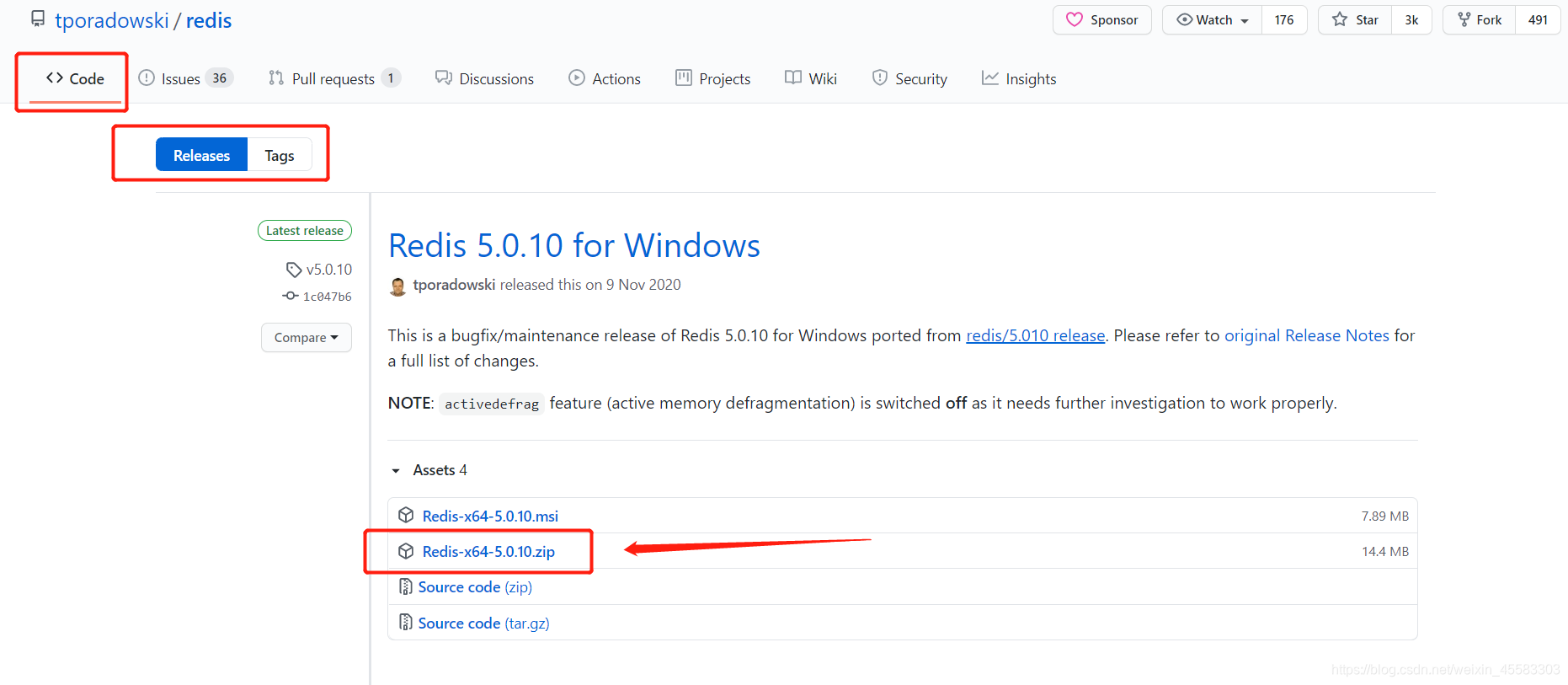
https://github.com/tporadowski/redis/releases -
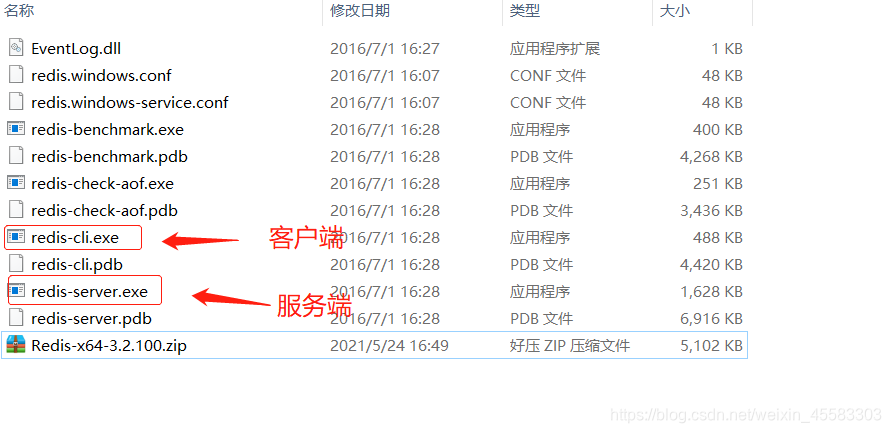
安装好Redis之后会自带一个客户端程序(
redis-cli.exe),只不过是基于命令行的,如果不喜欢可以使用可视化的客户端连接工具(RedisDesktopManager) -
RedisDesktopManager的GitHub网址:
https://github.com/uglide/RedisDesktopManager/releases/tag/0.9.3 -
Redis和RedisDesktopManagerGitHub的百度云下载链接:
- 链接: https://pan.baidu.com/s/1y9DbaCwKuYF1J0DNYADfig
- 提取码:2x0m
Redis安装
-
第一步:网上下载Redis(压缩版):链接
-
第二步:解压压缩包即可,解压即安装
-
第三步(可选):如果想设置密码就操作该步骤,打开redis-windows.conf文件,找到requirepass行,去掉注释在后面添加上自己的密码,然后重启redis即可,举例:
requirepass 123456
Redis测试
- 第一步:打开安装目录
- 第二步:双击redis-server.exe启动redis服务器
- 第三步:双击redis-cli.exe打开redis客户端(用来执行命令,访问服务器的)
- 第四步:在Redis客户端输入set hello Hello回车,再输入get hello回车便返回Hello。
- 第五步:在Redis客户端输入exit回车、退出客户端
nter)
DOS下操作Redis:配置环境变量后再操作
- 启动服务:redis-server.exe
- 启动客户端:redis-cli.exe
- 在客户端关闭服务:shutdown
- 退出客户端:exit
使用代码操作Redis:
- 使用IEDA创建一个工程,在工程中引入jedis和测试工具相关的包,使用代码进行测试
- 依赖包
<!-- https://mvnrepository.com/artifact/redis.clients/jedis -->
<dependency>
    <groupId>redis.clients</groupId>
    <artifactId>jedis</artifactId>
    <version>3.6.0</version>
</dependency>

<!-- https://mvnrepository.com/artifact/junit/junit -->
<dependency>
    <groupId>junit</groupId>
    <artifactId>junit</artifactId>
    <version>4.13.2</version>
    <scope>test</scope>
</dependency>
- 测试代码
@Test
public void testRedis(){
    //使用Jedis连接redis
    Jedis jedis = new Jedis("http://localhost:6379");
    //打印一行log
    System.out.println("连接成功");
    //连通测试
    System.out.println("服务正在运行: "+jedis.ping());
    //刷新
    jedis.flushDB();
    //给数据库中添加数据
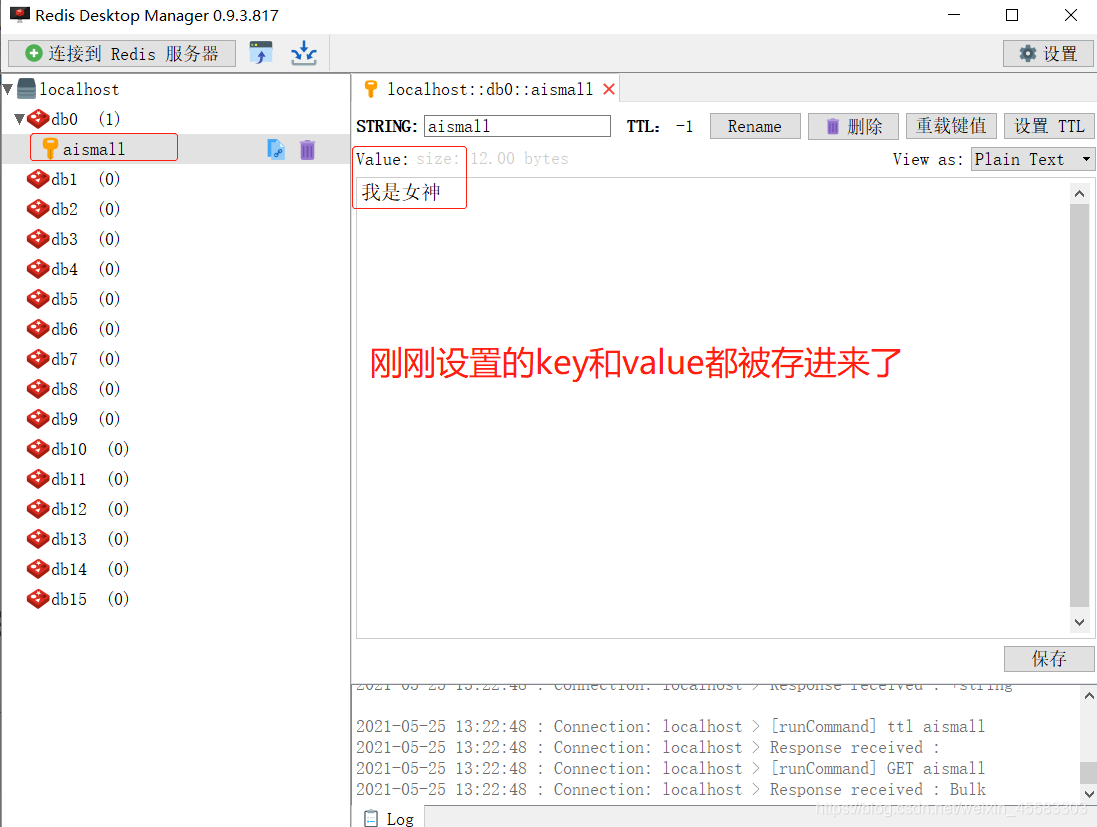
    jedis.set("aismall","我是女神");
    //打印数据库的容量
    System.out.println(jedis.dbSize());
    //输出添加的数据
    System.out.println(jedis.get("aismall"));
}
- 运行结果
连接成功
服务正在运行: PONG
1
我是女神
- 使用可视化工具查看:
RedisDesktopManager安装
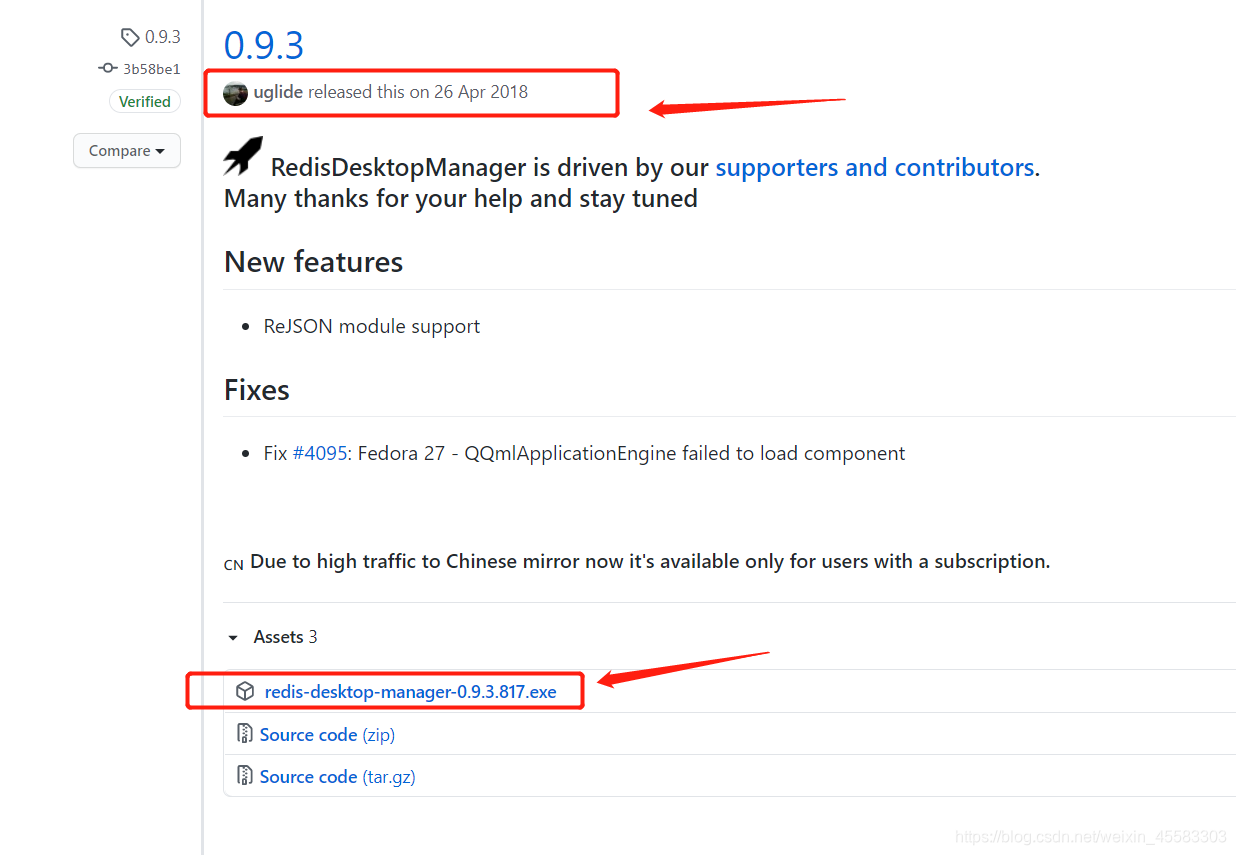
- 官网下载要收费,我们可以去GitHub下载
- 下载链接:
https://github.com/uglide/RedisDesktopManager/releases/tag/0.9.3
- 下载好之后安装很简单,就不赘述了
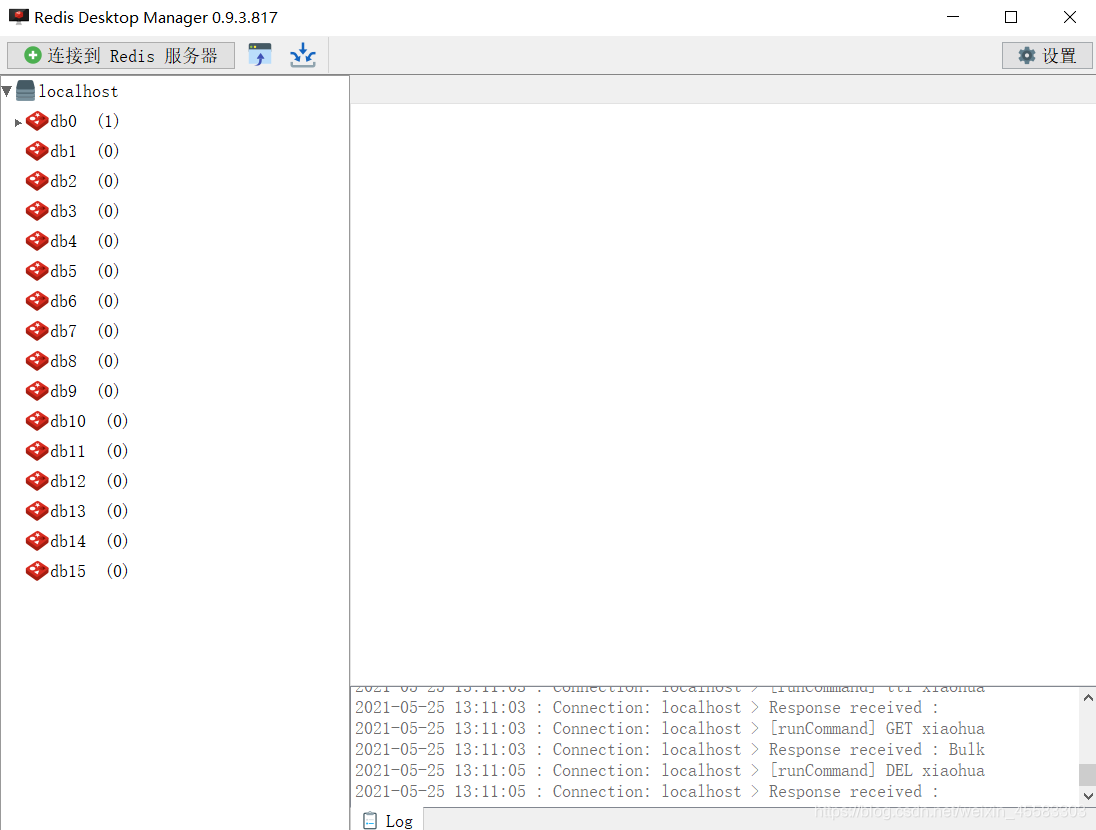
- 连接上Redis的时候如下图:

永洪科技,致力于打造全球领先的数据技术厂商,具备从数据应用方案咨询、BI、AIGC智能分析、数字孪生、数据资产、数据治理、数据实施的端到端大数据价值服务能力。
更多推荐


 0
0 0
0- 0


 已为社区贡献1条内容

所有评论(0)