配置使用Navicat或PLSQL可视化工具远程连接Oracle_oracle数据库连接工具
首先到官网下载。首先选择你客户端操作系统,我这里是Windows 64 位,选择第一个即可找到版本为11.2.0.4.0,选择,进行下载。下载完成后解压到一个能够方便找到的文件夹。
既有适合小白学习的零基础资料,也有适合3年以上经验的小伙伴深入学习提升的进阶课程,涵盖了95%以上大数据知识点,真正体系化!
由于文件比较多,这里只是将部分目录截图出来,全套包含大厂面经、学习笔记、源码讲义、实战项目、大纲路线、讲解视频,并且后续会持续更新
首先到官网下载Oracle Instant Client。
下载地址:
https://www.oracle.com/database/technologies/instant-client/downloads.html
首先选择你客户端操作系统,我这里是Windows 64 位,选择第一个即可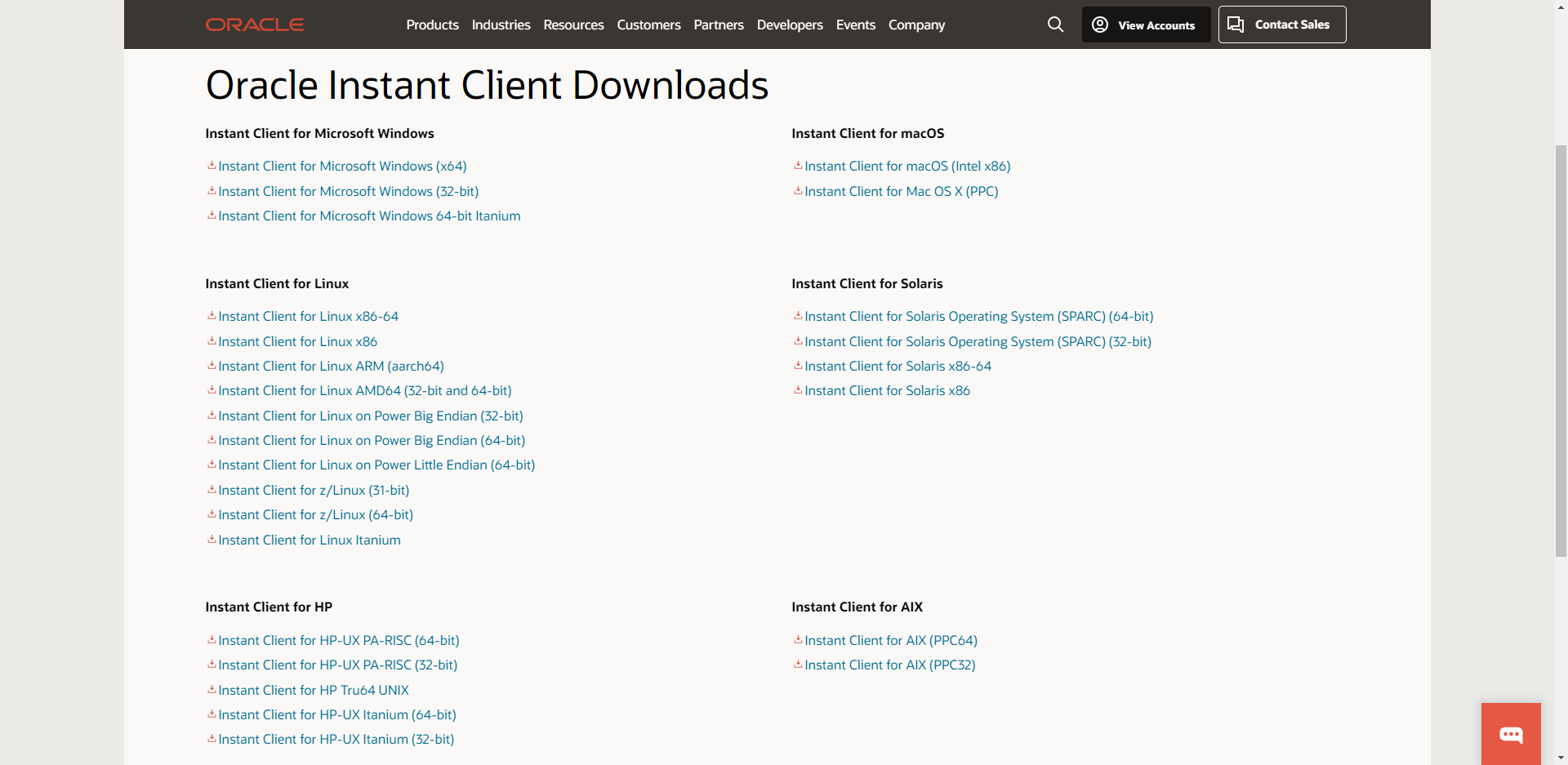
找到版本为11.2.0.4.0,选择Instant Client Package - Basic,进行下载。
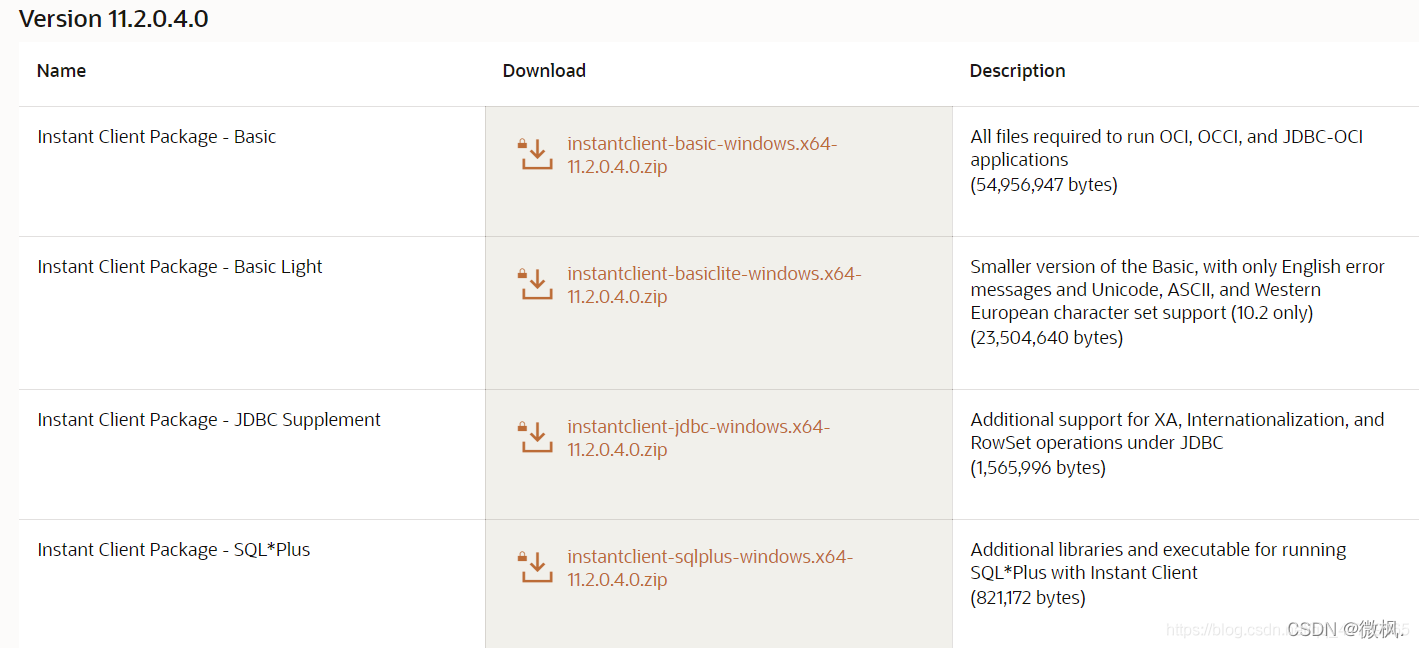
下载完成后解压到一个能够方便找到的文件夹。如图: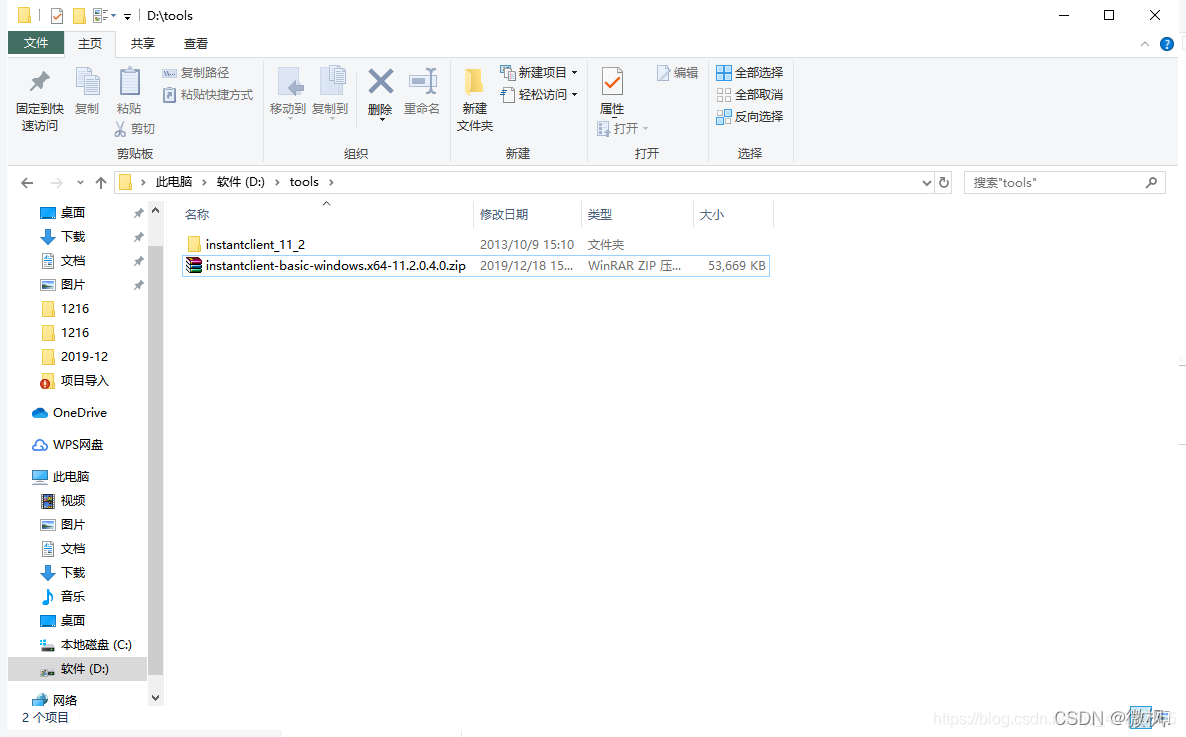
三、配置环境变量
位置:选中我的电脑—>右键点击属性—>找到高级系统设置—>点击环境变量
配置如下:
- 在系统变量中增加变量名:
ORACLE_HOME,变量值:D:\tools\instantclient_11_2 - 编辑系统变量中的
Path,在变量值中增加%ORACLE_HOME% - 在系统变量中增加变量名:
TNS_ADMIN,变量值:%ORACLE_HOME% - 在系统变量中增加变量名:
NLS_LANG,变量值:SIMPLIFIED CHINESE_CHINA.ZHS16GBK
四、配置监听
在刚刚我们解压后的instantclient_11_2的目录下增加tnsnames.ora文件。内容如下:
ORCL =
  (DESCRIPTION =
    (ADDRESS_LIST =
      (ADDRESS = (PROTOCOL = TCP)(HOST = 192.168.1.xxx)(PORT = 1521))
    )
    (CONNECT_DATA =
      (SERVICE_NAME = orcl)
    )
  )
- HOST: 需要连接数据库的IP或主机名
- PORT: 需要连接数据库的端口
- SERVICE_NAME: 需要连接数据库的实例名
最外层的 ORCL 为对本机暴露的实例名称
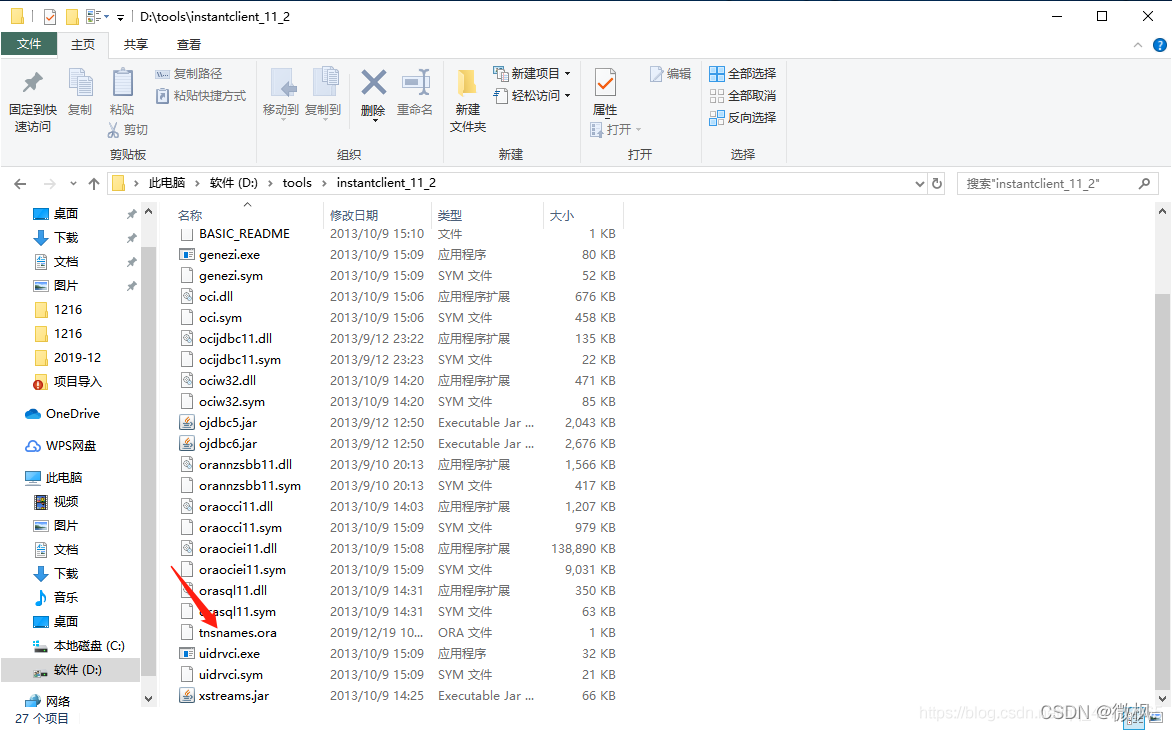
五、可视化工具环境配置
5.1、Navicat
在Navicat中配置OCI环境后,重启Navicat即可。
配置位置:工具—>选项—>环境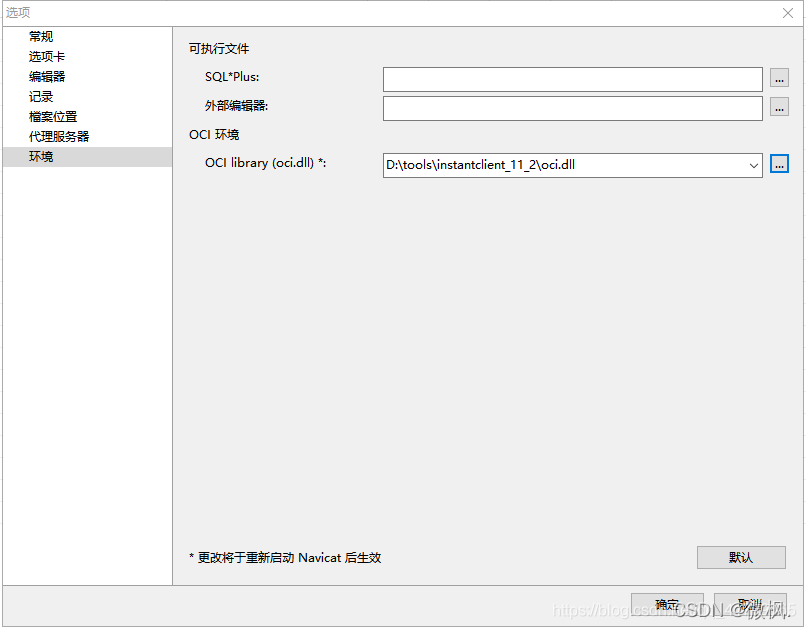
5.2、PLSQL
配置位置:Preferences—>Connection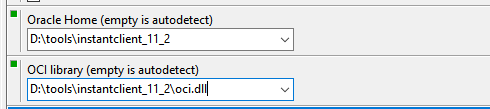
既有适合小白学习的零基础资料,也有适合3年以上经验的小伙伴深入学习提升的进阶课程,涵盖了95%以上大数据知识点,真正体系化!
由于文件比较多,这里只是将部分目录截图出来,全套包含大厂面经、学习笔记、源码讲义、实战项目、大纲路线、讲解视频,并且后续会持续更新
实战项目、大纲路线、讲解视频,并且后续会持续更新**

永洪科技,致力于打造全球领先的数据技术厂商,具备从数据应用方案咨询、BI、AIGC智能分析、数字孪生、数据资产、数据治理、数据实施的端到端大数据价值服务能力。
更多推荐

 3
3 0
0- 0


 已为社区贡献4条内容

所有评论(0)