html 通过复选框获取当前行的数据_快速上手数据分析——让 Excel 成就你,而不是你迁就它...
本篇文章主要讲解Excel的数据分析,想要系统学习Excel的朋友可以点击下方链接观看免费视频课程。https://edu.51cto.com/course/19145.htmledu.51cto.comhttps://edu.51cto.com/course/19156.htmledu.51cto.com新手学 Excel 2016 - 网易云课堂study.163.com使用 Excel
本篇文章主要讲解Excel的数据分析,想要系统学习Excel的朋友可以点击下方链接观看免费视频课程。
https://edu.51cto.com/course/19145.htmledu.51cto.comhttps://edu.51cto.com/course/19156.htmledu.51cto.com新手学 Excel 2016 - 网易云课堂study.163.com使用 Excel 进行数据分析占据了职场人士很多的工作时间。而在使用 Excel 的过程中,很多人摸不着头脑:
“我该做哪些操作才能完成数据分析?”Excel 提供了大量功能,但你不需要每一个都去学习,知识只要够用就可以了。要让 Excel 来成就你,而不是你去迁就 Excel。
一、你需要的是一目了然的数据
对成千上万行的数据进行分析,首先要做的就是让数据一目了然。
1、使用降序提高数据的“易读性”
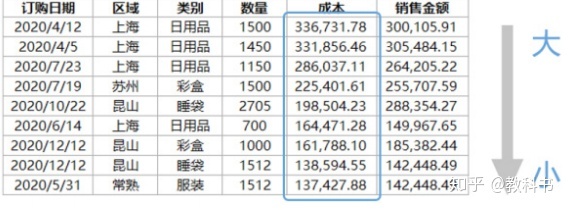
在工作中,经常需要对数据进行排序,以便让杂乱无章的数据规则排列。当数据为数字时,例如金额、数量和年龄等,因为工作中通常都关心最大的数值,所以绝大部分的情况是将数字从大到小排序,也就是降序排列。
在本文案例中,需要对成本进行降序排列。首先,单击需要排序的列名“成本”,然后在“数据”选项卡中单击

按钮。
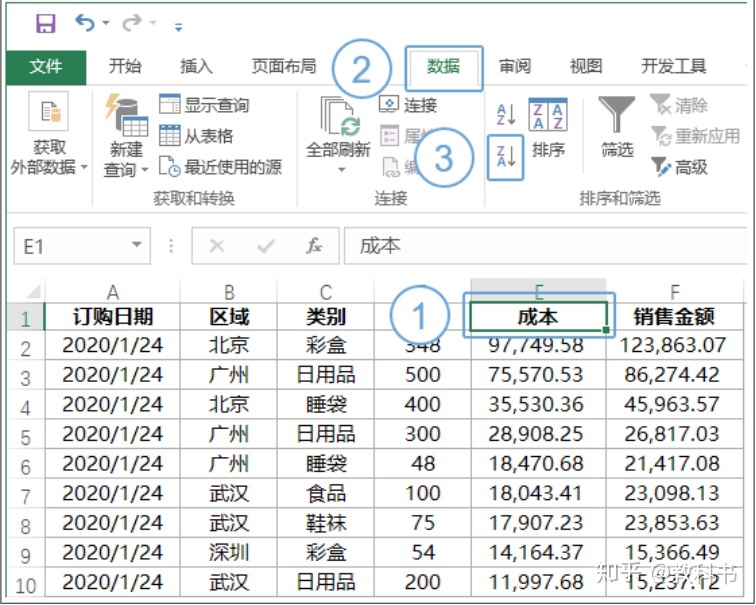
此时整张表格的数据都按照成本进行降序排列。
如果需要排序的数据是中文,例如性别、产品名称或者人名时,Excel 会根据中文拼音进行排序。而且根据习惯,大部分情况都是升序排列。例如将本文案例按照区域进行升序排列,得到的结果如下图所示。
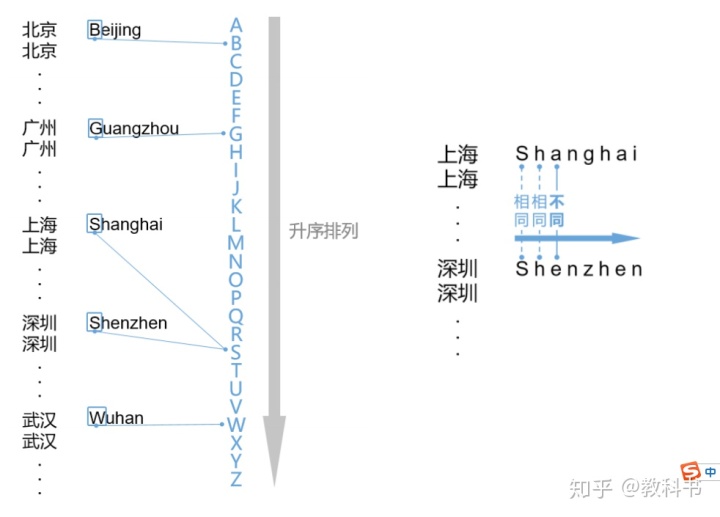
Excel 会按照拼音首字母的升序进行排列。可“上海”和“深圳”都是“S”开头,Excel 会怎么排序呢?当第一个字母都是“S”时,Excel 会比较第二个字母,如果第二个字母相同,会比较第三个字母,以此类推,直到字母不同为止。
2、按照公司的规定进行排序
在实际工作中,数据不一定都按照升序或降序来进行排序。例如在案例中,公司的重点区域为北京,然后是上海、广州、深圳和武汉,希望在数据进行排序时,北京第一、上海第二、广州第三、深圳第四、武汉第五,而这种排序既不属于升序,也不属于降序。如何让 Excel 实现自定义排序呢?
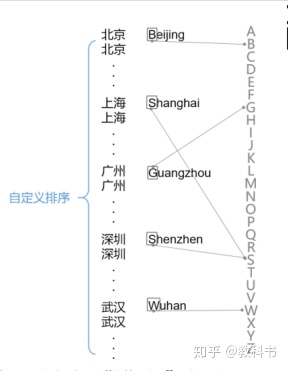
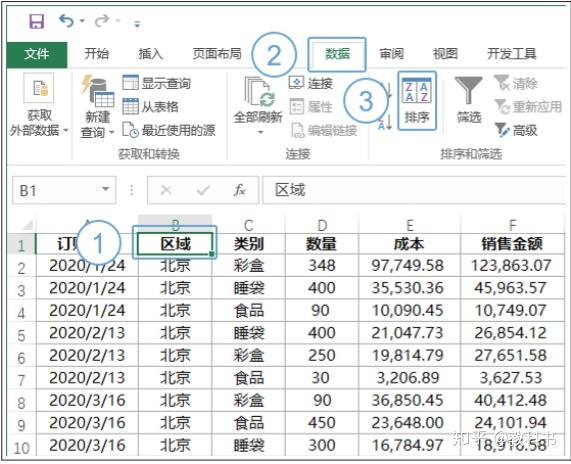
首先,单击区域,找到“数据”选项卡,单击“排序”按钮。
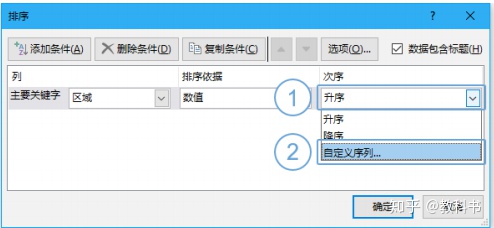
打开“次序”的下拉菜单,找到“自定义序列”。
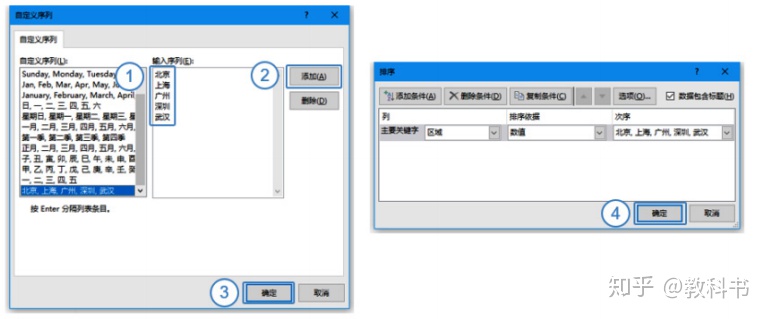
“自定义序列”可以让 Excel 根据你的意愿对数据进行排序。在“输入序列”对话框中依次输入“北京、上海、广州、深圳、武汉”,并用换行来隔开。输入完成后,单击右侧的“添加”按钮,然后单击“确定”按钮。
由于“北京、上海、广州、深圳、武汉”这个顺序是公司规定的,会经常使用,难道每次制作文件都需要重新制作一次“自定义序列”吗?并不用。Excel 将会把这个序列保存到默认文件中,这就意味着在本台电脑中,打开任何 Excel 表,都可以直接选择该排序方式,不需要重复输入了。
3、复杂的数据排序才能凸显你的专业
在本文案例中,由于数据较为复杂,当需要先按照区域进行排序,然后再按照类别进行排序时,该如何做呢?
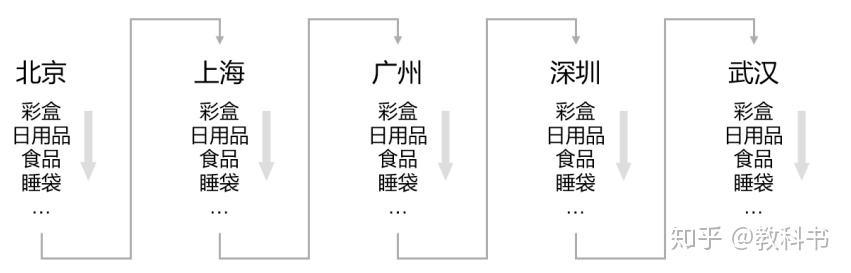
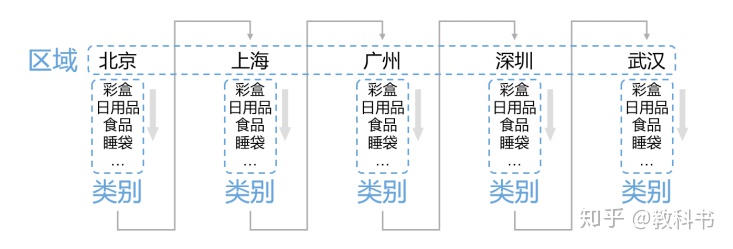
此时需要将此表先按照“区域”进行排序,在每个相同的区域中,再按照“类别”进行排序。
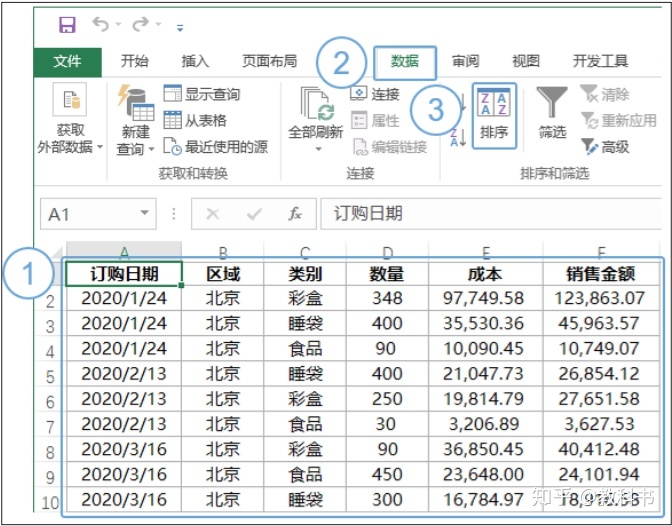
首先单击表格数据的任意位置,单击数据选项卡中的“排序”按钮。
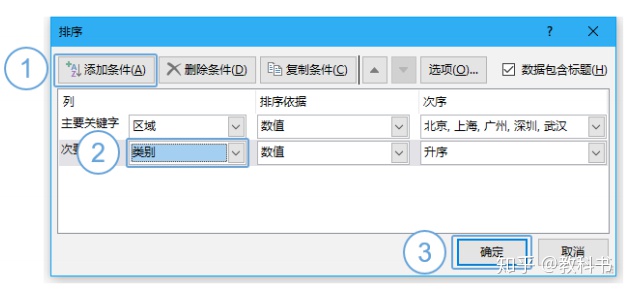
通过单击“添加条件”按钮来新增一个排序条件,在“次要关键字”处选择“类别”,然后单击“确定”按钮。
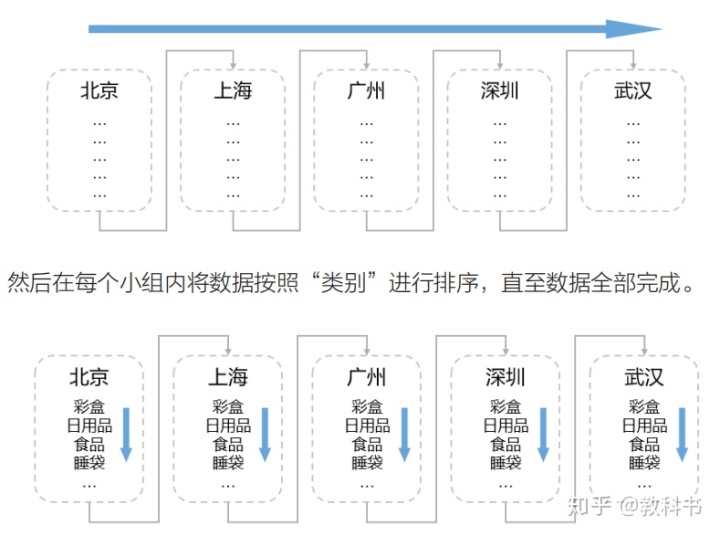
有两个排序条件时,Excel 是如何进行排序的呢?此时就像把所有数据先按照“区域”分成 5 组,将这 5 组按照顺序排列。
7月29号更新
我来啦!!
给大家推荐一本数据分析的书↓↓↓↓↓↓↓↓有了它领导再也不用担心我找不到数据了。
《Excel数据控的高效分析手册》(沈君)【简介_书评_在线阅读】 - 当当图书product.dangdang.com
一、茫茫数据中如何寻找你要的那个“它”
要在一本 200 页的书中找到某个数据,需要花费大量的精力,但如果是在Excel 表中要找到某个数据,一般通过查找功能就可以快速定位。可如果条件特殊时,就不那么容易了。例如需要从一堆数据中找到所有的利润项目、在上千名员工中找到职级为“科员”的所有人或在数百条产品信息中找到数量大于 500 的数据等。
1、使用“筛选”快速找到自己需要的数据
想快速寻找到满足自己需要的数据,可以使用 Excel 的筛选功能来代替肉眼查找。例如本书案例中,需要筛选出所有在北京区域销售的产品。
单击数据表中的任意单元格,再单击“数据”选项卡中的“筛选”按钮。
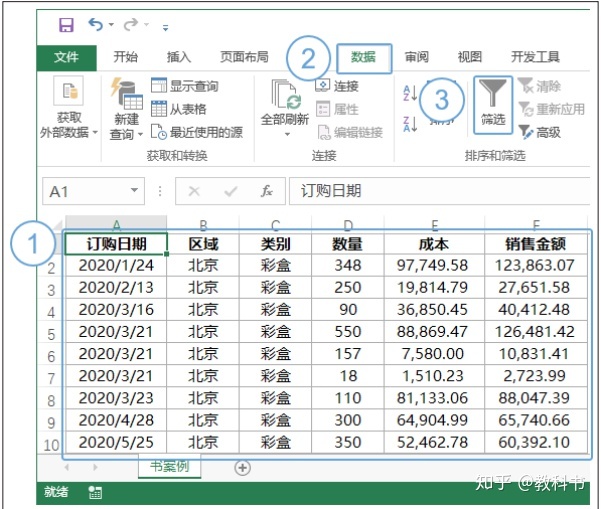
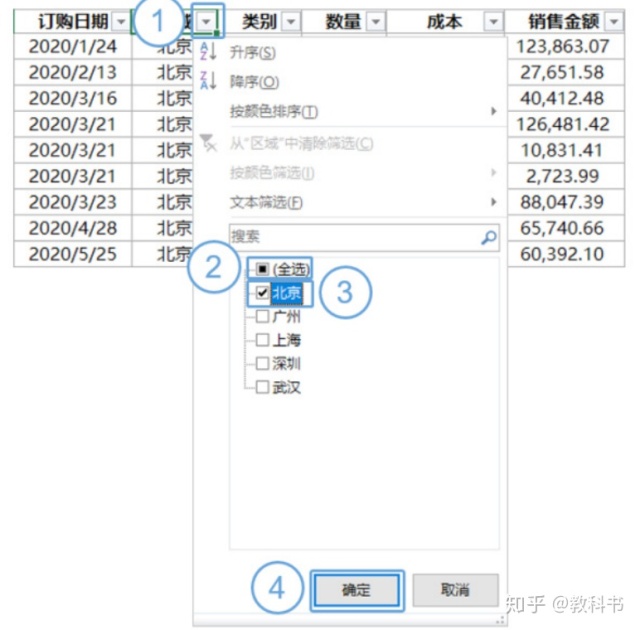
此时整个表格第一行的每个单元格都会出现一个小三角按钮,单击“区域”的小三角按钮,在多个选项中,先单击“全选”复选框,将所有的选项去除,然后再单击“北京”复选框,最终单击“确定”按钮。
查看数据,此时所有的数据都是“北京”的信息。而仔细查看左侧的行号“1,2,3”等,为什么所有的数字都变成了蓝色?
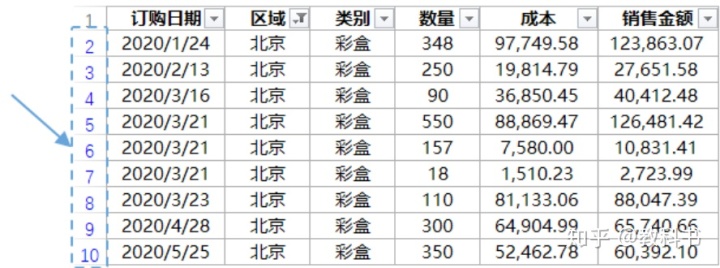
“筛选”功能,实际上使用的是将行隐藏的方法,将不满足条件的行进行了隐藏。旁边的行标题变成了蓝色,是 Excel 在提醒你“当前看到的数据是筛选后的数据,还有很多数据被隐藏”,防止你把一些重要数据给遗漏了。
2、选择数量大于 500 的数据
在上一操作中,使用“筛选”按钮来筛选“北京”的数据非常方便,但如果要在案例中选择“产品数量 >500”的数据该怎么办呢?
单击“数量”右侧的小三角按钮,在打开的窗口中可以看到许多数字从小到大排列,难道需要手动一个个去掉小于 500 的产品吗?不用!
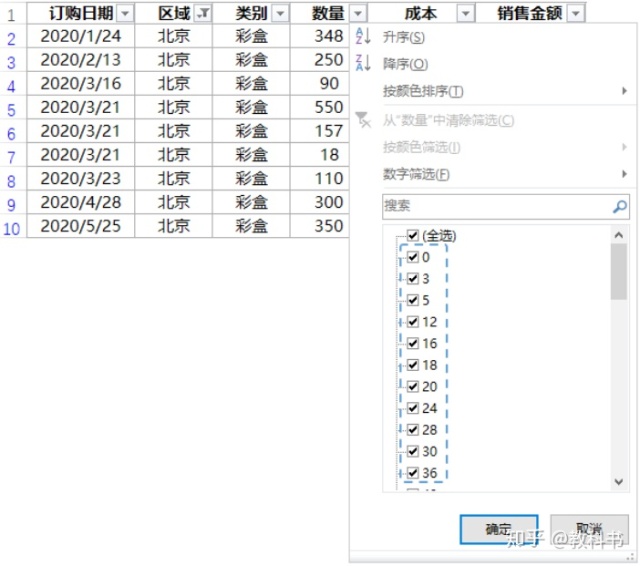
我们可以单击“数字筛选”命令,选择“大于”命令,在弹出的对话框中输入500,就可以找到“产品数量 >500”的数据了。
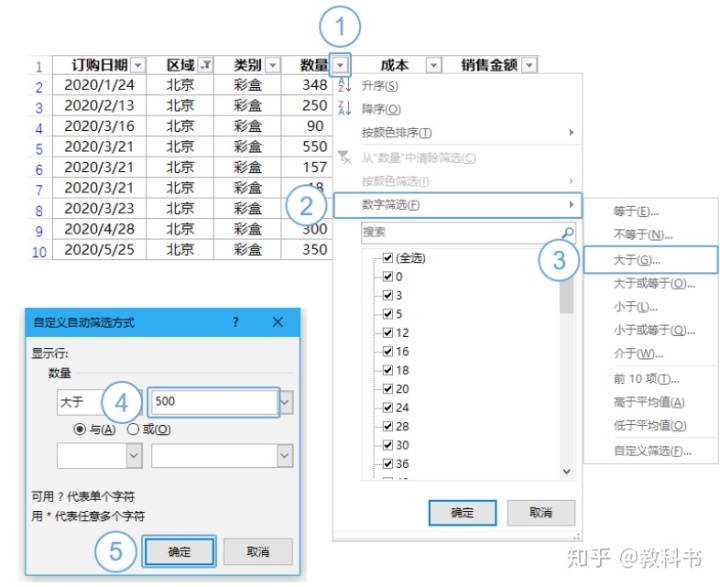
为什么会有“数字筛选”按钮呢? Excel 侦测到“数量”这一列的数据都是数字类型时,就会在筛选功能中添加“数字筛选”按钮。它可以对数字进行“大于”“小于”或“介于”的常用比较,还可以满足筛选产品销售金额的“前 10 项” “高于平均值”和 “低于平均值”的个性化要求。在“自定义筛选”里,还可以筛选“开头是”或“开头不是”的数据,用于寻找特殊的姓名或产品编号。此外,还可以使用“结尾是”“结尾不是”“包含”“不包含”等特殊条件。
筛选中的小陷阱
仔细查看上一操作的结果,你发现什么问题了吗?
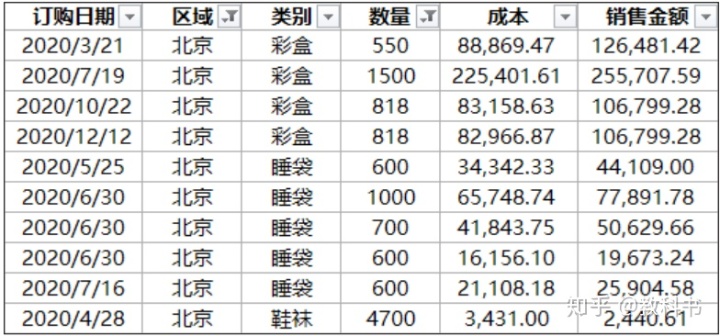
你所做的操作是筛选“数量 >500”的数据,为什么结果都是“北京”?Excel 出错了吗?其实是在之前的一个操作中,我们筛选出了“北京”,而现在筛选“数量大于 500”的数据是在“北京”这个条件之上完成的,也就是在区域为“北京”的数据中找“数量大于 500”的数据。
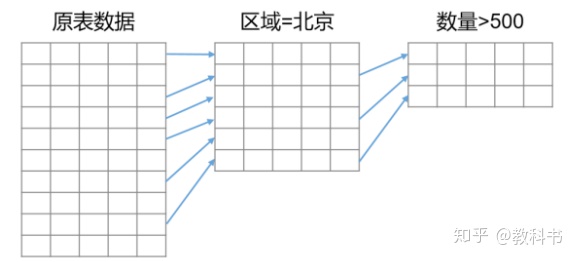
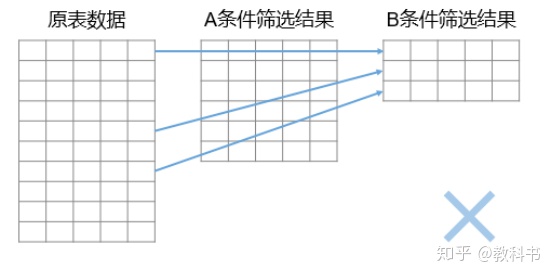
这也就意味着,Excel 每次执行筛选,都不是从原表数据中操作,而是建立在前一次筛选结果之上。
————————————————————————————————————
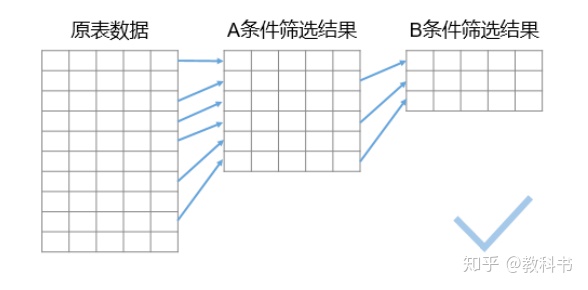
如何能够在原表数据中进行数据筛选呢?这就需要在每次筛选前,都清除前一次的筛选结果。
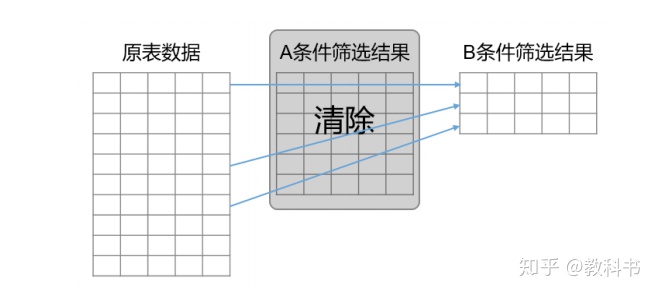
可以通过单击“数据”选项卡中的“清除”按钮来实现。
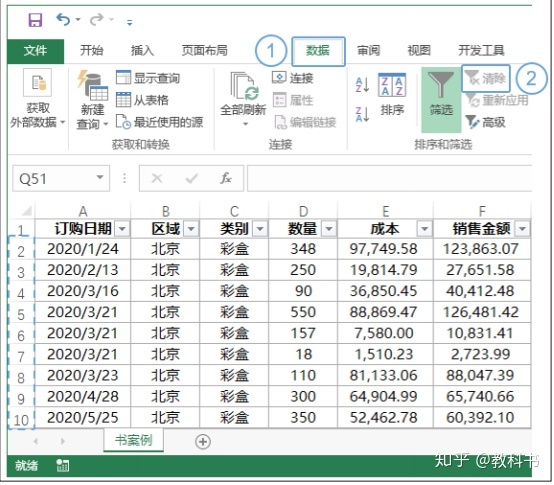
当单击“清除”按钮后,左侧的行标题从蓝色变回了黑色,也就意味着数据回到了最初的全部数据状态。此时再进行“数量 >500”的筛选,就可以得到准确的数据了。
3、按时间筛选下半年的产品
工作中经常碰到的数据,除了数字类型之外,日期是最为常见的了。我们通常需要找到某个时间段内的数据,例如本书案例中,需要找到所有下半年的产品。
首先,要避开筛选中的小陷阱,所以先要把筛选结果清除掉。然后单击“订购日期”右侧的小三角按钮,此时 Excel 侦测到本列为日期格式,所以出现了 “日期筛选”命令。单击“日期筛选”命令后,再单击“介于”命令。
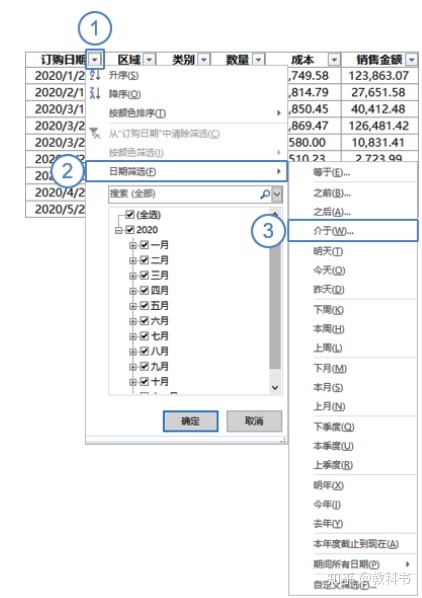
在文本框中分别输入“2020/7/1”和“2020/12/31”,也可以单击右侧的 按钮,在日期选择器中,通过鼠标单击来选择日期,最终单击“确定”按钮。
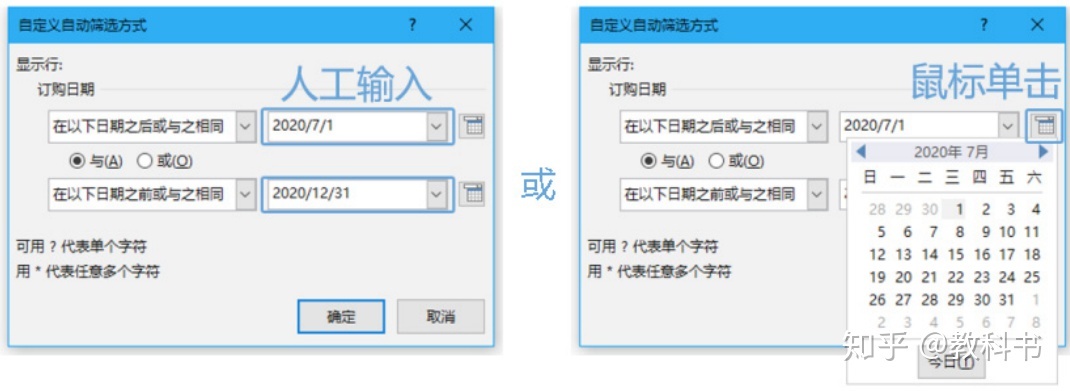
Excel 提供了各种与日期相关的筛选方式,包括“天”“周” “月” “季度” “年”等常见单位,还提供了各种定制化的筛选要求,足够满足我们日常工作所需。
4、筛选出不同项给上司过目
在实际工作中,常常需要统计数据表中有多少个不同项。就像在本书案例中,需要在原表的 588 条数据中找到本公司共有多少种类的产品。该如何操作呢?
也许有经验的人士会点开“类别”列的筛选按钮,这样就能看到所有的数据了,但是这些数据无法复制。
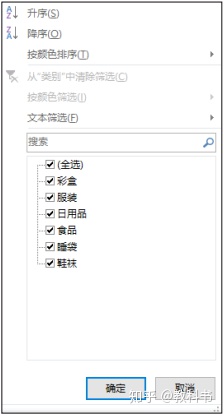
如何能够筛选出“类别”的不同项,而且可以复制呢?
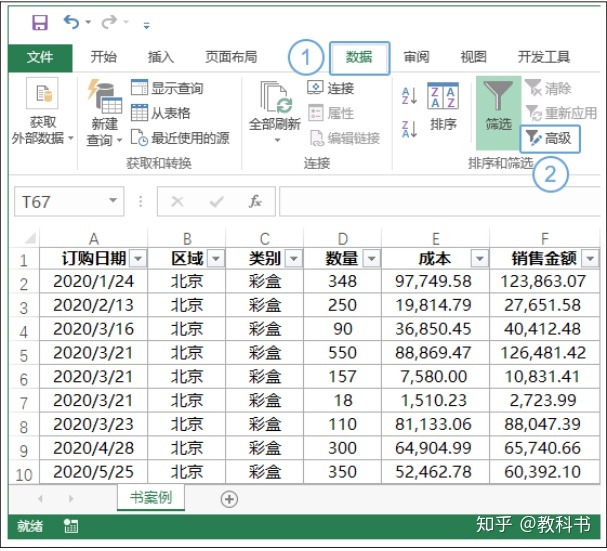
首先清除上一操作的筛选结果,然后单击“数据”选项卡中的“高级”按钮。
在弹出的对话框中,单击“列表区域”文本框,选择数据表中的“C 列”,勾选“不重复的记录”复选框,并单击“确定”按钮。
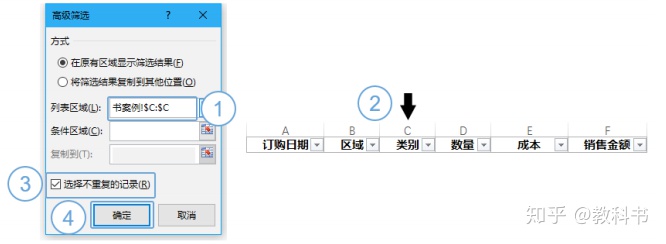
“列表区域”文本框所填入的信息就是你告诉Excel “那个数据需要找不同项”。Excel 会将 C 列,也就是“类别”中的不同项筛选出来。
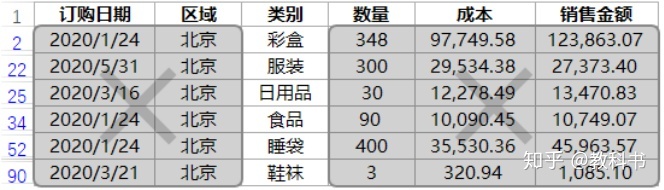
需要注意的是,在筛选结果中罗列了不同的类别,但其他数据没有实际意义。
复制筛选结果没那么容易
上一操作将本案例数据中“类别”的所有不同项筛选出来了,现在要将其记录下来,通过复制的方式保存到 H1 单元格。
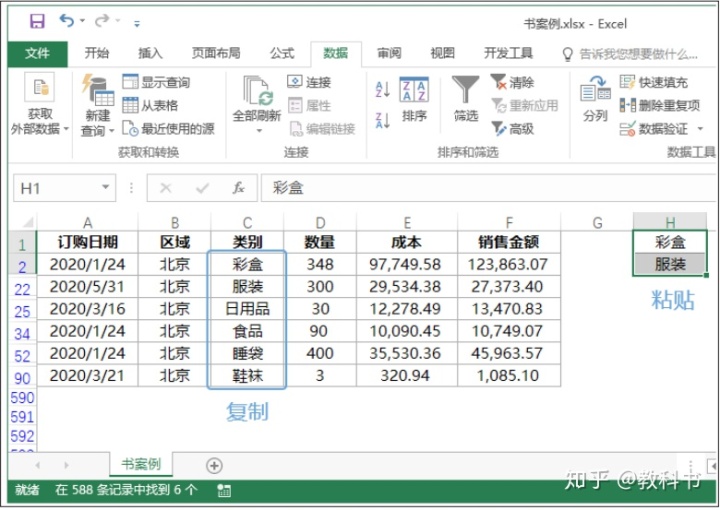
奇怪,明明复制了 6 个单元格,为什么粘贴后的结果只有 2 个呢?
这是因为筛选利用的是“隐藏”的操作,表格第 3~15 行被隐藏了,而复制的结果保存在 H1:H6,所以部分数据无法显示。
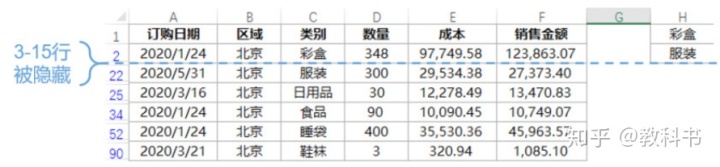
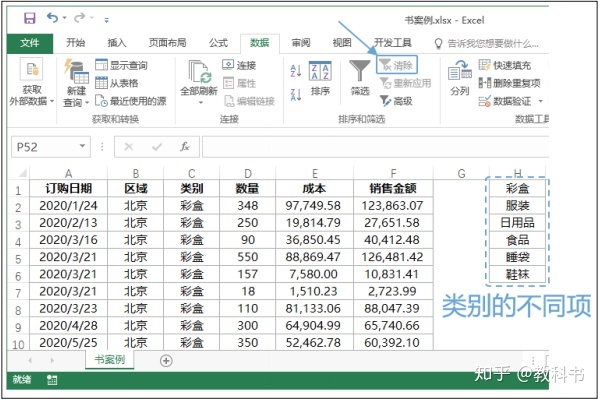
此时需将隐藏的行显示出来,也就是将筛选结果“清除”,即可看到所有的类别不同项。

永洪科技,致力于打造全球领先的数据技术厂商,具备从数据应用方案咨询、BI、AIGC智能分析、数字孪生、数据资产、数据治理、数据实施的端到端大数据价值服务能力。
更多推荐


 0
0 0
0- 0


 已为社区贡献1条内容

所有评论(0)