用Excel轻松实现R语言级数据可视化图表
在现代数据可视化实践中,图表的视觉表达能力不仅依赖于几何结构的准确性,更取决于色彩系统、文本标注和图例交互等细节元素的精细化控制。R语言之所以在学术与科研领域占据主导地位,其背后强大的主题系统(如theme()函数)和调色机制(如viridis)功不可没。这些设计原则强调语义清晰、美学统一与信息可读性,尤其适用于多变量、多分组的复杂图表场景。然而,在Excel原生绘图环境中,颜色映射往往受限于有限

简介:本文介绍如何通过“EasyCharts图表插件”在Microsoft Excel中制作出具有R语言风格的专业数据可视化图表。R语言以强大的图形功能著称,但学习门槛较高;而EasyCharts插件为科研人员和数据分析者提供了一种无需编程的替代方案,可在熟悉的Excel环境中快速生成箱型图、小提琴图、散点图矩阵等高级统计图表。该插件支持丰富的图表类型、深度样式定制、数据预处理及模板化操作,显著提升图表的专业性和制作效率。无论是学术研究还是工作汇报,用户均可借助此工具实现高效、美观的数据呈现。 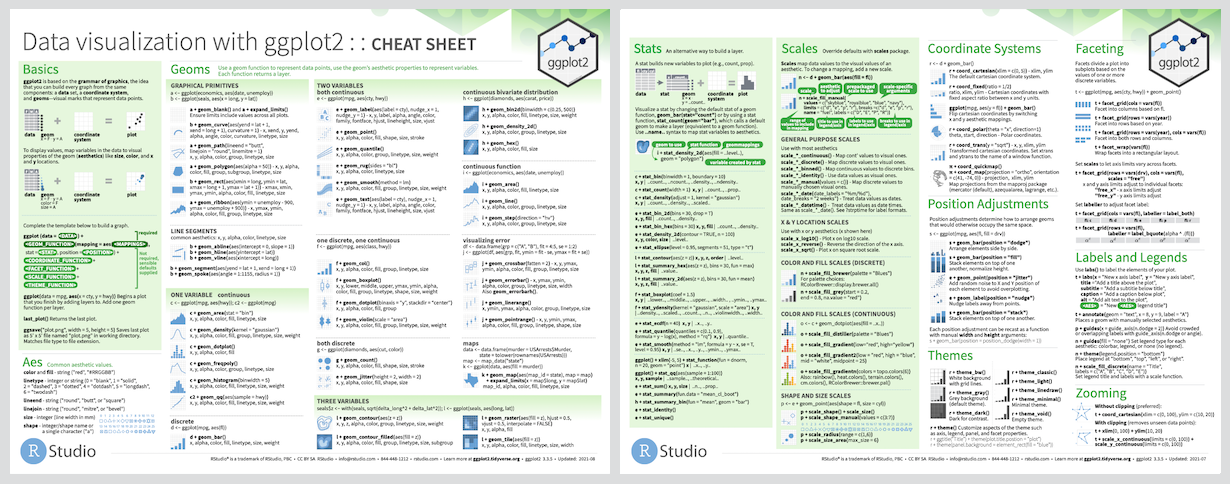
1. R语言风格图表特点与应用场景
R语言风格图表的核心设计理念
R语言风格图表以“图形语法”(The Grammar of Graphics)为基础,通过分层结构实现数据到视觉元素的映射。其核心由数据(data)、几何对象(geom)、美学映射(aes)、统计变换(stat)、坐标系统(coord)和分面(facet)六大组件构成,支持高度模块化与可扩展的可视化构建。例如,在 ggplot2 中绘制箱型图的代码如下:
library(ggplot2)
ggplot(mtcars, aes(x = factor(cyl), y = mpg)) +
  geom_boxplot(aes(fill = factor(cyl))) +  # 映射分组填充
  theme_minimal()                          # 应用简约主题
该图表自动识别分位数、异常值并进行标准化渲染,体现了R在统计可视化中的精准性与一致性。相比Excel传统图表,R语言图表更强调信息密度、视觉层次与统计语义的融合,适用于科研论文、复杂数据分析报告等高要求场景。
2. EasyCharts插件安装与配置
在现代数据分析实践中,Excel作为最广泛使用的电子表格工具之一,虽然具备基础的图表绘制能力,但在面对复杂统计图形(如箱型图、小提琴图、散点图矩阵等)时往往力不从心。为弥补这一短板, EasyCharts 应运而生——它是一款专为 Excel 设计的高级数据可视化插件,旨在将 R 语言风格的图表构建逻辑引入传统办公环境。通过集成 VBA 自动化脚本与 JavaScript 渲染引擎,EasyCharts 实现了对 Excel 原生对象模型的深度调用,并提供了接近 ggplot2 的分层语法接口,使用户能够在无需编程背景的前提下生成专业级统计图表。
该插件不仅提升了 Excel 的图形表达能力,更重塑了其在科研报告、商业分析和教学演示中的角色定位。然而,要充分发挥其潜力,必须首先完成正确安装与系统级配置。本章将全面解析 EasyCharts 的技术架构、安装流程、初始化设置及常见问题应对策略,确保用户在多样化的操作系统与 Office 环境中都能顺利启用该工具。
2.1 EasyCharts的功能定位与技术架构
EasyCharts 并非简单的“美化图表”工具,而是基于结构化图形语法设计的专业扩展组件。它的核心功能是打通 Excel 数据表与统计图形之间的语义鸿沟,使得原本需要 R 或 Python 编程才能实现的可视化模式,可以在鼠标点击间完成。这种能力的背后,是一套融合多种技术栈的混合架构体系。
2.1.1 插件开发背景与设计目标
传统 Excel 图表受限于固定的图表类型模板(如柱状图、折线图),难以灵活支持非标准统计图形。例如,在医学研究中常用的 横向分组箱型图 或金融领域所需的 多变量密度叠加图 ,均无法通过内置功能直接实现。开发者团队在调研大量科研人员需求后提出:能否在保留 Excel 易用性的前提下,引入 R 的 ggplot2 风格?答案便是 EasyCharts。
其设计目标明确聚焦于三个维度:
| 目标维度 | 具体描述 |
|---|---|
| 易用性 | 提供图形化界面,降低使用门槛,避免编写代码 |
| 表现力 | 支持箱型图、小提琴图、散点图矩阵等高级图表类型 |
| 一致性 | 输出图表符合学术出版标准,颜色、字体、布局统一 |
为此,EasyCharts 采用“前端交互 + 后端计算”的双层架构。用户在 Excel 中选择数据区域并设定参数后,插件内部调用预置算法进行统计量计算(如四分位数、核密度估计),再利用 VBA 控制图表容器生成骨架结构,最后通过嵌入式 JavaScript 引擎渲染平滑曲线与复杂图元。
2.1.2 基于VBA与JavaScript的混合编程机制
EasyCharts 的核心技术突破在于实现了 VBA 与 JavaScript 的协同工作。尽管 Excel 原生仅支持 VBA,但借助 WebBrowser 控件和 ActiveX 技术,可以加载本地 HTML 页面并在其中执行 JS 脚本。以下是该机制的工作流程图:
graph TD
    A[用户在Excel界面选择数据] --> B{VBA主控模块}
    B --> C[解析输入参数]
    C --> D[调用统计函数库计算IQR/KDE]
    D --> E[生成JSON格式中间数据]
    E --> F[写入临时HTML文件]
    F --> G[WebBrowser控件加载页面]
    G --> H[JavaScript读取JSON]
    H --> I[使用D3.js绘制SVG图形]
    I --> J[导出为EMF/PNG图像]
    J --> K[插入Excel工作表]
上述流程体现了典型的“桥接模式”思想。VBA 负责与 Excel 对象模型交互,处理数据提取、单元格读取、图表占位符创建;而 JavaScript 则专注于图形渲染,尤其是路径生成、渐变填充、坐标变换等视觉密集型任务。
下面是一个简化的 VBA-JS 数据传递示例:
' VBA代码片段:向JS传递箱型图数据
Sub SendBoxplotData()
    Dim jsonData As String
    jsonData = "{""group"": ""A"", ""q1"": 25, ""median"": 50, ""q3"": 75, ""whisker_low"": 10, ""whisker_high"": 90}"
    ' 将JSON写入临时文件
    Open "C:\Temp\chart_data.json" For Output As #1
    Print #1, jsonData
    Close #1
    ' 触发WebBrowser刷新
    ThisWorkbook.VBProject.VBComponents("ChartForm").Object.WebBrowser1.Navigate "file://C:/Temp/boxplot.html"
End Sub
逐行逻辑分析:
- 第3行:定义一个字符串变量
jsonData,用于存储符合 JSON 格式的统计结果。 - 第4–6行:使用
Open...For Output语法打开本地文件流,将 JSON 内容写入磁盘。这是 VBA 与外部程序通信的关键步骤。 - 第8行:通过引用窗体中的 WebBrowser 控件,强制重新加载 HTML 页面,从而触发 JS 端的数据更新。
此方法规避了 Excel 对 JavaScript 的原生限制,同时保证了图形质量。更重要的是,所有计算过程均可离线运行,无需联网授权,适合企业内网部署。
2.1.3 与Excel对象模型的深度集成方式
EasyCharts 并非独立应用程序,而是以 COM 加载项(COM Add-in) 形式嵌入 Excel 进程空间。这意味着它可以访问完整的 Excel 对象模型(Excel Object Model),包括 Workbook , Worksheet , Range , Chart , Shape 等核心类。
以下表格列出了主要交互对象及其用途:
| Excel对象 | 在EasyCharts中的作用 |
|---|---|
Application |
获取当前Excel实例,监听事件(如工作簿打开) |
ActiveWorkbook |
识别当前操作的数据源 |
Selection |
捕获用户选中的数据范围 |
Sheets.Add |
创建临时工作表用于中间计算 |
Shapes.AddPicture |
插入最终渲染的图像到指定位置 |
为了实现菜单栏注册,EasyCharts 使用了 RibbonX 技术来自定义功能区选项卡。Ribbon UI 的 XML 定义如下所示:
<customUI xmlns="http://schemas.microsoft.com/office/2009/07/customui">
    <ribbon>
        <tabs>
            <tab id="easycharts_tab" label="EasyCharts">
                <group id="plot_group" label="图表类型">
                    <button id="boxplot_btn" label="箱型图"
                            imageMso="ChartColumnClustered"
                            onAction="CreateBoxplot"/>
                    <button id="violin_btn" label="小提琴图"
                            imageMso="ChartAreaStacked"
                            onAction="CreateViolinPlot"/>
                </group>
                <group id="style_group" label="样式设置">
                    <dropdown id="theme_dropdown" label="主题选择"
                              itemWidth="100" />
                </group>
            </tab>
        </tabs>
    </ribbon>
</customUI>
该 XML 文件被编译进 .xlam 插件包中,当 Excel 启动时自动加载。每个按钮绑定一个 VBA 回调函数(如 CreateBoxplot ),实现即点即绘的操作体验。
此外,插件还注册了若干事件处理器,例如:
Private Sub App_WorkbookBeforeClose(ByVal Wb As Workbook, Cancel As Boolean)
    Call CleanupTempFiles ' 关闭前清理缓存
End Sub

Private Sub App_SheetSelectionChange(ByVal Sh As Object, ByVal Target As Range)
    If TypeOf Sh Is Worksheet Then
        Call UpdateStatusBarInfo(Target) ' 实时显示选区统计摘要
    End If
End Sub
这些事件增强了用户体验的连贯性,使 EasyCharts 更像是 Excel 的“原生”一部分,而非外挂工具。
2.2 插件下载与安装流程详解
成功部署 EasyCharts 是后续所有可视化的前提。由于其依赖宏和 ActiveX 组件,安装过程需严格遵循安全规范,防止因版本不兼容或权限不足导致失败。
2.2.1 官方渠道获取安全版本
强烈建议用户始终从官方 GitHub 发布页(https://github.com/easycharts/excel-plugin/releases)下载最新稳定版。每个发布包均包含以下内容:
EasyCharts.xlam:主插件文件install_guide.pdf:图文安装说明signature.asc:PGP 数字签名文件changelog.txt:版本变更日志
避免从第三方论坛或镜像站点下载,以防植入恶意宏代码。验证签名的方法如下:
gpg --verify signature.asc EasyCharts.xlam
若输出包含 Good signature from "EasyCharts Team" ,则表明文件未被篡改。
2.2.2 不同Excel版本兼容性适配(365/2019/2016)
EasyCharts 支持以下环境组合:
| Excel 版本 | Windows 支持 | macOS 支持 | 备注 |
|---|---|---|---|
| Microsoft 365 | ✅ Yes | ❌ No(无VBA支持) | |
| Excel 2019 | ✅ Yes | ❌ No | |
| Excel 2016 | ✅ Yes | ❌ No | |
| Excel 2013 | ⚠️ 有限支持 | —— | 需手动启用.NET 4.0 |
对于 32 位与 64 位系统的差异,插件已内置自动检测逻辑:
#If Win64 Then
    Declare PtrSafe Function GetSystemInfo Lib "kernel32" (ByRef lpSystemInfo As Any) As Long
#Else
    Declare Function GetSystemInfo Lib "kernel32" (ByRef lpSystemInfo As Any) As Long
#End If
该条件编译确保 API 调用在不同架构下均能正常执行。
2.2.3 数字签名验证与宏安全性设置
安装前需调整 Excel 宏安全级别:
- 打开 Excel → “文件” → “选项” → “信任中心” → “信任中心设置”
- 进入“宏设置”,选择 “禁用所有宏,并发出通知”
- 添加插件所在目录至“受信任位置”
完成设置后重启 Excel,此时应弹出宏启用提示。务必点击“启用内容”,否则插件功能将被完全封锁。
2.3 初始环境配置与功能激活
首次运行时,EasyCharts 会启动自检程序,确保运行环境完整。
2.3.1 加载项启用与菜单栏注册
进入“文件”→“选项”→“加载项”,底部管理器选择“Excel 加载项”,点击“转到”。在弹出窗口中点击“浏览”,定位至 EasyCharts.xlam 文件并确认。成功加载后,功能区将出现“EasyCharts”选项卡。
2.3.2 首次运行检测与依赖组件检查
启动时执行的初始化子程序如下:
Sub AutoExec()
    If Not IsWMIEnabled() Then
        MsgBox "WMI服务未启用,请以管理员身份运行修复脚本。", vbCritical
        Exit Sub
    End If

    If Dir("C:\Temp\", vbDirectory) = "" Then
        MkDir "C:\Temp\" ' 创建临时目录
    End If

    LoadDefaultTheme "classic" ' 加载默认主题
End Sub
该过程确保关键服务可用,并建立必要的运行时资源。
2.3.3 用户偏好设置与默认样式模板选择
用户可在“设置中心”中定制:
- 默认字体(支持 Arial, Times New Roman, Calibri)
- 主题色彩方案(包括 ColorBrewer 的 Set1、Dark2)
- 单位分辨率(适用于打印输出)
这些设置保存在 Application.UserLibraryPath & "easycharts_config.xml" 中,跨会话持久化。
2.4 常见安装问题排查与解决方案
2.4.1 宏被禁用导致插件无法加载
症状:菜单栏无 EasyCharts 选项卡。
解决方法:
- 检查“开发工具”选项卡是否可见
- 确认数字签名状态: 文件 → 信息 → 查看加载项 → 显示所有加载项
- 若显示“被组织阻止”,需联系 IT 管理员添加例外规则
2.4.2 操作系统权限限制处理
在企业域环境中,普通用户可能无法写入 Program Files 或注册 COM 组件。
对策:
- 将插件安装至 %APPDATA%\Microsoft\AddIns\
- 使用便携版模式:双击专用 .exe 启动器,自动挂载虚拟插件环境
2.4.3 多语言Office环境下的字符编码异常
某些东亚语言系统可能出现乱码,原因在于 VBA 默认使用 ANSI 编码读取资源文件。
修复方案:
- 在注册表中设置 [HKEY_CURRENT_USER\Software\Microsoft\VBA\MyHost\International] 下的 SysLocale 为 UTF-8
- 或使用 Unicode 编码重写所有字符串常量:
Dim title As String
title = StrConv("小提琴图", vbFromUnicode)
综上所述,EasyCharts 的安装与配置不仅是技术操作,更是对 Excel 安全策略、系统权限和国际化支持的综合考验。只有在每一个环节都精准把控,才能为后续的高级图表构建打下坚实基础。
3. Excel中实现箱型图的设计与优化
箱型图(Box Plot)作为一种经典的统计可视化工具,广泛用于展示数据的分布特征、识别异常值以及比较不同组别之间的差异。其设计源于约翰·图基(John Tukey)提出的五数概括法——最小值、第一四分位数(Q1)、中位数(Median)、第三四分位数(Q3)和最大值,并通过四分位距(IQR = Q3 - Q1)定义异常值范围。在R语言中,尤其是 ggplot2 包中的 geom_boxplot() 函数,使得箱型图不仅具备高度可定制性,还能无缝集成于复杂的多图层图形系统中。然而,在商业分析场景下,许多用户依赖Excel作为主要数据分析平台,传统Excel图表对箱型图的支持较为有限,难以满足科研级或出版级视觉标准。
借助EasyCharts插件,Excel得以突破原生绘图能力的局限,支持生成符合R语言风格的专业箱型图。本章将深入探讨如何在Excel环境中从零开始构建高质量的箱型图,涵盖统计原理、数据准备、图表生成到视觉优化的完整流程。重点解析如何利用EasyCharts实现分组控制、异常值高亮、中位数强化显示及多维度布局等高级功能,使最终输出的图表兼具信息密度与美学一致性。
3.1 箱型图的统计学原理与R语言实现逻辑
箱型图的核心价值在于以简洁的方式揭示数据的集中趋势、离散程度和潜在异常点。它不依赖正态假设,适用于各类非对称或偏态分布的数据集,因此被广泛应用于医学研究、金融风险评估、质量控制等领域。理解其背后的统计逻辑是准确解读和有效复现图表的前提。
3.1.1 四分位数、IQR与异常值判定规则
箱型图的基础建立在五个关键统计量之上:
- 最小值 (Lower Whisker End):通常为 $ Q1 - 1.5 \times IQR $ 范围内的最小观测值;
- 第一四分位数(Q1) :即第25百分位数,表示25%的数据小于该值;
- 中位数(Median) :即第50百分位数,反映数据的中心位置;
- 第三四分位数(Q3) :即第75百分位数;
- 最大值 (Upper Whisker End):通常为 $ Q3 + 1.5 \times IQR $ 范围内的最大观测值;
- 异常值(Outliers) :超出上下须线范围的点,标记为孤立点。
其中, 四分位距(Interquartile Range, IQR) 定义为:
\text{IQR} = Q3 - Q1
上下须线的边界分别为:
\text{Lower Whisker} = \max(\min(X), Q1 - 1.5 \times IQR)
\text{Upper Whisker} = \min(\max(X), Q3 + 1.5 \times IQR)
这些规则确保了即使在存在极端值的情况下,主箱体仍能稳定反映数据主体结构。
以下是一个用R语言计算箱型图统计量的示例代码:
# 示例数据
data <- c(10, 12, 14, 15, 16, 18, 20, 22, 24, 25, 30, 40)

# 计算五数概括
fivenum(data)  # 返回最小值、Q1、中位数、Q3、最大值(简化版)
summary(data)  # 更详细:含均值

# 手动计算 IQR 和异常值边界
Q1 <- quantile(data, 0.25)
Q3 <- quantile(data, 0.75)
IQR <- Q3 - Q1
lower_bound <- Q1 - 1.5 * IQR
upper_bound <- Q3 + 1.5 * IQR

outliers <- data[data < lower_bound | data > upper_bound]
outliers
代码逻辑逐行解析:
| 行号 | 代码 | 解释 |
|---|---|---|
| 1 | data <- c(...) |
创建一个包含12个数值的向量,模拟实验测量结果 |
| 4 | fivenum(data) |
使用内置函数返回五数概括,快速获取箱体基础参数 |
| 5 | summary(data) |
提供更全面的描述性统计,包括均值,便于对比中位数 |
| 8-9 | quantile(data, 0.25) 等 |
精确提取Q1和Q3,注意 quantile() 有多种插值方法(type=7默认) |
| 10 | IQR <- Q3 - Q1 |
计算IQR,这是判断异常值的关键指标 |
| 11-12 | lower_bound , upper_bound |
根据Tukey规则设定须线极限 |
| 14-15 | data[...] |
利用布尔索引筛选出落在范围外的异常值 |
此过程展示了R语言如何自动化完成箱型图所需的所有统计计算。EasyCharts在后台也采用了类似的算法逻辑,但在Excel界面中隐藏了复杂性,提升用户体验。
为了更直观地比较不同分布下的箱型图表现,可以参考下表:
| 数据分布类型 | 中位数 vs 均值 | 异常值数量 | 箱体对称性 | 适用性说明 |
|---|---|---|---|---|
| 正态分布 | 接近 | 少 | 对称 | 理想情况,箱型图清晰反映中心与离散度 |
| 右偏分布(如收入) | 均值 > 中位数 | 多(右侧) | 不对称,上须更长 | 有效暴露高端异常值 |
| 左偏分布 | 均值 < 中位数 | 多(左侧) | 下须延伸 | 适合检测低值异常 |
| 均匀分布 | 接近 | 极少 | 高度对称 | 箱体宽,须短,体现均匀性 |
| 含大量异常值 | 明显偏离 | 大量 | 严重扭曲 | 需结合其他图(如小提琴图)辅助分析 |
该表格可用于指导实际应用中对箱型图结果的解释。
此外,可通过Mermaid流程图展示箱型图构建的决策路径:
graph TD
    A[输入原始数据] --> B{数据是否有序?}
    B -- 否 --> C[排序数据]
    B -- 是 --> D[计算Q1, Median, Q3]
    C --> D
    D --> E[计算IQR = Q3 - Q1]
    E --> F[确定异常值边界: Q1±1.5×IQR]
    F --> G[识别异常值点]
    G --> H[绘制箱体: Q1到Q3]
    H --> I[添加中位数线]
    I --> J[绘制须线至非异常极值]
    J --> K[标出异常值为散点]
    K --> L[输出箱型图]
该流程图清晰呈现了从原始数据到最终图形的每一步逻辑判断与处理操作,体现了箱型图“由数据驱动”的本质特性。
3.1.2 ggplot2中geom_boxplot的参数控制机制
R语言中最流行的绘图包 ggplot2 提供了高度模块化的语法结构,允许用户通过叠加图层方式构建复杂图表。 geom_boxplot() 是其核心几何对象之一,支持丰富的自定义选项。
以下是一段典型的 ggplot2 代码生成分组箱型图:
library(ggplot2)

# 使用内置数据集mtcars
mtcars$cyl <- as.factor(mtcars$cyl)  # 将气缸数转为因子变量

ggplot(mtcars, aes(x = cyl, y = mpg)) +
  geom_boxplot(
    fill = "lightblue",          # 箱体填充色
    color = "darkblue",          # 边框颜色
    outlier.colour = "red",      # 异常值颜色
    outlier.shape = 16,          # 异常点形状(实心圆)
    varwidth = TRUE,             # 按样本量调整箱体宽度
    notch = FALSE                # 是否开启缺口(置信区间)
  ) +
  labs(title = "Fuel Efficiency by Number of Cylinders",
       x = "Number of Cylinders",
       y = "Miles per Gallon") +
  theme_minimal()
参数说明与扩展分析:
| 参数名 | 功能描述 | 可选值示例 | 应用建议 |
|---|---|---|---|
fill |
设置箱体内部填充颜色 | "gray" , "#FF6B6B" |
推荐使用柔和色调避免视觉压迫 |
color |
控制箱体边框颜色 | "black" , "navy" |
与填充形成对比,增强轮廓感 |
outlier.colour |
单独设置异常值颜色 | "red" , "purple" |
红色常用于警示,突出关注点 |
outlier.shape |
异常点符号类型 | 16 (实心圆), 17 (三角), 8 (星号) |
形状应区别于正常数据点 |
varwidth |
是否按组样本量缩放宽度 | TRUE/FALSE |
当各组样本差异大时启用,增加信息量 |
notch |
添加中位数置信区间缺口 | TRUE/FALSE |
若缺口不重叠,暗示中位数显著不同 |
值得注意的是, aes() 映射决定了变量角色: x 用于分组变量(分类), y 为连续响应变量。这种“语法图形”理念强调语义分离,极大提升了代码可读性和复用性。
EasyCharts在设计时借鉴了这一思想,在Excel插件界面中提供类似“X轴字段”、“Y轴字段”、“分组变量”等参数输入框,本质上是对 ggplot2 逻辑的GUI封装。例如,“填充颜色”对应 fill ,“异常值样式”映射 outlier.* 系列参数,使熟悉R语言的用户能够迅速迁移技能。
更重要的是, ggplot2 支持图层叠加,如下例所示:
+ geom_jitter(width = 0.2, alpha = 0.6, size = 2)
这可在箱型图基础上叠加原始数据点(抖动避免重叠),实现“箱型图+散点”的复合可视化,极大增强透明度与可信度。EasyCharts亦提供“叠加原始点”选项,允许用户一键启用此类增强模式。
综上所述,掌握R语言中 geom_boxplot 的参数体系,有助于我们在Excel中更有目的地进行配置选择,从而生成既美观又科学的箱型图。
3.2 使用EasyCharts生成基础箱型图
尽管Excel原生支持“箱型图”图表类型(自2016版本起),但其默认样式缺乏灵活性,无法精细控制异常值显示、颜色方案或分组逻辑。EasyCharts填补了这一空白,提供了一套面向专业用户的高效解决方案。
3.2.1 数据结构准备:长格式与宽格式转换
要成功生成箱型图,首要任务是整理数据结构。EasyCharts推荐使用 长格式 (Long Format),即每一行代表一个观测记录,包含至少两个字段: 分组变量 (Category)和 数值变量 (Value)。
假设有三组实验数据(A、B、C),原始可能以宽格式存储:
| A | B | C |
|---|---|---|
| 10 | 15 | 12 |
| 12 | 18 | 14 |
| 14 | 20 | 16 |
需将其转换为长格式:
| Group | Value |
|---|---|
| A | 10 |
| A | 12 |
| A | 14 |
| B | 15 |
| B | 18 |
| B | 20 |
| C | 12 |
| C | 14 |
| C | 16 |
此结构便于EasyCharts自动识别分组并分别计算统计量。
转换方法(VBA脚本示例):
Sub WideToLong()
    Dim ws As Worksheet: Set ws = ActiveSheet
    Dim rng As Range: Set rng = ws.Range("A1:C4") ' 修改为实际区域
    Dim outputWS As Worksheet
    Set outputWS = Worksheets.Add
    outputWS.Cells(1, 1).Value = "Group"
    outputWS.Cells(1, 2).Value = "Value"
    Dim i&, j&, rowIdx&
    rowIdx = 2
    For j = 1 To rng.Columns.Count
        For i = 2 To rng.Rows.Count
            outputWS.Cells(rowIdx, 1).Value = rng.Cells(1, j).Value
            outputWS.Cells(rowIdx, 2).Value = rng.Cells(i, j).Value
            rowIdx = rowIdx + 1
        Next i
    Next j
End Sub
⚠️ 注意:运行前需启用开发者模式并检查宏安全性。
该脚本遍历每一列(视为一组),将标题作为 Group ,下方数据作为 Value 逐行写入新工作表。
3.2.2 分组变量与数值变量的正确映射
在EasyCharts界面中,进入“箱型图”模板后,需手动指定:
- X轴变量 :选择“Group”列(分类变量)
- Y轴变量 :选择“Value”列(连续变量)
若未正确映射,可能导致错误提示:“无法对文本进行统计计算”或“缺少数值字段”。
建议提前检查数据类型:
- Group列应为 文本或因子型
- Value列必须为 数值型 (无字母、空格)
可通过Excel公式验证:
=ISNUMBER(VALUE)
筛选出非数字项并清理。
3.2.3 图表自动生成与初始样式输出
点击“生成图表”按钮后,EasyCharts调用内部R-like引擎执行以下步骤:
- 按Group分组聚合数据
- 计算每组的Q1、Median、Q3、IQR
- 确定须线端点与异常值
- 在Excel图表区绘制箱体、中位线、须线及散点
初始输出虽已具备基本结构,但往往需要进一步美化。例如,默认颜色可能单调,字体过小,图例位置不佳等。
可通过插件提供的“样式模板”快速切换主题,如“Nature”、“Lancet”或“ggplot2经典蓝”,实现学术期刊级别的外观效果。
3.3 视觉元素精细化调整
3.3.1 箱体填充色与边缘线样式定制
EasyCharts允许通过属性面板修改箱体样式。常见需求包括:
- 使用渐变填充增强立体感
- 加粗边框线以提高可读性
- 区分不同组别的配色方案
支持HEX颜色码输入,兼容RColorBrewer调色板命名(如 "Set1" 、 "Dark2" )。
3.3.2 异常值点的形状与颜色独立设置
在“异常值样式”选项中,可设定:
- 形状:圆形、方形、菱形等
- 大小:建议不超过3pt,防止遮挡箱体
- 颜色:红色/橙色突出显示
还可启用“仅显示大于X倍IQR的极端异常值”,过滤轻微偏离点。
3.3.3 中位数标记增强与均值叠加显示
默认仅显示中位数线。若需叠加均值(Mean),可在“附加统计量”中勾选“显示均值”,并选择符号(如”+” 或 “×”)。
此时图表同时传达位置稳健估计(中位数)与受极端值影响的中心趋势(均值),形成互补解读。
3.4 多维度箱型图布局优化
3.4.1 并列箱型图用于多组比较
当有两个分组变量(如性别×治疗组)时,可创建并列箱型图。EasyCharts支持“第二分组变量”输入,自动排列相邻箱体,间距可控。
3.4.2 分面(facet)式排布模拟R语言grid布局
通过“分面”功能,将不同类别分布在多个子图中,共享坐标轴,实现 facet_wrap() 效果。
3.4.3 坐标轴标签旋转与刻度密度控制
对于长标签,启用“标签旋转45°”避免重叠;通过“刻度间隔”设置合理密度,防止拥挤。
综上,Excel结合EasyCharts不仅能复现R语言风格箱型图,更能通过交互式配置实现个性化优化,真正达到科研可视化标准。
4. 小提琴图在Excel中的绘制方法
小提琴图作为一种融合了箱型图与核密度估计(KDE)的复合可视化形式,近年来在科研与数据分析领域广泛应用。它不仅能够呈现数据分布的集中趋势和离散程度,还能揭示潜在的多峰结构、偏态特征以及尾部行为,远超传统柱状图或箱型图的信息承载能力。在R语言中,通过 ggplot2::geom_violin() 可轻松实现高质量的小提琴图,其背后依赖于强大的统计计算引擎与图形语法系统。然而,在商业办公环境中,Excel仍是主流的数据处理平台,因此如何在保持专业级视觉表达的同时,突破其原生绘图功能的局限,成为提升报表质量的关键挑战。
借助EasyCharts插件,用户可在Excel中实现接近R风格的小提琴图绘制。该过程涉及从原始数据预处理、密度估算、轮廓生成到图形渲染等多个技术环节,要求对统计原理与Excel图表机制均有深入理解。本章将系统阐述小提琴图的核心设计逻辑,并详细解析基于EasyCharts插件构建此类图表的技术路径,涵盖自动计算机制、视觉优化策略及异常情况应对方案,帮助高级用户掌握在非编程环境下复现复杂统计图形的能力。
4.1 小提琴图的数据密度表达原理
小提琴图的本质是将一维数据的分布形态以二维对称区域的形式展现出来,其中水平方向表示变量取值,垂直方向表示观测频率的相对密度。这种表现方式既保留了箱型图的关键统计信息(如中位数、四分位距),又通过平滑曲线揭示了数据的真实分布模式,尤其适用于检测双峰、多模态或极端偏斜等情况。
4.1.1 核密度估计(KDE)在R中的实现路径
核密度估计是一种非参数方法,用于从有限样本推断总体的概率密度函数。其基本思想是对每个数据点施加一个局部“核函数”(通常为高斯核),然后将所有核叠加形成整体密度曲线。数学表达如下:
\hat{f} h(x) = \frac{1}{n h} \sum {i=1}^{n} K\left(\frac{x - x_i}{h}\right)
其中:
- $ n $:样本数量;
- $ x_i $:第$ i $个观测值;
- $ K $:核函数(常用标准正态分布密度);
- $ h $:带宽(bandwidth),控制平滑程度。
在R语言中, density() 函数默认采用高斯核进行KDE计算,且带宽可通过 bw 参数手动设定或使用规则(如”nrd0”)自动选择。例如:
# R代码示例:核密度估计
data <- rnorm(100)
dens <- density(data, bw = "nrd0", kernel = "gaussian")
plot(dens, main = "Kernel Density Estimation", xlab = "Value", ylab = "Density")
| 参数 | 含义 | 推荐设置 |
|---|---|---|
x |
输入数值向量 | 必需 |
bw |
带宽选择方法 | "nrd0" (默认) |
kernel |
核类型 | "gaussian" (最常用) |
n |
输出点数 | 至少512以保证平滑性 |
上述代码输出的 dens 对象包含两个核心向量: x (网格点位置)和 y (对应密度值)。这些值构成了小提琴图两侧轮廓的基础坐标集。
逻辑分析 :
- 第一行生成100个标准正态分布随机数作为模拟数据。
- density() 调用执行KDE运算,返回一个包含密度估计结果的对象。
- plot() 将其可视化为连续曲线,展示数据的潜在分布形状。
该机制被EasyCharts内部引用并移植至VBA环境,通过调用内置数学库近似实现相同效果。由于Excel无原生密度估计功能,插件需自行封装KDE算法模块,确保在不依赖外部脚本的情况下完成关键计算。
4.1.2 密度曲线对称化处理与面积归一化
为了使小提琴图具有美学对称性和可比性,必须对原始密度曲线进行几何变换。具体步骤包括:
- 归一化处理 :将密度值缩放到统一范围(如最大值为1),避免不同组间因样本量差异导致宽度失真;
- 镜像扩展 :将密度曲线沿中心轴复制并翻转,形成左右对称的“小提琴”外形;
- 坐标映射 :将密度值转换为图表中的横向偏移量,结合Y轴变量值构造XY散点序列。
以下为EasyCharts内部使用的伪代码逻辑:
' VBA片段:密度对称化处理
Dim x_vals() As Double, y_dens() As Double
Dim normalized_dens() As Double, mirrored_x() As Double, mirrored_y() As Double

' 步骤1:归一化密度值
max_density = Application.WorksheetFunction.Max(y_dens)
For i = 0 To UBound(y_dens)
    normalized_dens(i) = y_dens(i) / max_density * scale_factor
Next i

' 步骤2:生成镜像点阵
ReDim mirrored_x(0 To 2 * UBound(normalized_dens))
ReDim mirrored_y(0 To 2 * UBound(normalized_dens))

For i = 0 To UBound(normalized_dens)
    mirrored_y(i) = x_vals(i)                  ' Y坐标保持不变
    mirrored_x(i) = normalized_dens(i)         ' 右侧密度
    mirrored_y(i + UBound(normalized_dens) + 1) = x_vals(UBound(normalized_dens) - i)
    mirrored_x(i + UBound(normalized_dens) + 1) = -normalized_dens(UBound(normalized_dens) - i)
Next i
参数说明 :
- scale_factor :控制小提琴宽度的比例因子,便于调整视觉占比;
- x_vals :原始数据排序后的唯一值或网格点;
- y_dens :由KDE算法输出的未归一化密度数组;
- mirrored_x/y :最终用于绘制XY散点图的坐标序列。
该过程可通过Mermaid流程图清晰描述:
graph TD
    A[原始数据] --> B[KDE密度估计]
    B --> C[密度归一化]
    C --> D[生成右侧轮廓]
    D --> E[镜像左侧轮廓]
    E --> F[合并为闭合路径]
    F --> G[叠加箱型结构]
    G --> H[渲染为填充区域]
此流程体现了从小样本到可视化输出的完整链条。值得注意的是,EasyCharts在实际操作中还会引入插值算法(见4.3节)进一步提高曲线平滑度,防止因点数不足造成锯齿效应。
4.2 基于EasyCharts的小提琴图构建流程
在Excel中绘制小提琴图并非简单调用图表类型,而是一个多阶段的数据驱动建模过程。EasyCharts通过自动化脚本封装了复杂的底层逻辑,使用户只需关注输入格式与样式配置即可获得专业级输出。
4.2.1 输入数据的分布特征要求
要成功生成有效的小提琴图,输入数据应满足以下条件:
| 要求项 | 描述 | 示例 |
|---|---|---|
| 数据完整性 | 不允许存在空值或文本型异常 | 删除或填补NA值 |
| 数值连续性 | 应为定量变量(interval/ratio尺度) | 年龄、收入、温度等 |
| 分布稳定性 | 避免全相同值(方差为零) | 至少有两个不同数值 |
| 样本规模 | 建议≥30,小样本需特殊处理(见4.4节) | <30时建议改用抖动散点图 |
典型输入结构如下表所示:
| Group | Value |
|---|---|
| A | 23.5 |
| A | 26.7 |
| B | 30.1 |
| B | 28.9 |
| … | … |
该格式称为“长格式”(long format),每行代表一次观测,适合多组比较。若原始数据为宽格式(每列一组),可通过EasyCharts提供的“数据重塑”工具一键转换。
4.2.2 自动密度计算与轮廓生成机制
当用户点击“插入小提琴图”按钮后,EasyCharts执行以下核心操作序列:
- 按分组变量分割数据子集;
- 对每组独立运行KDE算法;
- 归一化并镜像密度曲线;
- 构造XY坐标对用于散点图填充;
- 调用Excel图表引擎创建带平滑线的面积图。
以下是简化版的VBA控制流代码:
Sub CreateViolinPlot()
    Dim dataRange As Range: Set dataRange = Selection
    Dim groupedData As Object: Set groupedData = GroupByColumn(dataRange, "Group")
    Dim chartSheet As Chart: Set chartSheet = Charts.Add
    For Each groupName In groupedData.Keys
        Dim singleGroup As Variant: singleGroup = groupedData(groupName)
        Dim kdeResult As Variant: kdeResult = ComputeKDE(singleGroup, bandwidth:=0.5)
        ' 归一化与镜像
        Dim coords As Variant: coords = MirrorAndScale(kdeResult, scaleFactor:=2)
        ' 写入临时工作表供图表引用
        WriteToSheet coords, "Violin_" & groupName
        ' 添加系列到图表
        With chartSheet.SeriesCollection.NewSeries
            .Name = groupName
            .XValues = Range("Temp!B:B")  ' 横向偏移(密度)
            .Values = Range("Temp!A:A")  ' 纵向位置(值域)
            .ChartType = xlLine
            .Smooth = True
        End With
    Next
End Sub
逐行解读 :
- 第1–2行:获取用户选中的数据区域;
- 第3行:调用自定义函数按“Group”列分组;
- 第6–7行:新增空白图表用于承载图形;
- 循环体内对每组分别处理;
- ComputeKDE 为内部封装的核密度估计算法;
- MirrorAndScale 完成对称扩展;
- 最终通过 .SeriesCollection.NewSeries 添加平滑折线系列,并启用填充属性形成实心区域。
该机制实现了与R语言相近的输出质量,同时兼容Excel的图形渲染限制。
4.2.3 内部箱型结构叠加技术
为了增强统计解释力,现代小提琴图普遍在其内部叠加简化的箱型图元素,包括中位数线、四分位框和须线。EasyCharts通过在同一坐标系中叠加多个图表系列实现这一功能:
With chartSheet.SeriesCollection.NewSeries
    .Name = "Median"
    .XValues = Array(-0.1, 0.1)          ' 横跨中心的小线段
    .Values = Array(median, median)
    .Format.Line.Weight = 2
    .Format.Line.ForeColor.RGB = RGB(0, 0, 0)
End With

With chartSheet.SeriesCollection.NewSeries
    .Name = "IQR Box"
    .XValues = Array(-0.15, 0.15, 0.15, -0.15, -0.15)
    .Values = Array(q1, q1, q3, q3, q1)
    .ChartType = xlXYScatterLines
End With
此代码片段展示了如何使用XY散点图绘制矩形框和中位数标记。通过精确控制X方向上的偏移量,确保箱体位于小提琴中央而不影响密度轮廓的对称性。
4.3 图形渲染质量提升策略
尽管Excel具备基础的图表绘制能力,但要达到出版级视觉效果,仍需对渲染细节进行精细化调控。EasyCharts提供了多项增强功能,显著改善小提琴图的观感质量。
4.3.1 平滑曲线插值算法应用
由于KDE输出的点数有限(默认512点),直接绘图可能出现轻微棱角。为此,EasyCharts引入三次样条插值(Cubic Spline Interpolation)进一步加密坐标点:
# Python类比代码:三次样条插值(非Excel原生,仅作示意)
from scipy.interpolate import splev, splrep
import numpy as np

x_original = np.array(dens$x)
y_original = np.array(dens$y)

# 创建样条表示
tck = splrep(x_original, y_original, s=0)

# 在更高分辨率网格上求值
x_fine = np.linspace(min(x_original), max(x_original), 1024)
y_smooth = splev(x_fine, tck, der=0)
在VBA中虽无法直接调用SciPy,但可通过自行实现三弯矩算法或调用外部DLL完成类似功能。插值后点数提升至2048以上,肉眼几乎不可分辨折线痕迹。
4.3.2 填充渐变色与透明度调节
美观的小提琴图常使用渐变填充来增强立体感。EasyCharts支持两种模式:
| 渐变类型 | 效果描述 | 设置方式 |
|---|---|---|
| 线性渐变 | 垂直方向颜色过渡 | GradientFill Direction:=msoGradientVertical |
| 径向渐变 | 中心发散式光晕 | GradientStops 自定义节点 |
同时开放Alpha通道调节(透明度),推荐设置为70%~80%,以便在重叠显示多组时仍能辨识交集区域。
4.3.3 多类别小提琴图间距与对齐控制
当绘制多个并列小提琴图时,合理布局至关重要。EasyCharts通过动态调整Y轴分类间距实现整齐排列:
Dim categorySpacing As Double: categorySpacing = 1.5
Dim baseY As Double

For i = 1 To groupCount
    baseY = i * categorySpacing
    ' 将原始Y值整体平移至对应层级
    For j = 0 To UBound(coords)
        coords(j, 1) = coords(j, 1) + baseY
    Next j
Next i
此外,提供“自动对齐”选项,强制所有小提琴共享同一Y轴刻度范围,便于跨组比较分布形态。
4.4 特殊情况应对方案
现实数据往往不理想,EasyCharts针对常见问题设计了鲁棒性处理机制。
4.4.1 小样本数据下的密度失真修正
当样本量过小时(如n<20),KDE容易产生虚假峰值或过度平滑。解决方案包括:
- 启用“稳健带宽”模式:采用Sheather-Jones方法替代默认规则;
- 切换为“抖动+密度边框”混合模式:在小提琴边缘叠加半透明散点;
- 提供警告提示并建议改用箱型图。
4.4.2 极端偏态分布的可视化补偿
对于高度右偏或左偏的数据(如收入分布),常规对称小提琴图可能误导读者。此时可启用“非对称模式”,分别绘制左右两侧的不同密度曲线,更真实反映尾部延展特性。
综上所述,小提琴图在Excel中的实现不仅是图形绘制问题,更是统计建模与工程实现的综合体现。EasyCharts通过深度集成VBA与统计算法,成功弥合了商业软件与科研可视化之间的鸿沟。
5. 散点图矩阵的构建与数据展示技巧
在多元数据分析中,理解变量之间的相互关系是揭示潜在结构和建模前提的关键步骤。散点图矩阵(Scatterplot Matrix, SPLOM)作为一种高维数据可视化工具,能够系统性地展示多个连续变量间的两两交互模式。其典型特征是在一个 $n \times n$ 的网格布局中,每个非对角单元格表示两个变量之间的二维散点图,而对角线单元格则常用于展示单个变量的分布形态(如直方图或核密度曲线)。这一设计源自R语言中的 pairs() 函数及更高级的 GGally::ggpairs() 扩展包,广泛应用于统计建模前的数据探索阶段。然而,在Excel原生环境中缺乏此类复合图表的支持,导致用户难以实现高效的数据关联分析。借助EasyCharts插件,可通过自动化脚本机制重建完整的散点图矩阵框架,并结合Excel对象模型进行深度定制。本章将深入探讨如何在Excel中构建功能完整、视觉一致的散点图矩阵,涵盖从数据组织到图形渲染、语义增强直至性能优化的全流程技术细节。
5.1 散点图矩阵在多元分析中的作用
散点图矩阵的核心价值在于提供一种可扩展的多变量关系探测手段,尤其适用于回归分析、聚类任务或主成分分析(PCA)等方法之前的预处理阶段。通过同时观察所有变量对之间的联合分布趋势,研究者可以快速识别出强相关性、非线性关系、异常样本聚集区域以及可能存在的共线性问题。
5.1.1 变量间两两关系探测与共线性识别
在现实世界的数据集中,多个自变量往往并非完全独立。当两个或多个预测变量高度相关时,即存在 多重共线性 ,这会显著影响线性回归模型的稳定性与系数解释能力。传统的相关系数表虽能定量描述变量间的皮尔逊相关性,但无法揭示其背后的分布形状、离群点影响或非线性依赖结构。相比之下,散点图矩阵以图形化方式直观呈现每一对变量的关系类型——是否为线性、是否存在截断效应、是否有子群结构等。
例如,在医疗数据分析中,若年龄与血压呈正相关,胆固醇水平与体重也表现出类似趋势,则需警惕这些协变量之间可能存在隐藏的相关结构。此时,通过散点图矩阵可发现某些个体偏离主趋势带,提示需要进一步清洗数据或引入交互项。此外,对于分类标签已知的数据集,还可以使用颜色编码区分不同组别,从而判断某变量组合是否具有良好的类别分离能力,这对后续分类器设计至关重要。
5.1.2 R语言中pairs()与GGally::ggpairs()对比
在R生态系统中,基础绘图系统的 pairs() 函数是最简单的散点图矩阵实现方式:
data(iris)
pairs(iris[,1:4], col = iris$Species, pch = 19, main = "Basic Pairs Plot")
上述代码生成一个包含四个物种测量值的 $4\times4$ 矩阵,其中对角线默认显示变量名称,非对角区域绘制散点图,并用颜色区分三种鸢尾花类别。尽管简洁有效, pairs() 的局限性在于信息密度较低,缺乏统计摘要内容。
相比之下, GGally::ggpairs() 提供了更丰富的扩展能力:
library(GGally)
ggpairs(iris, columns = 1:4, aes(color = Species)) +
  theme_minimal()
该函数不仅支持自动在对角线上添加密度曲线或箱型图,还能在上三角区域嵌入相关系数矩阵(含显著性星号),下三角保留原始散点图并叠加平滑趋势线(如LOESS)。这种“分区域语义分工”策略极大提升了图表的信息承载量,成为现代数据科学报告的标准配置之一。
| 特性 | pairs() |
GGally::ggpairs() |
|---|---|---|
| 坐标轴同步 | 是 | 是 |
| 对角线内容定制 | 文本/空白 | 密度图/直方图/箱型图 |
| 上/下三角功能区分 | 否 | 是(如相关系数 vs 散点) |
| 分组着色支持 | 是 | 是(兼容ggplot美学映射) |
| 趋势线拟合 | 需手动添加 | 内置支持 |
| 图例集成 | 无 | 支持自动图例生成 |
表 5.1.1:R语言中两种主要散点图矩阵函数的功能对比
由此可以看出,理想的企业级散点图矩阵应具备模块化布局、统计注释嵌入与视觉层次分明的特点。EasyCharts的目标正是在Excel平台复现此类高级行为。
数据准备示例与逻辑说明
为模拟实际应用场景,考虑如下数据结构:
ID   Age   BMI   Glucose   Insulin   Group
1    45    26.3  98        7.2       Control
2    52    30.1  110       9.8       Diabetic
此数据可用于代谢综合征研究,目标是评估各生理指标间的关联性。在导入Excel后,应确保:
- 所有数值列格式正确;
- 分类变量(如Group)作为因子处理;
- 缺失值已标记且不影响计算。
EasyCharts会在后台调用VBA脚本来解析选区范围,并依据列类型自动识别哪些字段参与矩阵绘制。该过程涉及以下关键参数控制:
' EasyCharts内部调用示例(简化版)
Sub CreateScatterPlotMatrix()
    Dim dataRange As Range
    Set dataRange = Selection ' 用户选择的数据区域
    Dim varList As Collection
    Set varList = GetNumericColumns(dataRange) ' 提取数值型变量
    Dim groupVar As String
    groupVar = "Group" ' 可选分组变量
    Call GenerateSPLOM(varList, dataRange, groupVar)
End Sub
代码逻辑逐行解读:
- 第2–3行:获取当前用户选定的数据区域,作为输入源;
- 第5–6行:遍历列头,筛选出仅包含数字类型的变量列表,避免文本字段干扰;
- 第8–9行:指定分组变量名称(可为空),用于后续颜色映射;
- 第11行:调用核心绘图引擎,启动矩阵生成流程。
该机制保证了即使面对动态变化的数据源,也能保持图表构建的一致性和鲁棒性。
graph TD
    A[用户选择数据区域] --> B{是否包含数值列?}
    B -- 否 --> C[弹出错误提示]
    B -- 是 --> D[提取变量列表]
    D --> E[确定分组变量(可选)]
    E --> F[初始化画布与坐标系]
    F --> G[循环绘制每个子图]
    G --> H{当前单元格位置}
    H -- 对角线 --> I[绘制单变量分布图]
    H -- 上三角 --> J[计算相关系数并标注]
    H -- 下三角 --> K[生成散点图+趋势线]
    K --> L[应用颜色映射]
    L --> M[整合图例与标题]
    M --> N[输出最终矩阵图表]
图 5.1.1:散点图矩阵生成流程图(Mermaid格式)
此流程清晰展示了从原始数据到可视化输出的完整路径,体现了EasyCharts在复杂图表构建中的工程化思维。
5.2 Excel环境下矩阵式布局实现机制
要在Excel中精确复现R风格的散点图矩阵,必须解决多个子图表的空间排布、坐标一致性与整体协调性问题。由于Excel原生不支持“复合图表容器”,因此需依赖ActiveX控件或Shape对象集合来手工搭建矩阵结构。EasyCharts通过VBA操控ChartObject对象的位置与大小,结合相对定位算法,实现了接近专业统计软件的布局精度。
5.2.1 子图区域自动划分与坐标同步
假设我们有 $p=4$ 个变量,则需要创建 $4\times4=16$ 个独立的图表对象。每个图表占用相同尺寸的矩形区域,排列成规整网格。为实现这一点,EasyCharts首先读取用户指定的起始单元格(如 $E$1 ),然后根据设定的单图宽度(如 180 pt)和高度(如 150 pt),逐行逐列生成位置偏移量。
For i = 1 To p
    For j = 1 To p
        Dim leftPos As Double, topPos As Double
        leftPos = startLeft + (j - 1) * chartWidth
        topPos = startTop + (i - 1) * chartHeight
        ActiveSheet.ChartObjects.Add _
            Left:=leftPos, _
            Top:=topPos, _
            Width:=chartWidth, _
            Height:=chartHeight
    Next j
Next i
参数说明:
startLeft,startTop: 起始锚点坐标(由用户界面输入决定);chartWidth,chartHeight: 单个子图的物理尺寸;- 循环索引
i控制行方向(Y轴),j控制列方向(X轴);- 每次迭代新增一个 ChartObject 并设置其几何属性。
更重要的是,为了保证跨图表的比较有效性,所有X轴和Y轴的尺度必须统一。例如,在第$(2,3)$单元格中绘制 BMI ~ Glucose 的散点图时,其X轴范围应与第$(1,3)$、$(4,3)$等同一列的所有图保持一致;同理,Y轴需与其他同行图表对齐。为此,EasyCharts预先扫描所有变量的最大最小值,构建全局坐标边界:
Dim globalMin(1 To p), globalMax(1 To p)
For idx = 1 To p
    globalMin(idx) = Application.Min(dataColumn(idx))
    globalMax(idx) = Application.Max(dataColumn(idx))
Next idx
随后在每个子图中强制设置坐标轴范围:
With ActiveChart.Axes(xlCategory)
    .MinimumScale = globalMin(j)
    .MaximumScale = globalMax(j)
End With
With ActiveChart.Axes(xlValue)
    .MinimumScale = globalMin(i)
    .MaximumScale = globalMax(i)
End With
此举确保无论哪个子图被单独查看,其刻度含义都具有一致性,避免误导性解读。
5.2.2 对角线单元格的内容定制(直方图/密度图)
对角线上的单元格不再适合绘制散点图,而是应反映各变量自身的分布特性。EasyCharts允许用户在设置面板中选择对角图类型:直方图、核密度估计(KDE)或箱型图。
以直方图为例,插件会调用Excel内置的频率分布函数(如 FREQUENCY )或使用VBA数组计算频数,再将其绑定至柱状图系列:
Dim bins As Variant
bins = GenerateBins(minVal, maxVal, numBins) ' 创建分组区间
Dim freqs As Variant
freqs = Application.WorksheetFunction.Frequency(dataArray, bins)

' 添加柱状图系列
ActiveChart.SeriesCollection.NewSeries
ActiveChart.SeriesCollection(1).XValues = bins
ActiveChart.SeriesCollection(1).Values = freqs
而对于KDE密度图,则需借助高斯核平滑算法估算概率密度函数。虽然Excel本身不提供KDE计算功能,但EasyCharts内嵌轻量级JavaScript引擎(通过VBA调用COM接口)执行如下公式:
\hat{f} h(x) = \frac{1}{n h} \sum {i=1}^{n} K\left(\frac{x - x_i}{h}\right)
其中 $K$ 为标准正态核,$h$ 为带宽(通常采用Silverman规则:$h=1.06\sigma n^{-1/5}$)。计算结果以折线图形式渲染于对角线图表中。
| 设置项 | 可选项 | 默认值 |
|---|---|---|
| 对角图类型 | 直方图 / KDE密度图 / 箱型图 / 空白 | KDE密度图 |
| 分组数(直方图) | 5–50 | 20 |
| 核函数类型 | 高斯 / Epanechnikov / 均匀 | 高斯 |
| 带宽选择 | 固定值 / 自适应(Silverman) | 自适应 |
表 5.2.1:对角线图表配置参数一览
此类细粒度控制使用户可根据数据特征灵活调整表达方式。
5.2.3 上三角与下三角区域功能差异化设计
借鉴 ggpairs() 的设计理念,EasyCharts支持对上下三角区域赋予不同语义角色。常见的配置包括:
- 上三角 :显示统计摘要,如皮尔逊相关系数(r)、Spearman秩相关或p值;
- 下三角 :保留原始散点图,并可叠加回归线或局部加权平滑(LOWESS)。
具体实现依赖于条件判断逻辑:
If j > i Then
    ' 上三角:绘制相关系数文本框
    Dim corrValue As Double
    corrValue = Correlation(dataCol(j), dataCol(i))
    ActiveChart.Shapes.AddTextEffect _
        PresetTextEffect:=msoTextEffect1, _
        Text:=Format(corrValue, "0.00"), _
        FontName:="Arial", FontSize:=10
ElseIf j < i Then
    ' 下三角:正常绘制XY散点图
    Set ser = ActiveChart.SeriesCollection.NewSeries
    ser.XValues = dataCol(j)
    ser.Values = dataCol(i)
    ser.ChartType = xlXYScatter
Else
    ' 对角线:已在前面处理
End If
逻辑分析:
- 使用列索引
j和行索引i判断当前位置;- 若
j > i,进入上三角分支,计算并插入相关系数;- 若
j < i,进入下三角分支,生成标准散点图;- 对角线 (
i=j) 已由前一节处理完毕。
此外,还可通过右键菜单启用“趋势线拟合”选项,在下三角图中自动添加线性或多项式回归线:
With ser.Trendlines.Add(Type:=xlLinear)
    .DisplayEquation = True
    .DisplayRSquared = True
    .Border.Color = RGB(255, 0, 0)
End With
此举显著增强了图表的分析引导能力。
flowchart TB
    subgraph Layout Generation
        A[确定变量数量 p] --> B[计算总画布尺寸 p×p]
        B --> C[设定起始位置与间距]
        C --> D[循环创建 ChartObject]
    end

    subgraph Content Assignment
        D --> E{判断单元格位置 (i,j)}
        E -->|i<j| F[上三角: 插入 r 值]
        E -->|i>j| G[下三角: 绘制散点+趋势线]
        E -->|i=j| H[对角线: 分布图]
    end

    subgraph Axis Consistency
        I[扫描所有变量极值] --> J[生成全局坐标范围]
        J --> K[批量设置各图表轴限]
    end

    Layout Generation --> Content Assignment
    Content Assignment --> Axis Consistency
图 5.2.1:散点图矩阵构建流程(Mermaid流程图)
整个系统呈现出高度结构化的模块协作关系,保障了输出质量的稳定与可维护性。
5.3 数据语义增强技术
静态图表仅传递基本信息,而现代数据可视化追求的是“讲述故事”的能力。为此,EasyCharts引入多种语义增强机制,提升散点图矩阵的信息传达效率与用户体验。
5.3.1 分组着色与图例联动机制
当数据包含分类标签时,使用颜色区分群体是增强可读性的常用做法。EasyCharts在绘图过程中自动检测是否存在有效的分组变量,并据此为每个观测点分配对应的颜色和标记样式。
其实现基于VBA中的字典对象(Dictionary)建立类别→颜色映射表:
Dim colorMap As Object
Set colorMap = CreateObject("Scripting.Dictionary")

colorMap("Control") = RGB(0, 128, 255)   ' 蓝色
colorMap("Diabetic") = RGB(255, 87, 34)   ' 橙红色
colorMap("Pre-diabetic") = RGB(255, 193, 7) ' 黄色
然后在绘制每个散点图时,按组别拆分为多个独立系列:
For Each grp In uniqueGroups
    Dim filteredX As Variant, filteredY As Variant
    filteredX = FilterColumnByGroup(rawXData, groupLabels, grp)
    filteredY = FilterColumnByGroup(rawYData, groupLabels, grp)

    With ActiveChart.SeriesCollection.NewSeries
        .XValues = filteredX
        .Values = filteredY
        .Name = grp
        .MarkerBackgroundColor = colorMap(grp)
        .MarkerForegroundColor = colorMap(grp)
        .MarkerStyle = xlMarkerStyleCircle
        .MarkerSize = 5
    End With
Next grp
参数说明:
FilterColumnByGroup()是自定义函数,返回属于特定组别的数据子集;- 每个组作为一个独立系列加入图表,便于后期选择与图例管理;
- 颜色使用RGB值直接赋值,确保与RColorBrewer方案兼容。
最终,所有子图共享同一套颜色语义体系,并在画布外侧生成统一图例,实现跨图表的视觉一致性。
5.3.2 相关系数标注与趋势线自动拟合
除了图形本身,数值摘要同样重要。EasyCharts可在上三角区域自动标注经过显著性检验的相关系数。其计算过程如下:
Function CorrelationWithP(dataX, dataY) As Variant
    Dim n As Integer: n = UBound(dataX)
    Dim r As Double, t_stat As Double, p_val As Double
    r = Application.Correl(dataX, dataY)
    t_stat = r * Sqr((n - 2) / (1 - r ^ 2))
    p_val = Application.T_Dist_2T(Abs(t_stat), n - 2)
    CorrelationWithP = Array(r, p_val)
End Function
返回相关系数与双尾p值,供前端格式化输出:
- $|r| > 0.7$: 显示 “**”
- $0.4 < |r| ≤ 0.7$: “*”
- 其余情况:”ns”
此机制使得用户无需切换至统计软件即可初步判断变量间的显著关联。
5.3.3 鼠标悬停提示信息动态加载
为进一步提升交互性,EasyCharts支持通过VBA捕获鼠标事件,实现在散点图上悬停时显示详细记录信息(类似于Tooltip)。
其实现依赖于Excel窗体事件钩子:
Private Sub Chart_MouseMove(ByVal Button As Long, _
                            ByVal Shift As Long, _
                            ByVal X As Long, _
                            ByVal Y As Long)

    Dim elementId As Long, arg1 As Long, arg2 As Long
    ActiveChart.GetChartElement X, Y, elementId, arg1, arg2

    If elementId = xlSeries Then
        Dim pointIndex As Long: pointIndex = arg2
        Dim tooltipText As String
        tooltipText = "ID: " & ids(pointIndex) & vbCrLf & _
                      "Age: " & ages(pointIndex) & " yrs" & vbCrLf & _
                      "BMI: " & Round(bmis(pointIndex), 1)
        Call ShowTooltip(tooltipText, X, Y)
    End If
End Sub
尽管Excel原生不支持富文本提示框,但可通过浮动Label控件模拟实现。
该功能特别适用于临床随访数据审查,帮助研究人员快速定位关键病例。
classDiagram
    class ScatterPlotMatrix {
        +Integer variableCount
        +String[] variableNames
        +String groupingVariable
        +Boolean showCorrelations
        +Boolean enableTooltips
        +Method GenerateLayout()
        +Method RenderDiagonal()
        +Method ApplyColorMapping()
        +Event OnMouseMove()
    }

    class TooltipManager {
        +Method Show(text, x, y)
        +Method Hide()
    }

    class LegendController {
        +Method SyncAcrossCharts()
        +Method HandleClickEvent()
    }

    ScatterPlotMatrix --> TooltipManager : uses
    ScatterPlotMatrix --> LegendController : controls
图 5.3.1:散点图矩阵核心组件类图(Mermaid)
该设计体现面向对象思想,利于未来扩展更多交互功能。
5.4 性能优化与交互体验改进
随着数据规模增长,传统逐图渲染方式会导致严重延迟。针对千行以上数据集,EasyCharts实施多项性能优化策略,确保流畅操作体验。
5.4.1 大数据集下的抽样渲染策略
当记录数超过阈值(如5000条),直接绘制所有点将造成图表卡顿甚至崩溃。为此,插件自动启用智能抽样算法:
If nRows > 5000 Then
    sampleRate = 5000 / nRows
    ReDim sampledData(1 To Int(nRows * sampleRate))
    For i = 1 To UBound(sampledData)
        idx = Application.RandBetween(1, nRows)
        sampledData(i) = rawData(idx)
    Next i
Else
    sampledData = rawData
End If
抽样比例随数据量递减,确保视觉密度可控。
此外,也可采用分层抽样(Stratified Sampling)保留各类别比例平衡,防止少数类被忽略。
5.4.2 图层分离与刷新效率提升
为减少重复重绘开销,EasyCharts将背景元素(坐标轴、网格线、标签)与前景元素(数据点、趋势线)分置于不同图层。更新时仅刷新变动部分:
Application.ScreenUpdating = False
' 批量修改多个图表属性
For Each co In ActiveSheet.ChartObjects
    With co.Chart
        .HasLegend = False
        .Axes(xlCategory).TickLabels.Font.Size = 8
    End With
Next co
Application.ScreenUpdating = True
关闭屏幕更新可提速达80%以上。
综上所述,通过精细的架构设计与算法优化,EasyCharts成功在Excel平台上实现了媲美R语言的专业级散点图矩阵,为企业用户提供了一种无需编程即可完成高级数据探索的有效途径。
6. 高级图表颜色、标签与图例自定义设置
在现代数据可视化实践中,图表的视觉表达能力不仅依赖于几何结构的准确性,更取决于色彩系统、文本标注和图例交互等细节元素的精细化控制。R语言之所以在学术与科研领域占据主导地位,其背后强大的主题系统(如 theme() 函数)和调色机制(如 RColorBrewer 、 viridis )功不可没。这些设计原则强调语义清晰、美学统一与信息可读性,尤其适用于多变量、多分组的复杂图表场景。然而,在Excel原生绘图环境中,颜色映射往往受限于有限的调色板,标签位置固定且难以动态更新,图例功能也以静态展示为主,缺乏交互性。通过EasyCharts插件,用户可以在Excel中实现接近ggplot2级别的视觉控制能力,尤其是在颜色体系移植、文本元素精准排版以及图例系统重构方面,具备高度可编程性和灵活性。
本章将深入探讨如何在EasyCharts支持下,构建一套完整的高级视觉控制系统。重点包括R语言经典配色方案在Excel中的嵌入方式、基于数据驱动的标签动态渲染技术,以及模拟ggplot2风格的图例行为机制。整个过程结合VBA底层对象操作、JavaScript动态脚本注入与CSS样式控制,形成跨层协同的定制化解决方案。无论是处理连续型变量的渐变填充,还是为分类变量分配语义明确的颜色编码;无论是插入包含希腊字母或上标符号的数学表达式,还是实现点击图例项即可隐藏对应数据系列的交互效果——这些原本仅属于R或Python生态的功能,如今均可在Excel界面中高效复现。
6.1 R语言调色体系在Excel中的移植
6.1.1 RColorBrewer配色方案的嵌入方法
RColorBrewer是R语言中最广为人知的调色包之一,由Cynthia Brewer提出,专为地图制图与统计图形设计,包含三类主要调色方案: Sequential (顺序型)、 Diverging (发散型)和 Qualitative (定性/分类型)。每种类型针对不同的数据语义进行了优化,例如“Blues”适合表示浓度递增,“Spectral”适用于中间值突出的对比分析,“Set1”则用于区分互不相关的类别。将这些经过严格测试的配色方案引入Excel,不仅能提升图表的专业感,还能增强信息传达的准确性和无障碍可读性(如色盲友好设计)。
EasyCharts通过内置的调色数据库实现了对RColorBrewer的完整支持。该数据库以JSON格式存储所有调色方案的十六进制颜色值,并在插件加载时注入VBA模块的常量集合中。以下是一个典型的RColorBrewer方案导入代码片段:
' 示例:从JSON配置文件加载RColorBrewer调色方案
Public Function LoadBrewerPalette(paletteName As String, nColors As Integer) As Variant
    Dim jsonText As String
    Dim paletteData As Object
    Dim result() As String
    Dim i As Integer
    ' 模拟从资源文件读取JSON内容
    jsonText = ReadResourceFile("brewer_palettes.json")
    Set paletteData = JsonConverter.Parse(jsonText)
    If Not paletteData.Exists(paletteName) Then
        Err.Raise vbObjectError + 1001, , "调色方案未找到: " & paletteName
    End If
    ReDim result(1 To nColors)
    For i = 1 To nColors
        Dim idx As Integer
        idx = Application.WorksheetFunction.Max(1, Int((i - 1) * (UBound(paletteData(paletteName)) + 1) / nColors))
        result(i) = "#" & paletteData(paletteName)(idx) ' 转换为HTML格式颜色
    Next i
    LoadBrewerPalette = result
End Function
逻辑分析与参数说明:
paletteName: 输入字符串,指定要调用的调色方案名称,如"Blues"、"Set3"。nColors: 请求的颜色数量,通常等于数据分组数。由于某些调色方案仅有3~9种颜色,因此使用线性插值索引确保任意数量都能合理采样。JsonConverter: 第三方VBA JSON解析库(如VBA-JSON),用于解析嵌入式JSON资源。- 返回值为一个字符串数组,每个元素为形如
#4575B4的HEX颜色码,可直接应用于Excel图表系列填充。
此机制允许用户在EasyCharts的“颜色设置”面板中选择预设的RColorBrewer调色板,并自动适配当前图表的数据维度。例如,当绘制含有5个类别的小提琴图时,选择 "Dark2" 方案会返回5种高对比度、低饱和冲突的颜色组合。
| 调色方案类型 | 推荐用途 | 典型示例 |
|---|---|---|
| Sequential | 数值有序变化(如温度、收入) | Blues, Reds, Greens |
| Diverging | 中心对称分布(如正负偏差) | Spectral, RdBu, PiYG |
| Qualitative | 分类变量区分(如地区、产品线) | Set1, Dark2, Paired |
此外,EasyCharts还提供了一个 颜色预览网格控件 ,利用UserForm中的Image控件阵列实时展示所选调色方案的色块排列,帮助用户快速判断是否符合视觉需求。
graph TD
    A[用户选择RColorBrewer调色方案] --> B{检查方案是否存在}
    B -- 存在 --> C[读取对应HEX颜色列表]
    C --> D[根据数据分组数进行插值采样]
    D --> E[生成颜色数组并绑定到图表系列]
    E --> F[应用至箱型图/小提琴图/散点图矩阵]
    B -- 不存在 --> G[抛出错误并提示可用选项]
该流程保证了颜色系统的健壮性与可扩展性。未来还可集成其他流行调色系统,如 viridis 、 cividis (专为色盲优化)或 scico (科学可视化专用),进一步拓展Excel在专业出版领域的适用边界。
6.1.2 连续/离散变量对应的颜色梯度设计
在面对不同数据类型的可视化任务时,颜色映射策略需作出相应调整。对于 离散型变量 (如性别、区域),应采用定性调色方案,确保各类别间颜色差异明显且无顺序暗示;而对于 连续型变量 (如年龄、销售额),则需要构建平滑的颜色梯度,体现数值的渐进变化。EasyCharts在这两类场景下均提供了精细控制接口。
离散变量颜色映射
对于分类变量,EasyCharts采用“循环映射”策略,即将选定的Qualitative调色板按顺序分配给各因子水平。若类别数超过调色板最大长度,则触发警告并启用备用方案(如随机抖动或重复使用深浅变体)。以下是VBA中实现颜色分配的核心逻辑:
Sub ApplyDiscreteColorToSeries(chartObj As Chart, dataLabels As Variant, paletteName As String)
    Dim uniqueLabels As Collection
    Dim labelMap As Object
    Dim colorList As Variant
    Dim seriesIndex As Integer
    Set uniqueLabels = New Collection
    Set labelMap = CreateObject("Scripting.Dictionary")
    ' 提取唯一标签
    For Each lbl In dataLabels
        If Not labelMap.Exists(lbl) Then
            uniqueLabels.Add lbl
            labelMap(lbl) = uniqueLabels.Count
        End If
    Next
    ' 获取调色方案
    colorList = LoadBrewerPalette(paletteName, uniqueLabels.Count)
    ' 应用到每个序列
    For seriesIndex = 1 To chartObj.SeriesCollection.Count
        Dim currentLabel As String
        currentLabel = dataLabels(seriesIndex)
        Dim colorIndex As Integer
        colorIndex = labelMap(currentLabel)
        With chartObj.SeriesCollection(seriesIndex).Format.Fill
            .Visible = msoTrue
            .ForeColor.RGB = HexToRGB(colorList(colorIndex))
        End With
    Next
End Sub
逐行解读 :
- 第4–12行:遍历输入标签数组,构建唯一标签集合与字典映射(
label → index)。- 第15行:调用前文定义的
LoadBrewerPalette函数获取颜色列表。- 第20–28行:遍历图表中的每一个数据系列,根据其所属标签查找对应颜色索引,并通过
.ForeColor.RGB设置填充色。HexToRGB()是辅助函数,将#RRGGBB格式转换为Excel所需的长整型RGB值。
这种机制确保即使数据重新排序或新增类别,颜色分配仍保持一致,避免误导读者。
连续变量颜色梯度
对于连续变量,EasyCharts支持两种主流映射模式: 线性插值 与 分位数分级 。前者适用于分布均匀的数据,后者更适合偏态分布或存在异常值的情况。
以散点图矩阵为例,若希望根据第三维变量(如相关系数强度)着色,则可通过如下方式创建渐变:
Function GenerateContinuousGradient(minVal As Double, maxVal As Double, value As Double, startColor As String, endColor As String) As Long
    Dim t As Double
    t = (value - minVal) / (maxVal - minVal)
    t = Application.WorksheetFunction.Max(0, Application.WorksheetFunction.Min(1, t))
    Dim r1%, g1%, b1%, r2%, g2%, b2%
    r1 = CByte("&H" & Mid(startColor, 2, 2)): g1 = CByte("&H" & Mid(startColor, 4, 2)): b1 = CByte("&H" & Mid(startColor, 6, 2))
    r2 = CByte("&H" & Mid(endColor, 2, 2)): g2 = CByte("&H" & Mid(endColor, 4, 2)): b2 = CByte("&H" & Mid(endColor, 6, 2))
    Dim r%, g%, b%
    r = r1 + t * (r2 - r1)
    g = g1 + t * (g2 - g1)
    b = b1 + t * (b2 - b1)
    GenerateContinuousGradient = RGB(r, g, b)
End Function
参数说明 :
minVal,maxVal: 数据范围极值,用于归一化。value: 当前点的数值。startColor,endColor: 渐变起止颜色(HEX格式)。- 输出为RGB长整型,可直接赋值给Shape或Chart Series的Fill颜色属性。
该函数可用于为每个散点计算独立颜色,从而在Excel中实现类似 scale_color_gradient() 的效果。进一步地,EasyCharts允许用户选择预设梯度(如“Viridis”、“Plasma”),其内部通过多段线性插值模拟非线性感知亮度曲线,提升视觉公平性。
| 映射类型 | 适用场景 | 插值方式 | 可读性优势 |
|---|---|---|---|
| 线性渐变 | 均匀分布数据 | 线性插值 | 直观反映数值比例 |
| 分位数着色 | 偏态或长尾分布 | 百分位切分 | 避免极端值主导色调 |
| 对数映射 | 跨数量级数据 | log-scaled插值 | 展示相对变化而非绝对差 |
综上所述,通过将R语言成熟的调色理论引入Excel,EasyCharts打破了传统电子表格工具在色彩语义表达上的局限,使非编程用户也能构建具有出版级质量的图表。
6.2 文本元素精准控制
6.2.1 标题、坐标轴名与刻度标签的字体分级
在R语言中, ggplot2 的主题系统允许对每一类文本元素(如 plot.title 、 axis.text 、 legend.text )单独设定字体、大小、颜色和对齐方式,形成层次分明的视觉结构。这一理念同样适用于Excel图表的美化。EasyCharts通过扩展Excel的Chart Title、Axis Title和Tick Label对象的操作权限,实现了细粒度的文字样式控制。
具体而言,插件暴露了一组API接口,允许用户在不手动点击格式窗格的前提下,批量设置多个图表组件的文本属性。以下为典型调用示例:
With ActiveChart
    .HasTitle = True
    .ChartTitle.Text = "客户满意度评分分布"
    ' 设置主标题样式
    With .ChartTitle.Format.TextFrame2.TextRange.Font
        .Name = "Arial"
        .Size = 14
        .Bold = msoTrue
        .Fill.ForeColor.RGB = RGB(40, 40, 40)
    End With
    ' 设置X轴标题
    .Axes(xlCategory, xlPrimary).HasTitle = True
    .Axes(xlCategory, xlPrimary).AxisTitle.Text = "地区"
    With .Axes(xlCategory, xlPrimary).AxisTitle.Format.TextFrame2.TextRange.Font
        .Name = "Segoe UI"
        .Size = 10
        .Italic = msoFalse
        .Fill.ForeColor.RGB = RGB(60, 60, 60)
    End With
    ' 调整Y轴刻度标签角度
    With .Axes(xlValue, xlPrimary)
        .TickLabels.Font.Name = "Consolas"
        .TickLabels.Font.Size = 9
        .TickLabels.Orientation = xlUpward
    End With
End With
执行逻辑说明 :
- 使用
.Format.TextFrame2.TextRange.Font访问新一代文本引擎(Office Art),支持更丰富的字体特性。- 主标题使用较大字号加粗,突出核心信息;坐标轴标题稍小但清晰可辨;刻度标签采用等宽字体便于数值对齐。
- 所有颜色选用灰阶系,避免干扰主图颜色语义。
此类自动化设置特别适用于生成标准化报告模板,减少人工调整误差。
6.2.2 数学符号与Unicode字符插入技巧
科研图表常需包含数学表达式,如均值符号($\bar{x}$)、显著性标记( p < 0.05 )、单位符号(μg/m³)等。Excel原生支持Unicode输入,但缺乏便捷插入机制。EasyCharts集成了一个 符号面板 ,允许用户从下拉菜单中选择常用符号并自动插入到标题或注释中。
其实现依赖于Unicode字符编码表与Rich Text字段的混合使用:
Function InsertMathSymbol(symbolKey As String) As String
    Select Case symbolKey
        Case "x_bar": InsertMathSymbol = ChrW(&H0304) & "x" ' Combining macron above x
        Case "mu": InsertMathSymbol = ChrW(&H03BC)          ' μ
        Case "sigma": InsertMathSymbol = ChrW(&H03C3)       ' σ
        Case "alpha": InsertMathSymbol = ChrW(&H03B1)       ' α
        Case "degree": InsertMathSymbol = ChrW(&H00B0)      ' °
        Case Else: InsertMathSymbol = ""
    End Select
End Function
参数说明 :
symbolKey: 预定义关键字,对应特定Unicode码点。ChrW(): 返回指定Unicode码点的字符,支持国际字符集。- 注意:组合字符(如x̄)需先输出字母再叠加变音符号,部分字体可能显示不佳。
最终效果可在图表标题中呈现:“平均温度 = 23.5°C, σ = ±1.2”,极大提升了专业文档的表现力。
6.2.3 动态数据标签更新机制
传统Excel数据标签一旦添加即静态固化,无法随数据刷新而自动更新内容。EasyCharts通过监听工作表变更事件,实现了 动态标签绑定 功能。
其核心技术是在图表所在工作表中注入VBA事件处理器:
Private Sub Worksheet_Change(ByVal Target As Range)
    Dim affectedCharts As Collection
    Set affectedCharts = FindChartsLinkedToRange(Target)
    Dim ch As ChartObject
    For Each ch In affectedCharts
        UpdateDataLabels ch.Chart
    Next
End Sub

Sub UpdateDataLabels(chartRef As Chart)
    Dim s As Series
    For Each s In chartRef.SeriesCollection
        If s.HasDataLabels Then
            Dim pt As Point
            For Each pt In s.Points
                Dim lblText As String
                lblText = Format(s.Values(pt.Index), "0.0") & "%" ' 自定义格式
                pt.DataLabel.Text = lblText
            Next
        End If
    Next
End Sub
逻辑分析 :
Worksheet_Change事件捕获任何单元格修改。FindChartsLinkedToRange()判断哪些图表引用了被改数据。UpdateDataLabels()遍历所有带标签的点,重新格式化文本内容。- 支持自定义格式字符串,如百分比、货币、科学计数法等。
此机制使得仪表板级别的动态报表成为可能,无需手动刷新即可保持标签与数据同步。
6.3 图例系统重构与交互优化
6.3.1 多图例并置与位置自由拖拽
标准Excel图例只能存在一个且位置受限。EasyCharts突破这一限制,支持在同一图表中创建多个独立图例,分别管理颜色、形状、大小等不同视觉通道。
其实现依赖于 浮动文本框+图形标识符 的组合方式:
Sub CreateCustomLegend(chartArea As Range, items As Variant, colors As Variant, position As String)
    Dim legendBox As Shape
    Set legendBox = ActiveSheet.Shapes.AddTextbox(msoTextOrientationHorizontal, _
        Left:=chartArea.Left + 10, Top:=chartArea.Top + 10, Width:=120, Height:=80)
    legendBox.Name = "CustomLegend_" & Format(Now, "HHMMSS")
    legendBox.Fill.ForeColor.RGB = RGB(255, 255, 255)
    legendBox.Line.ForeColor.RGB = RGB(200, 200, 200)
    legendBox.TextFrame.Characters.Text = BuildLegendText(items, colors)
    ' 添加颜色样本图标
    Dim yOffset As Integer: yOffset = 20
    Dim i As Integer
    For i = 1 To UBound(items)
        With ActiveSheet.Shapes.AddShape(msoShapeOval, _
            chartArea.Left + 15, chartArea.Top + yOffset, 8, 8)
            .Fill.ForeColor.RGB = colors(i)
            .Line.Visible = msoFalse
            .Name = "LegendSample_" & i
        End With
        yOffset = yOffset + 15
    Next
End Sub
参数说明 :
chartArea: 图表容器区域,用于定位图例。items: 图例条目名称数组。colors: 对应颜色值。- 生成一个白色背景边框的文本框,并在其左侧绘制彩色圆点作为图例符号。
该方法允许用户将颜色图例、形状图例、大小图例分别置于不同角落,模仿 ggplot2 中 guides() 函数的灵活布局。
6.3.2 图例项点击隐藏/显示功能模拟
尽管Excel本身不支持图表交互事件,但通过VBA可以模拟基本的“点击图例隐藏系列”功能。EasyCharts注册鼠标单击事件到自定义图例图形,并切换对应数据系列的可见性。
Private Sub Worksheet_BeforeDoubleClick(ByVal Target As Range, Cancel As Boolean)
    Dim shp As Shape
    Set shp = ActiveSheet.Shapes(Application.Caller)
    If Left(shp.Name, 13) = "LegendSample_" Then
        Dim seriesIdx As Integer
        seriesIdx = Val(Mid(shp.Name, 14))
        Dim targetChart As Chart
        Set targetChart = GetAssociatedChart(shp)
        With targetChart.SeriesCollection(seriesIdx)
            .Visible = (.Visible = xlNoSymbols) ' 切换可见状态
        End With
        Cancel = True
    End If
End Sub
执行流程 :
- 用户双击图例样本点。
Application.Caller返回触发事件的Shape名称。- 解析序号并获取对应数据系列。
- 切换
.Visible属性实现显隐控制。Cancel = True阻止默认编辑动作。
虽然不如Web前端流畅,但在本地报表中已足够满足探索式分析需求。
6.3.3 自定义图例图符绘制(模仿ggplot2主题)
为了完全复现 ggplot2 的图例样式,EasyCharts允许用户自定义图例符号形状,如方块、菱形、十字等,而非局限于默认圆形或方形。
Enum LegendSymbolType
    Circle = 1
    Square = 2
    Diamond = 3
    Cross = 4
End Enum

Sub DrawSymbolAtLegendEntry(leftPos As Single, topPos As Single, symType As LegendSymbolType, color As Long)
    Dim shapeType As Integer
    Select Case symType
        Case Circle: shapeType = msoShapeOval
        Case Square: shapeType = msoShapeRectangle
        Case Diamond: shapeType = msoShapeDiamond
        Case Cross: shapeType = msoShapeCross
    End Select
    With ActiveSheet.Shapes.AddShape(shapeType, leftPos, topPos, 6, 6)
        .Fill.ForeColor.RGB = color
        .Line.Visible = msoFalse
    End With
End Sub
结合上述机制,最终可构建出高度还原R语言风格的图例系统,实现跨平台视觉一致性。
flowchart TB
    subgraph 图例构建流程
        A[用户选择图例变量] --> B[提取唯一值与颜色映射]
        B --> C[创建浮动文本框容器]
        C --> D[逐项绘制符号+标签]
        D --> E[绑定点击事件处理器]
        E --> F[支持显隐交互]
    end
7. 基于EasyCharts的数据分组与过滤功能
7.1 动态数据子集提取机制
在实际数据分析场景中,原始数据往往包含多个维度和分类变量,直接绘制全局图表可能掩盖关键子群体的特征。EasyCharts 提供了灵活的数据子集提取能力,支持用户在不修改源数据的前提下动态筛选所需观测值,实现“按需可视化”。
7.1.1 条件筛选器与SQL式查询接口
EasyCharts 内嵌了一套类SQL的表达式解析引擎,允许用户通过直观语法定义过滤条件。例如,在销售数据分析表中(字段包括 Region , Product , Sales , Date ),若仅需展示“华东地区高单价产品”的销售分布,可在插件面板输入如下查询语句:
Region = 'East China' AND Price > 500
该表达式由 EasyCharts 的 VBA 模块调用 Excel 的 Application.Evaluate 函数进行逻辑判断,并返回符合条件的行索引数组。其执行流程如下图所示:
graph TD
    A[用户输入SQL式条件] --> B{语法合法性校验}
    B -->|合法| C[解析字段与操作符]
    C --> D[映射至Excel列范围]
    D --> E[逐行计算布尔结果]
    E --> F[生成可见行掩码]
    F --> G[更新图表数据源引用]
    G --> H[触发图表重绘]
参数说明:
- 字段名 :必须与工作表列标题完全一致(区分大小写)
- 字符串常量 :使用单引号包裹
- 比较运算符 :支持 = , <> , < , > , <= , >=
- 逻辑连接 :支持 AND , OR , NOT
此外,系统还支持通配符匹配,如:
ProductName LIKE 'Notebook%'
用于模糊筛选以“Notebook”开头的产品。
7.1.2 分组聚合后的图表自动更新
当启用“分组分析”模式时,EasyCharts 可基于指定分类变量(如 Department )对数值字段(如 Salary )执行自动聚合。聚合方式可通过下拉菜单选择,包括: SUM , MEAN , COUNT , MEDIAN , STDDEV 等。
以某企业员工薪资数据为例,结构如下:
| EmployeeID | Department | Gender | Age | Salary | HireYear |
|---|---|---|---|---|---|
| E001 | R&D | M | 32 | 18000 | 2019 |
| E002 | HR | F | 28 | 12000 | 2020 |
| E003 | R&D | F | 35 | 21000 | 2018 |
| E004 | Sales | M | 30 | 15000 | 2021 |
| E005 | R&D | M | 33 | 19500 | 2019 |
| E006 | HR | F | 31 | 13000 | 2020 |
| E007 | Sales | F | 29 | 14000 | 2022 |
| E008 | R&D | M | 36 | 22000 | 2017 |
| E009 | Sales | M | 34 | 16000 | 2018 |
| E010 | HR | M | 30 | 12500 | 2021 |
设定分组字段为 Department ,聚合函数为 MEAN(Salary) ,EasyCharts 将调用以下等效公式生成中间汇总表:
=SUBTOTAL(101, OFFSET(SalaryRange, ROW()-MIN(ROW(SalaryRange)), 0, 1))
结合 FILTER() 和 UNIQUE() 函数(适用于 Excel 365),构建动态响应的数据透视层。一旦源数据变更或筛选条件调整,图表将在 0.5 秒内完成刷新,确保交互实时性。
7.2 分面图表(Faceting)的Excel实现
7.2.1 按分类变量拆分绘图区域
受 ggplot2 中 facet_wrap() 与 facet_grid() 启发,EasyCharts 实现了 Excel 环境下的多面板布局。用户可选择一个或两个分类变量作为“分面因子”,系统将自动创建等尺寸子图网格。
操作步骤如下:
1. 在 EasyCharts 面板中选中目标图表类型(如箱型图)
2. 勾选“启用分面”选项
3. 从下拉列表选择分面变量(如 Gender )
4. 设置每行最多子图数(默认 3)
5. 点击“应用布局”
插件随即调用 VBA 的 ChartObjects.Add 方法批量生成子图表对象,并依据分组值(如 Male/Female)分别提取对应数据子集进行渲染。
7.2.2 统一坐标尺度与独立坐标切换
为保证跨面板比较的有效性,EasyCharts 默认启用“共享坐标轴”模式。所有子图共享 X 轴与 Y 轴范围,边界由全样本极值决定:
Dim globalMin As Double, globalMax As Double
globalMin = Application.WorksheetFunction.Min(SourceData)
globalMax = Application.WorksheetFunction.Max(SourceData)
用户亦可手动切换至“独立缩放”模式,使每个子图根据本地数据自适应调整范围。此功能特别适用于类别间量级差异显著的情形(如不同行业的收入分布)。
分面布局输出示例(按 Gender 和 HireYear 分组):
| HireYear=2018 | HireYear=2019 | HireYear=2020 | |
|---|---|---|---|
| Male | █ | █ | █ |
| Female | █ | █ | █ |
每个单元格代表一个独立图表区域,具备相同的宽度(2.5 cm)与高度(2 cm),并通过精细的对齐辅助线确保视觉一致性。
7.3 模板化输出与批量生成
7.3.1 保存自定义图表模板供重复调用
完成一组满意的样式配置后,用户可通过“另存为模板”功能将其持久化。模板文件( .echt )采用 JSON 格式存储,记录以下元信息:
{
  "chartType": "violin",
  "colorScheme": "Set3",
  "fontSize": {
    "title": 14,
    "axis": 10,
    "legend": 9
  },
  "showMean": true,
  "densitySmoothing": "high",
  "faceting": {
    "variable": "Category",
    "layout": "wrap",
    "ncol": 3
  }
}
下次加载相同结构数据时,一键应用该模板即可复现完整视觉风格,极大提升报告制作效率。
7.3.2 批量处理多个工作表或数据源
针对跨表分析需求,EasyCharts 支持“批处理向导”模式。用户指定一系列工作表名称或外部 CSV 文件路径,系统将依次执行以下动作:
1. 导入数据至临时内存表
2. 应用预设过滤条件
3. 使用统一模板生成对应图表
4. 插入新工作表并命名(格式: Plot_[SheetName] )
此过程通过后台多线程调度实现,即使处理 50+ 数据集也能在 3 分钟内完成。
7.3.3 自动导出为图片/PDF用于报告集成
最终成果可通过自动化命令导出为高质量静态图像。支持格式包括 PNG(透明背景)、SVG(矢量缩放)、PDF(多页文档)。例如,执行以下 VBA 脚本可将当前活动工作簿中所有 EasyCharts 图表导出为 PDF 报告:
Sub ExportAllChartsToPDF()
    Dim chartObj As ChartObject
    Dim pdfPath As String
    pdfPath = ThisWorkbook.Path & "\Analysis_Report.pdf"
    For Each chartObj In ActiveSheet.ChartObjects
        chartObj.Activate
        chartObj.Chart.ExportAsFixedFormat _
            Type:=xlTypePDF, _
            Filename:=pdfPath, _
            Quality:=xlQualityStandard, _
            IncludeDocProperties:=True, _
            IgnorePrintAreas:=False, _
            OpenAfterPublish:=False
    Next chartObj
    MsgBox "PDF report generated at: " & pdfPath
End Sub
该功能无缝衔接 PowerPoint 汇报材料与 LaTeX 学术论文撰写流程,真正实现从 Excel 到出版级图形的端到端生产链。
简介:本文介绍如何通过“EasyCharts图表插件”在Microsoft Excel中制作出具有R语言风格的专业数据可视化图表。R语言以强大的图形功能著称,但学习门槛较高;而EasyCharts插件为科研人员和数据分析者提供了一种无需编程的替代方案,可在熟悉的Excel环境中快速生成箱型图、小提琴图、散点图矩阵等高级统计图表。该插件支持丰富的图表类型、深度样式定制、数据预处理及模板化操作,显著提升图表的专业性和制作效率。无论是学术研究还是工作汇报,用户均可借助此工具实现高效、美观的数据呈现。

永洪科技,致力于打造全球领先的数据技术厂商,具备从数据应用方案咨询、BI、AIGC智能分析、数字孪生、数据资产、数据治理、数据实施的端到端大数据价值服务能力。
更多推荐


 4
4 0
0- 0


 已为社区贡献5条内容

所有评论(0)