数据分析-PowerBI可视化
表格、矩阵、切片器、卡片图、多行卡、仪表、柱形图、条形图、旋风图、雷达图、饼图、圆环图、树状图、瀑布图、地图、直方图、折线图、面积图、漏斗图、散点图
PowerBI制作图表基本步骤
用PowerBI制作出目标格式
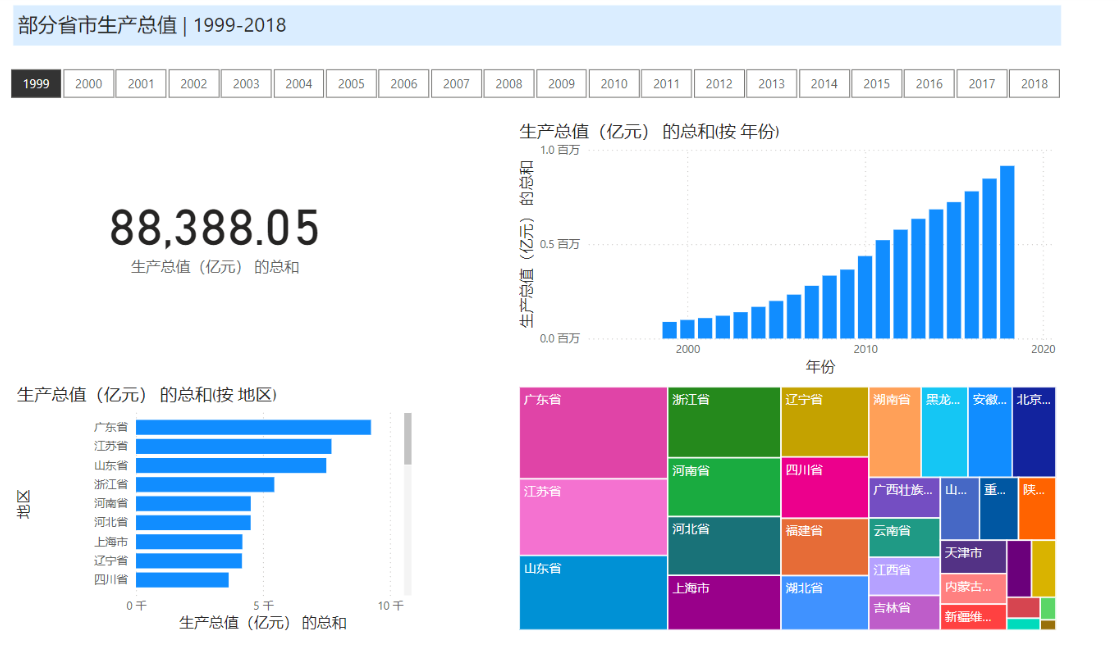
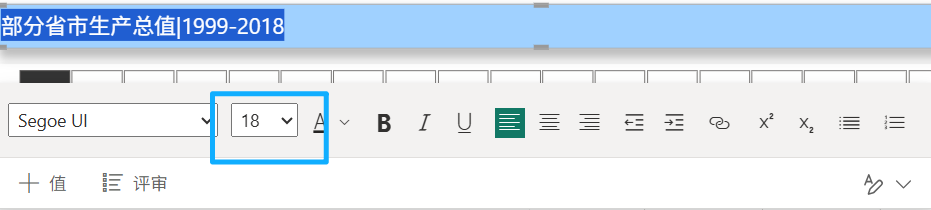
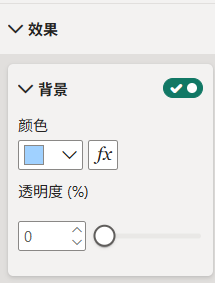
文本框:插入文本框-输入对应的文字,选中文字调整字体大小,点击文本框,在设置文本框格式-背景设置文本框的颜色。
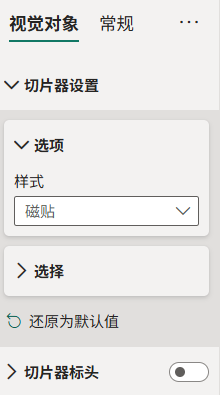
切片器:点击页面空白处插入切片器,字段拖入年度,设置视觉对象格式-切片器设置-选项-样式-磁贴,关闭切片器标头。
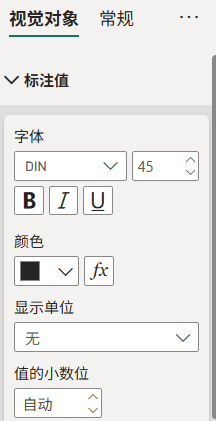
卡片:点击页面空白处插入卡片,字段拖入生产总值,设置视觉对象格式-视觉对象-标注值-显示单位-无。
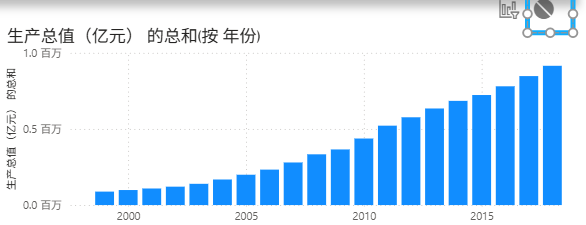
柱形图:插入簇状柱形图,把年度拖入X轴,生产总值拖入Y轴,此时只会显示1999年的数据,点击切片器-格式-交互-编辑交互,再点击柱形图上面的清除按钮,可以关闭切片器和柱形图的交互作用,显示出全部数据。
条形图:插入簇状条形图,把地区拖入Y轴,生产总值拖入X轴。
树状图:插入树状图,把地区拖入类别,生产总值拖入值。
在设置视觉对象格式-常规-效果-打开阴影,可以看清每个图表的区域。
常用图表制作
表格及矩阵格式设置
相关知识点:
1- 表格
01 全局字体的修改;
02 条件格式;
03 图标集;
04 迷你图;
05 WEB URL格式。
2- 矩阵
01 全局字体的修改;
02 调整行高(网格--选项--行填充),隐藏行?;
03 调整列宽(手动调整、隐藏列_取消自动换行);
04 特定列值的对齐方式;
05 小计的关闭和打开;
06 布局和样式预设。
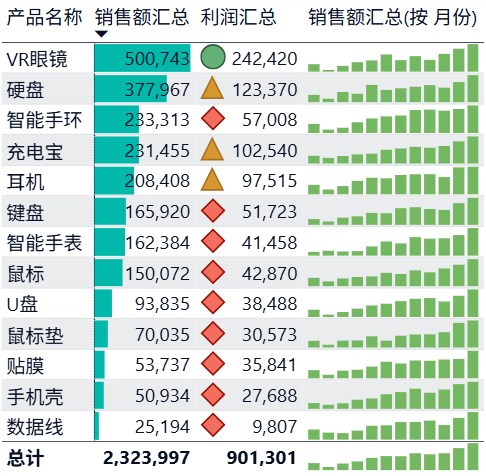
插入表格,把订单表中的产品名称、销售额汇总、利润汇总拖到列,设置视觉对象格式-视觉对象-网格-选项-全局字号,调整字体大小。
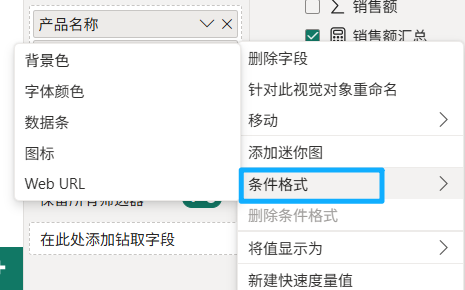
在生成视觉对象,选择销售额汇总右键选择条件格式-数据条,可以插入数据条,选择利润汇总右键-条件格式-图标,可以插入图标。
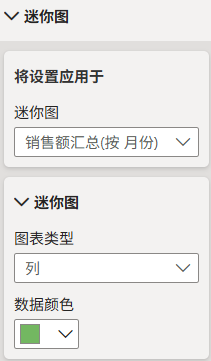
选择销售额汇总右键添加迷你图,X轴是月份,Y轴是销售额汇总,默认是折线图,设置视觉对象格式-视觉对象-迷你图-图表类型-列。
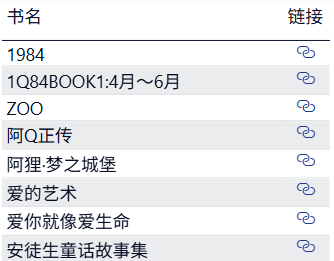
插入表格,把书名和链接拖到列,设置视觉对象格式-视觉对象-URL图表-打开值,就可以把链接显示为图标,点击图标可以跳转到对应的网页。
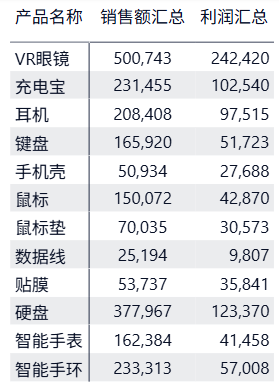
插入矩阵,把产品名称拖到行,销售额汇总和利润汇总拖到值。设置视觉对象格式-视觉对象-网格-选项-全局字体,调整字体大小。调整行高,网格-选项-行填充;隐藏行,点击筛选器-产品名称-基本筛选-取消不需要的产品名称就可以隐藏对应的行。调整列宽,手动调整,手动调整时会自动换行,值-关闭文本自动换行,再拖动列就可以隐藏列。特定列-选择居中-打开应用到标题、应用到小计就可以三个部分同时居中。关闭列小计、行小计可以关闭小计。
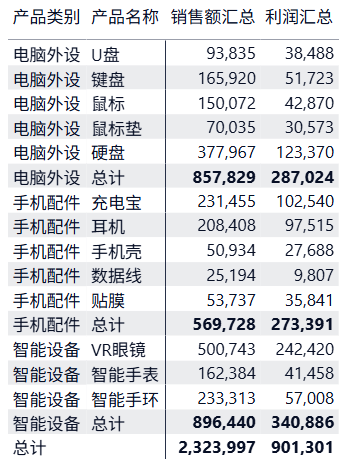
插入矩阵,把产品类别、产品名称拖入行,销售额汇总、利润汇总拖入值,点击“展开层次结构下的所有下移级别”,点击布局和列表预设,布局-表格,打开重复行标题。
切片器的常用设置
相关知识点:
1- 切片器的插入、切片器的样式;
2- 文本型和数值型切片器的区别;
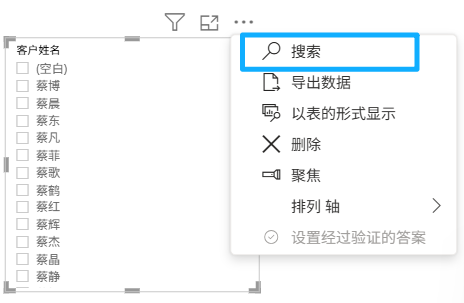
3- 切片的搜索功能;
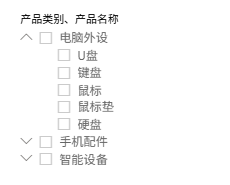
4- 切片器可以放入多个字段;
5- 切片器中的单选和多选。
插入两个切片器,把产品类别、年度分别拖动到切片器,有空白可以在筛选器,取消空白勾选。可以在切片器设置选择需要的样式。
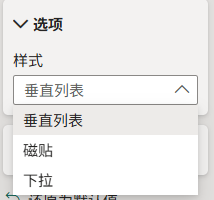
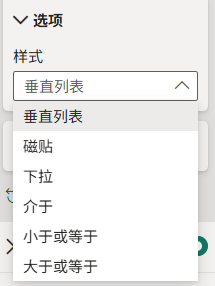
切片器中的筛选功能
切片器可以拖入多个字段
按住Ctrl可以选择多个选项,在切片器设置-选择-关闭使用Ctrl选择多项,可以直接勾选多项。
KPI达成分析图
卡片图和多行卡
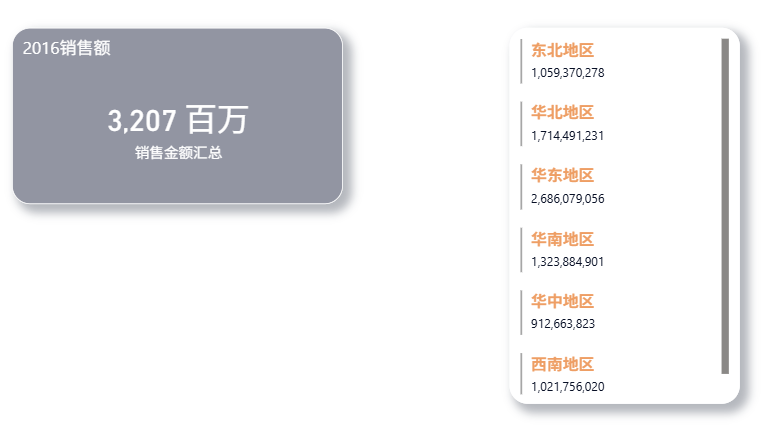
卡片图:将销售金额汇总拖入字段,把年份拖入筛选器,选择2016年。标注值-值单位选择百万,值小数位设置为0,颜色设置为白色,打开标题-输入“2016销售额”,调整字体大小,颜色为白色,类别标签设置为白色。效果-打开阴影,打开视觉对象边框-边框设置为白色,圆角20。卡片图背景选择灰色。
多行卡:把大区、销售金额汇总拖入字段,关闭类别标签,标题字体设置为橙色加粗,标注值黑色加粗,效果和卡片图一样。
仪表图
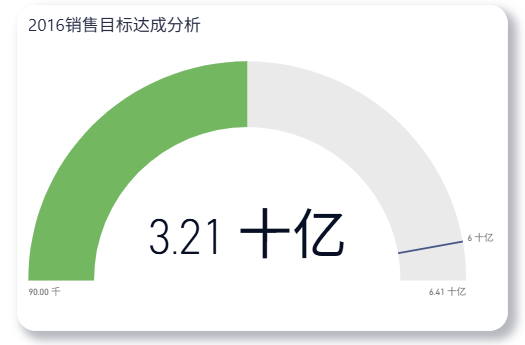
插入仪表,销售金额汇总拖到值,销售目标拖到目标值,右键选择求和。年份拖到筛选器,勾选2016年,测量轴最小值输入90000,标题输入“2016销售目标达成分析”,调整字体大小,颜色黑色。效果和卡片图一样。
对比分析
柱形图和条形图
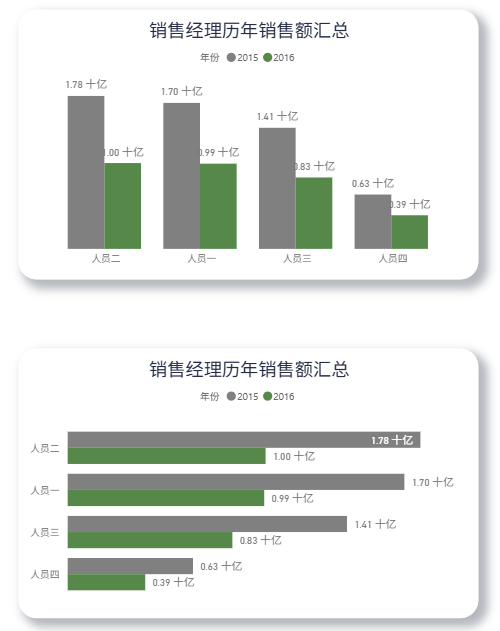
插入柱形图,销售经理拖到X轴,销售金额汇总拖到Y轴,年份拖到图例。标题输入“销售经理历年销售额汇总”,调整字体大小,居中;关闭网格线,打开数据标签,图例靠上居中,列-数据系列-2015-灰色、2016-绿色。复制黏贴柱形图,再选择条形图就可以生成条形图。效果和卡片图一样。
旋风图
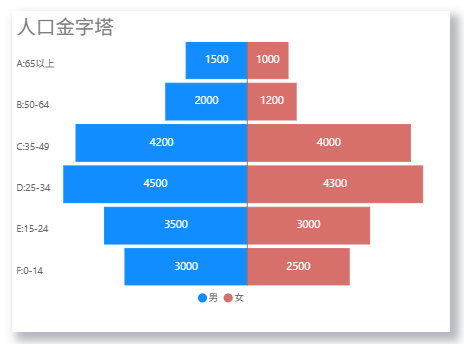
插入旋风图,年龄分组拖到组,性别拖到图例,人口数的总和拖到值;点击图标上方的三个点,选择排序轴,选择年龄分组,升序排序;输入标题“人口金字塔”,调整字体颜色和大小;图例底部居中;数据颜色,男-蓝色,女-红色;效果和卡片图一样。
雷达图
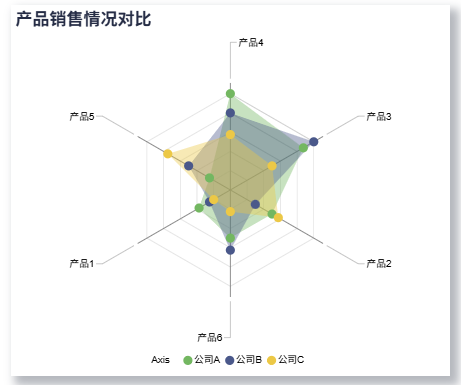
插入雷达图,将产品名称拖到类别,将公司A的总和、公司B的总和、公司C的总和拖到Y轴;选择公司A的总和右键,选择“针对此视觉对象重命名”,修改名称为公司A,公司B和公司C也是一样修改;图例底部居中;标题输入“产品销售情况对比”,字体黑色加粗;效果和卡片图一样。
结构分析
饼图和圆环图
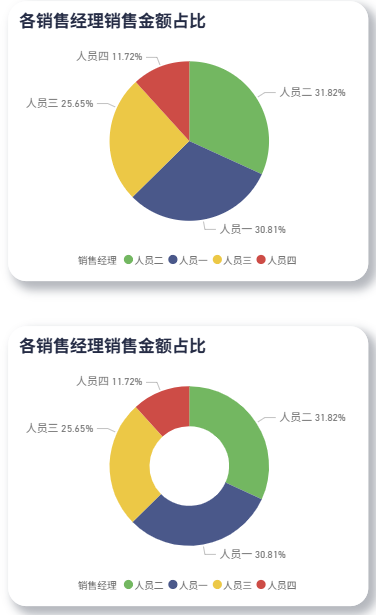
插入饼图,把销售经理拖到图例,销售金额汇总拖到值;图例靠下居中;标题输入“各销售经理销售金额占比”,调整字体大小,颜色黑色加粗;效果和卡片图一样。
复制黏贴饼图,点击圆环图,就可以生成圆环图。
树状图
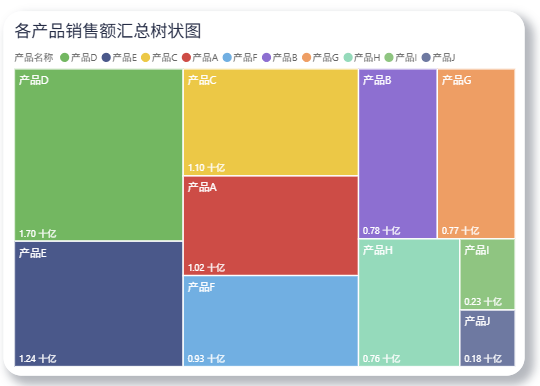
插入树状图,把产品名称拖到类别,销售金额汇总拖到值;打开图例;标题输入“各产品销售额汇总树状图”,调整字体大小,字体黑色;效果和卡片图一样。
瀑布图
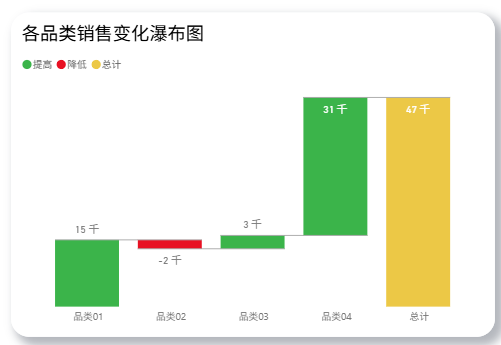
插入瀑布图,将品类拖到类别,销售额变化的总和拖到Y轴;点击三个点选择排序轴,升序排序;列-颜色-总计颜色选择黄色;打开数据标签,关闭网格线;标题输入“各品类销售变化瀑布图”,调整字体大小,颜色黑色;Y轴-关闭值;效果和卡片图一样。
分布分析
地图
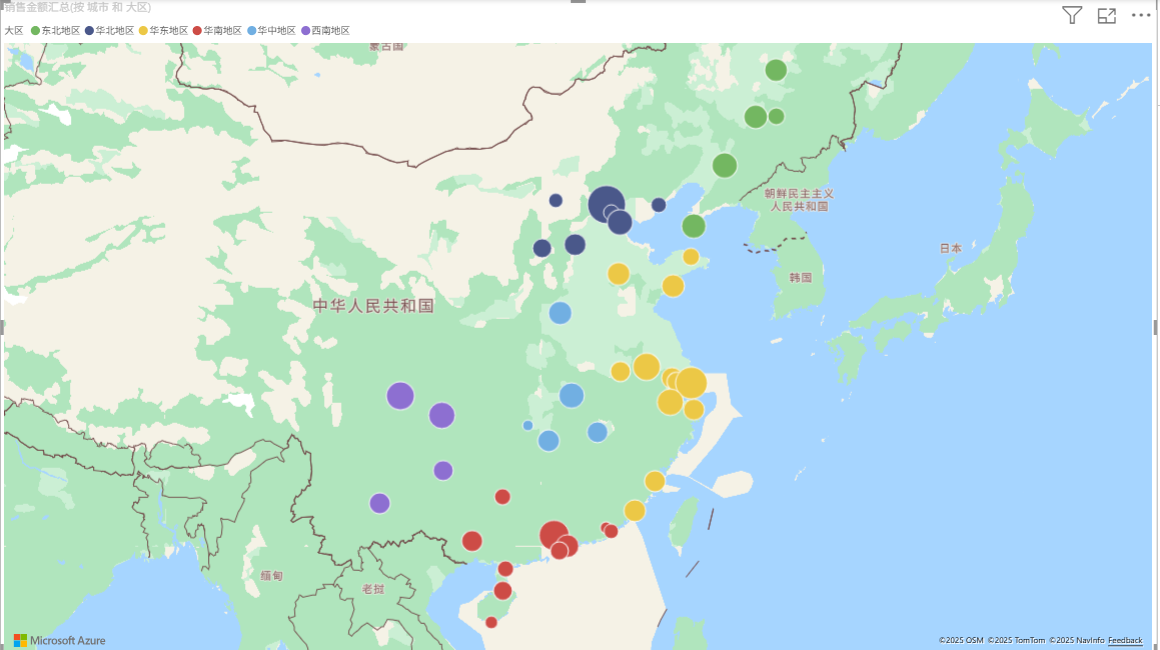
插入地图,把城市拖到位置,大区拖到图例,销售金额汇总拖到大小。
直方图
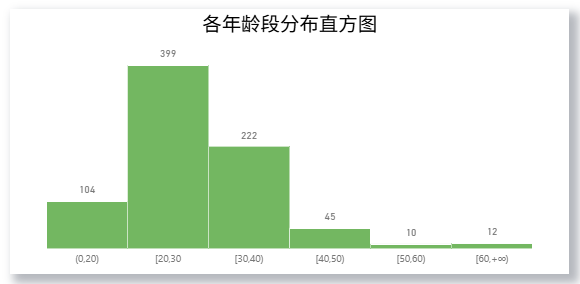
插入柱形图,将年龄分组拖到X轴,计数拖到Y轴;排序轴-年龄分组-以升序排序;关闭网格线,Y轴值;添加数据标签;输入标题“各年龄段分布直方图”,字体黑色,居中;列-布局-类别间距设为0,打开边框,选择白色。
趋势分析
折线图
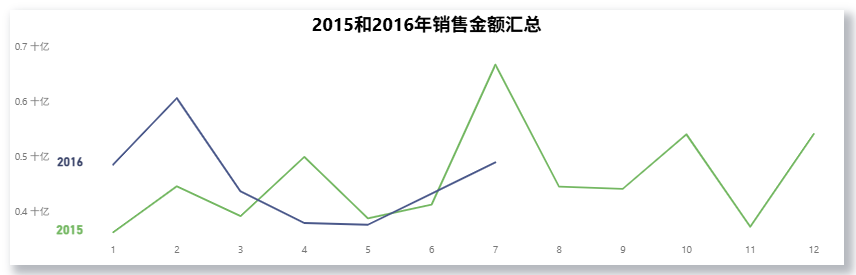
插入折线图,月份拖到X轴,销售金额汇总拖到Y轴,年份拖到图例;关闭图例,网格线;X轴-类型-类别,排序轴-月份-以升序排序;打开序列标签-序列位置-左,数据类型选择2015-值-序列颜色-绿色,放大字体加粗,数据类型选择2016-序列颜色-紫色,放大字体加粗;标题输入“2015和2016年销售金额汇总”,黑色字体加粗,居中。
面积图
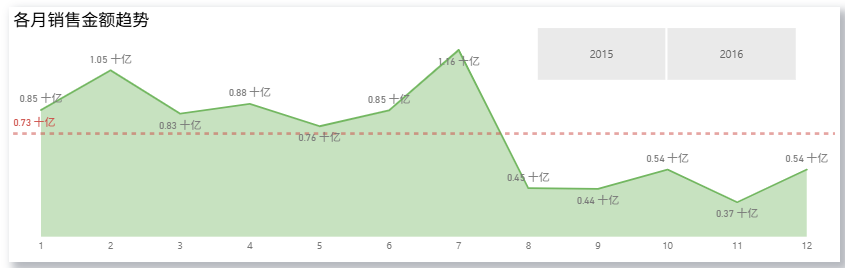
插入面积图,把月份拖到X轴,销售金额汇总拖到Y轴;X轴-类型-类别,排序轴-月份-以升序排序;关闭网格线,Y轴关闭值,打开数据标签;点击“将视觉对象添加进一步分析”,选择平均值线,添加行,数据系列选择销售额汇总,颜色选择红色,打开数据标签,单位选择十亿,颜色选择红色;标题输入“各月销售金额趋势”;插入切片器,拖入年份,选择磁贴,选择切片器,按住Ctrl,再选中表格,格式-分组,就可以同时拖到切片器和图表。
转化分析
漏斗图
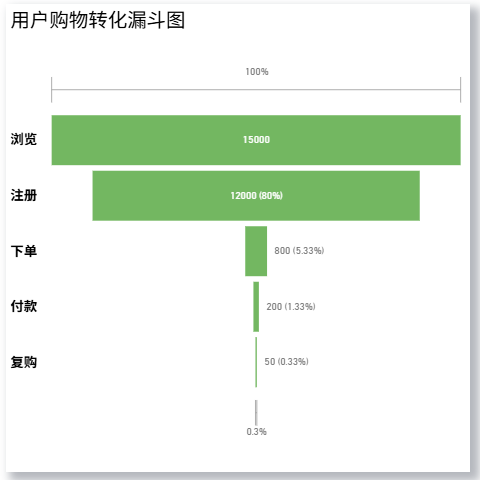
插入漏斗图,行为拖到类别,用户数的总和拖到值;数据标签-选项-标签内容-数据值,第一个百分比,值-显示单位-无;类别标签-值-黑色加粗-调大字体;标题输入“用户购物转化漏斗图”,字体黑色。
水平漏斗图
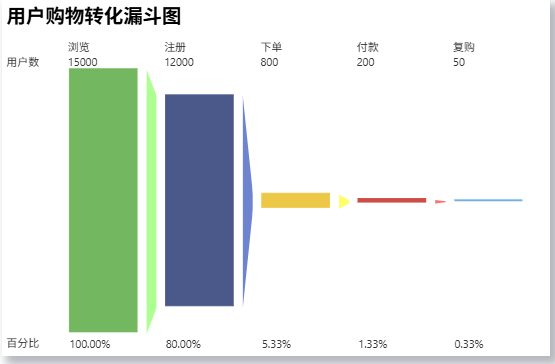
插入水平漏斗图,行为拖到Series,用户数的总和拖到Primary measure,百分比的总和拖到Secondary measure;选择用户数的总和右键“针对此视觉对象重命名”,重命名为用户数,百分比的总和重命名为百分比;Data labels-Display units-none,打开show measure title;标题输入“用户购物转化漏斗图”,黑色字体加粗。
矩阵分析
散点图
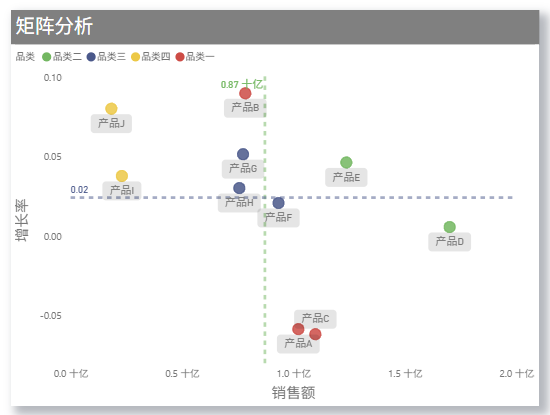
插入散点图,产品拖到值,销售额的总和拖到X轴,增长率的总和拖到Y轴,品类拖到图例,对销售额和增长率重命名;关闭水平、垂直网格线;点击“向视觉对象添加进一步分析”,选择平均值线,添加行,数据系列选择销售额,打开数据标签,单位十亿,再添加行,数据系列选择增长率,打开数据标签,单位选择无;在设置视觉对象格式,打开类别标签,打开背景;X/Y轴-标题-调大字体;标题输入“矩阵分析”,字体白色,背景灰色,选择间距可以调整标题和图例的间距。

永洪科技,致力于打造全球领先的数据技术厂商,具备从数据应用方案咨询、BI、AIGC智能分析、数字孪生、数据资产、数据治理、数据实施的端到端大数据价值服务能力。
更多推荐

 19
19 0
0- 0


 已为社区贡献8条内容

所有评论(0)