iBM(i2)可视化分析-资金数据图处理(一)
本文介绍了在i2软件中导入Excel数据绘制资金关系图的方法。首先需将Excel文件保存为97-2003格式(.xls),然后通过6个导入向导步骤:选择工作表、设置列名、选择"交易网络"设计、指定实体关系(姓名/对手姓名)和交易金额链接,最后生成资金关系图。文中强调规范导入时需保持字段名称和表格名称与规范一致,并指出保存的图表格式可重复使用。此方法适用于金融调查等需要可视化资金
前言:在日常工作中,可以通过i2手工绘制图表。除此之外,还可以导入数据进行绘图。以下通过一份资金数据表,来绘制资金关系图。(表中数据为自己虚构)
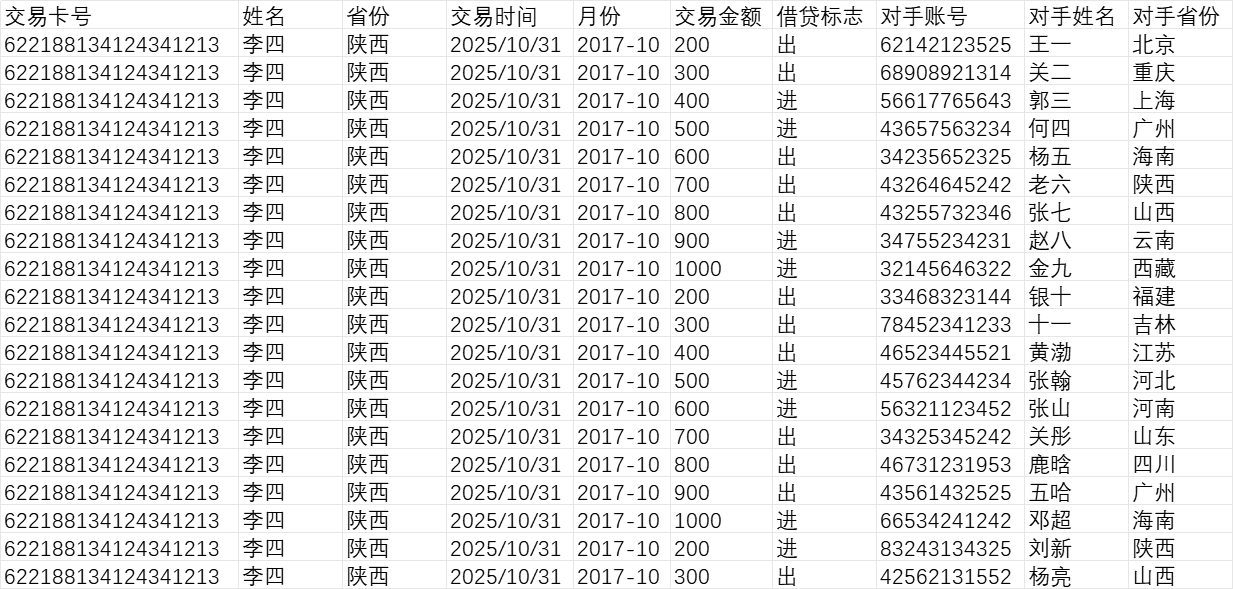
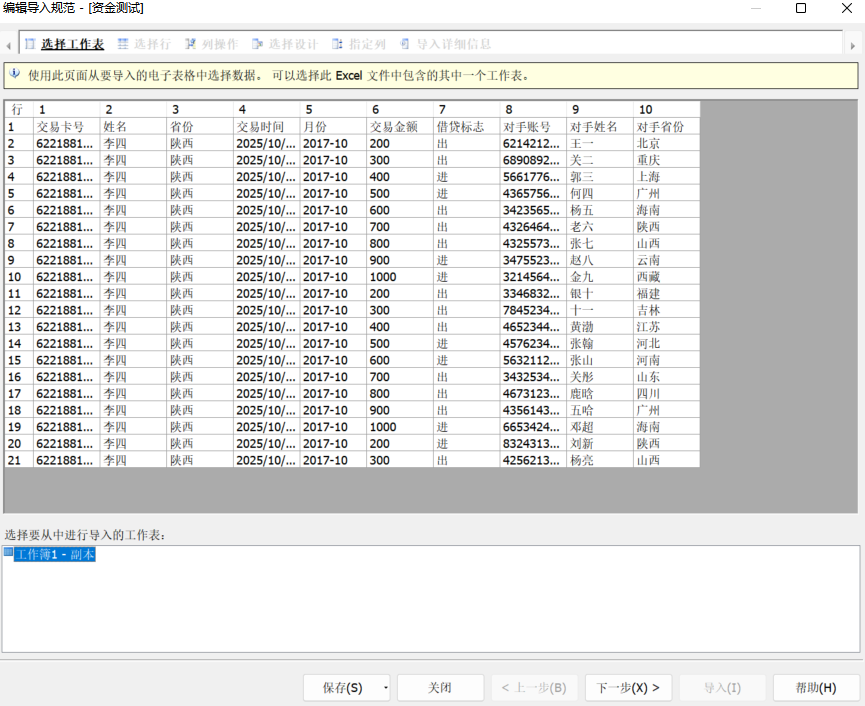
1.点击首页-导入-从Excel电子表格中导入,选中关闭状态下的Excel表,选择要导入的工作表,选择创建新规范。(备注:Excel 版本需要为97-2003版(即Excel后缀名为xls)才能导入i2,如果是较高版本的(后缀名为xlsx),需要先另存为Excel97-2003工作簿。)

2.进入编辑导入向导页面,编辑导入向导一共分为6个步骤,分别为选择工作表、选择行、列操作、选择设计、指定列、导入详细信息。具体如下所示:
①:先选择要导入的工作表,选择完成后选择列,因为Excel表格中第一行为标题,因此需要勾选从行提取列名,数字填列名所在的行数,即1。
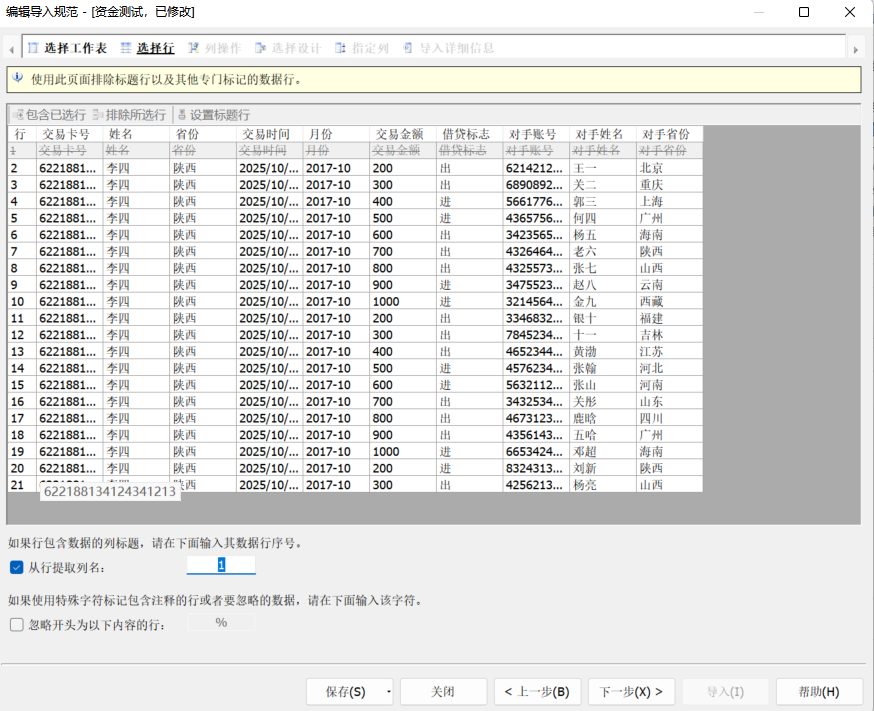
②:无需操作,直接点击下一步进入选择设计。
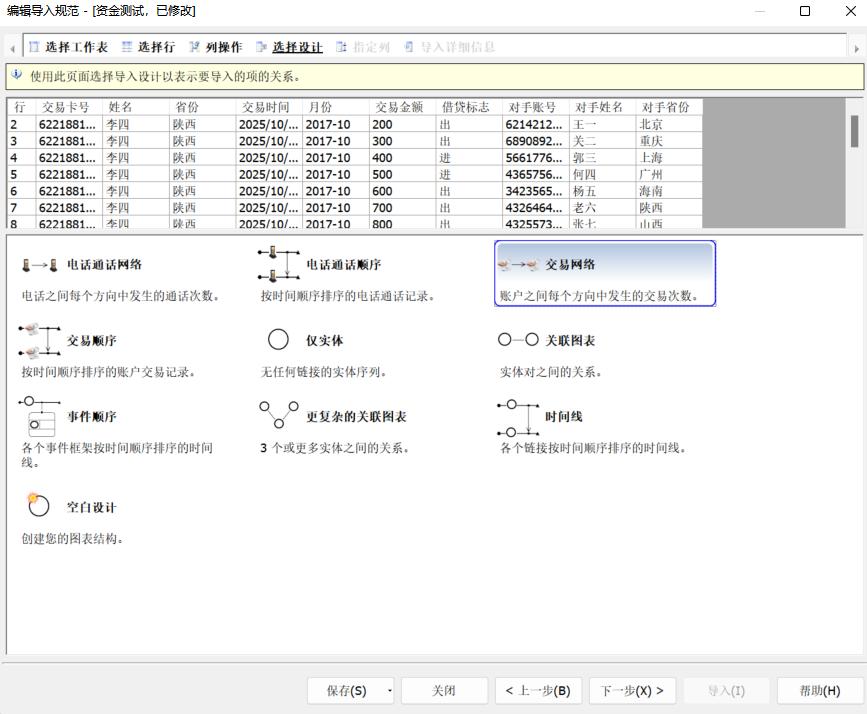
③:选择设计中有多个图表样式的设计方案,目标是绘制资金关系图,因此选择交易网络。
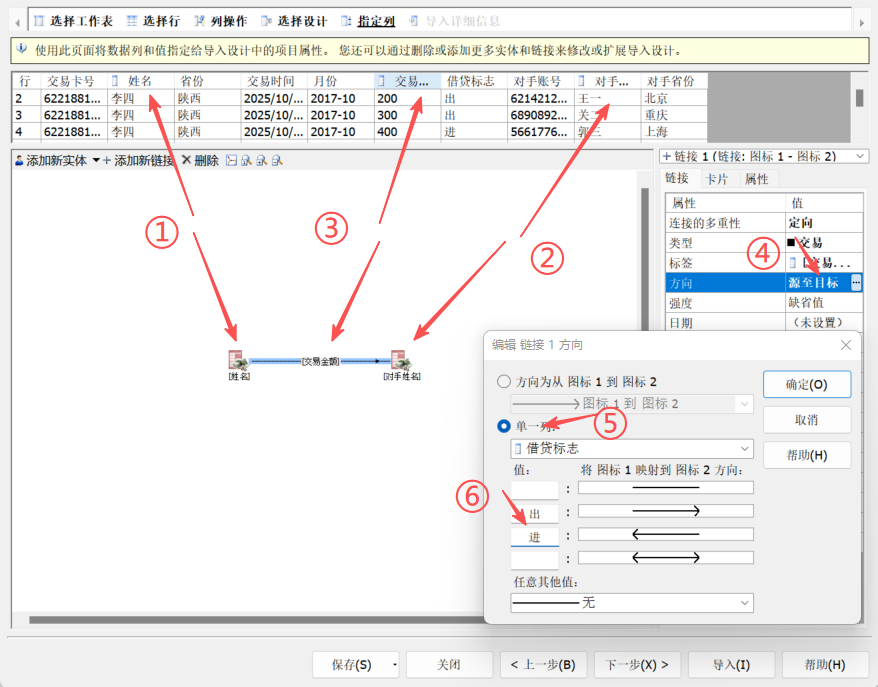
④:进入指定列的步骤,需要设置实体关系,将姓名、对手姓名拖拽至标识区,将交易金额拖拽至链接处,在链接中设置方向。然后在图中第④步源至目标设置相关属性,设置完成后点击下一步进入导入详细信息,点击导入,弹出对话框,是否保存更改,选择是。具体如下图所示:
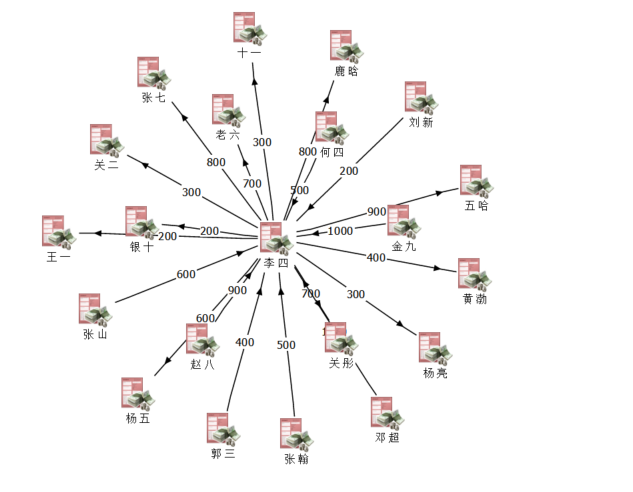
接着就生成了如下所示的资金关系图,下一篇文章继续图表内容的优化及操作:
3.在以上步骤中保存了设置的图表格式,在下一次有同样的数据时,可以直接选择此规范进行导入,无需重复编辑导入向导的步骤。备注:需要注意的是,如果要根据规范导入数据,数据表中的字段名称及表格名称必须与规范中的一致。

永洪科技,致力于打造全球领先的数据技术厂商,具备从数据应用方案咨询、BI、AIGC智能分析、数字孪生、数据资产、数据治理、数据实施的端到端大数据价值服务能力。
更多推荐


 10
10 0
0- 0


 已为社区贡献1条内容

所有评论(0)