数据分析-Excel数据处理进阶
数据规范、数据导入、数据清洗、数据抽取、数据合并、数据转换、数据计算、数据分组
数据规范
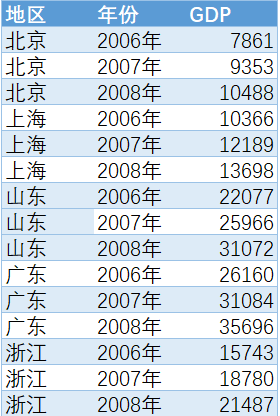
一维表和二维表概念
一维表
二维表
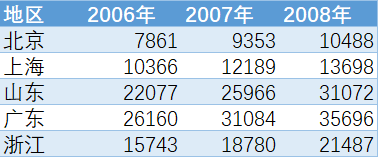
一维表的判断依据就是看其列的内容,每一列是否是一个独立的变量。
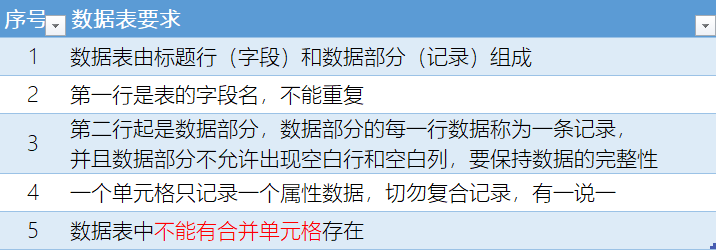
数据表的规范要求
数据导入
早期的导入方式
文件-选项-数据-勾选导入方式

导入文本
数据-获取和转换数据-获取数据-传统向导-从文本,选择要导入的文本确定分隔符号。
导入excel工作簿
数据-获取和转换数据-获取数据-现有连接-浏览更多,选择要导入的工作簿。
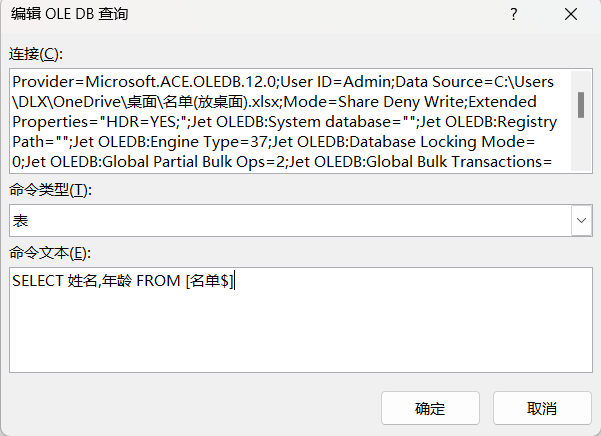
基于导入的excel工作簿编写sql
右键表格-编辑查询-输入sql语句,表名要加英文中括号,逗号也是英文逗号。
基于PowerQuery的导入方式
导入文本
数据-获取和转换数据-获取数据-来自文件-从文本-转换数据-关闭并上载至-表-现有工作表
导入excel工作簿
数据-获取和转换数据-获取数据-来自文件-从excel工作簿-转换数据-关闭并上载至-表-现有工作表
数据清洗
数据排序
定义
数据排序是指按一定顺序对数据进行排列,以便研究者能够通过浏览数据发现一些明显的特征、规律,找到解决问题的线索。除此之外,排序还有助于对数据进行检查、纠错,以及为重新归类或分组提供方便。
其他和第一篇笔记相同。
重复数据处理
定义
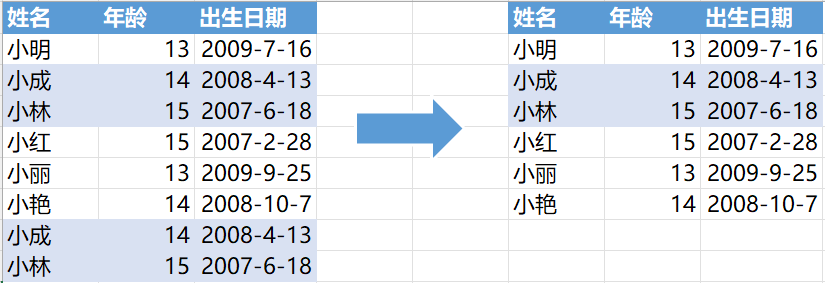
重复数据处理,就是将数据中重复、多余的部分删除,以保证数据的唯一性,也称数据去重。
菜单
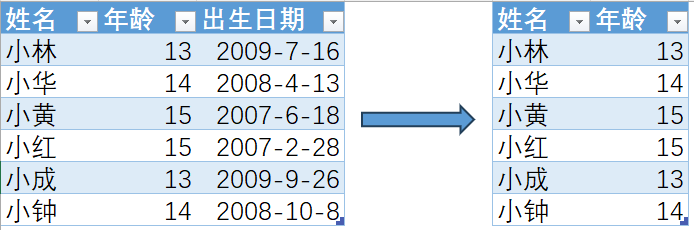
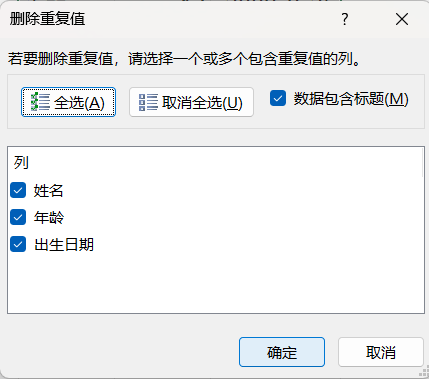
数据-数据工具-删除重复值-勾选所有字段
数据透视表
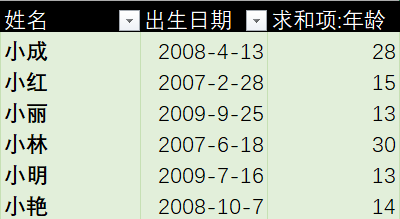
插入数据透视表,将所有字段拖到“行”,设计-布局-分类汇总-不显示分类汇总,总计-对行和列禁用,报表布局-以表格形式显示,数据透视表分析-显示-+/-按钮,就可以得到不重复的表格
高级筛选
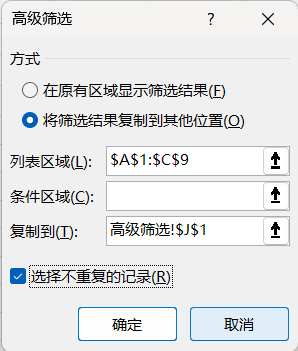
数据-排序和筛选-高级-勾选选择不重复的记录
函数
UNIQUE(去重的表格),“=UNIQUE(A1:C9)”
PowerQuery
数据-获取和转换数据-来自表格或区域-看数据类型是否需要修改-主页-删除行-删除重复值-关闭并上载-表-现有工作表
空格数据处理
概念
空格数据,是指字符型数据的前中后存在空格。由于系统BUG或人为原因,空格数据在日常工作中经常出现。
查找-替换
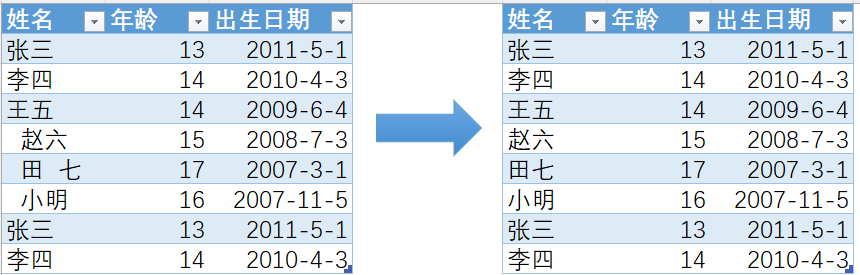
开始-编辑-查找和选择-替换,查找内容输入空格,替换内容不输入任何内容,全部替换
函数
Excel中有时候我们并不希望去除所有空格。例如“Jack Ma”这个英文名中间的空格,是用来分隔姓氏跟名字的,属于正常的用法,是不能去除的。这个时候可以使用TRIM函数只去除字符串前后的空格。如果是文字中间有多个空格,会留下一个空格。
TRIM函数语法:
TRIM(text)
text:需要删除前后空格的字符串或单元格引用。
SUBSTITUTE函数语法:
SUBSTITUTE(text,old_text,new_text,[instance_num])
text:需要处理的目标字符串或单元格引用;
old_text:需要替换的旧字符串;
new_text:指定将旧字符串替换成什么样的新字符串;
[instance_num]:指定替换第几次出现的旧字符串,如果省略,则目标字符串中所有与old_text参数相同的部分都将被替换。
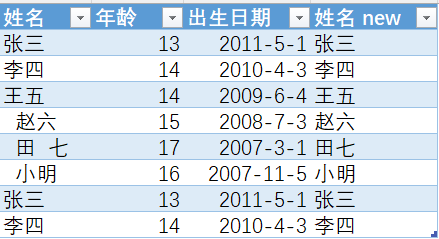
“=SUBSTITUTE([@姓名]," ","")”
PowerQuery
转换-文本列-格式-修整,字符前后的空格去除,字符中间的空格无法去除,再用替换值-替换值,要查找的值输入空格,替换为不输入任何内容,去除中间的空格
缺失数据处理
概念
缺失数据也被称为缺失值,是指由于系统BUG或人为等原因,造成数据表中某些字段的值缺少的情况。缺失值常见的表现形式有"NULL"和空值两种。
菜单
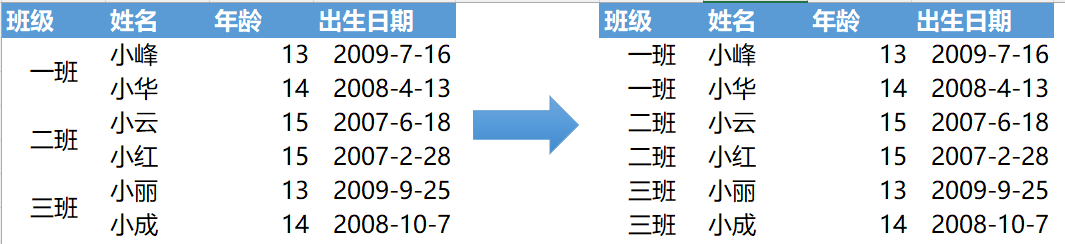
取消合并单元格-查找和选择-定位条件-空值-反白单元格输入公式“=A1”,按住Ctrl Enter批量填充。
PowerQuery
转换-填充-向下
数据抽取
字段拆分
概念
字段拆分,就是指抽取某一字段中的部分信息,形成新字段。
分列
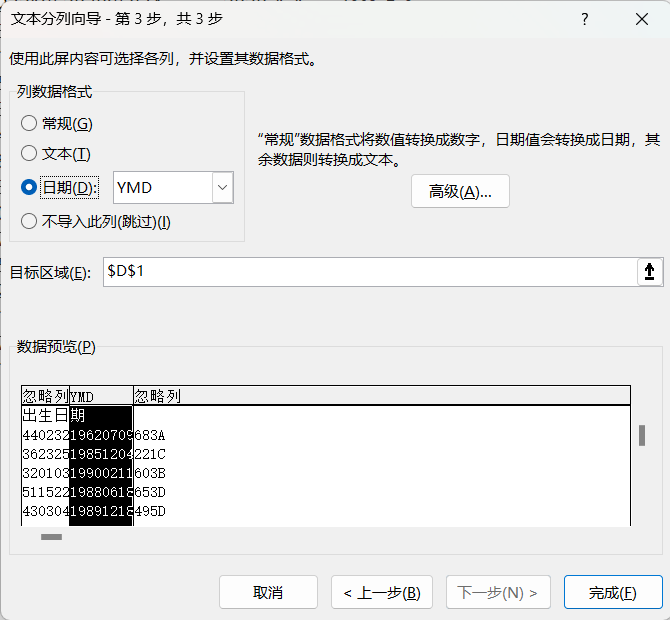
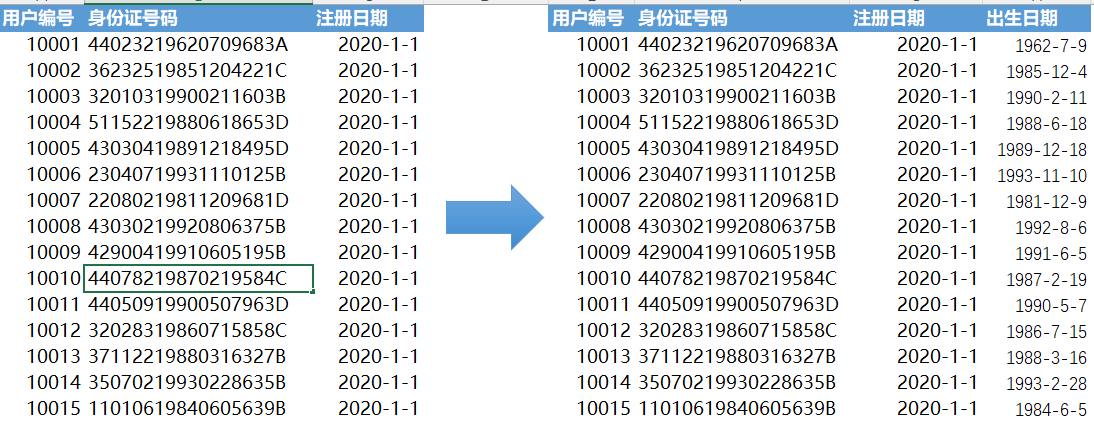
数据-分列-固定宽度-手动划分-不需要的列选择“不导入此列”-需要的列设置对应的格式
函数
函数语法
MID(text,start_num,num_chars)
text:字符串
start_num:抽取字符的开始位置
num_chars:要抽取字符的个数
TEXT(value,format_text)
value:value是要处理的内容
format_text:用于指定的格式代码
输入公式:=TEXT(MID([@身份证号码],7,8),"00-00-00")
PowerQuery
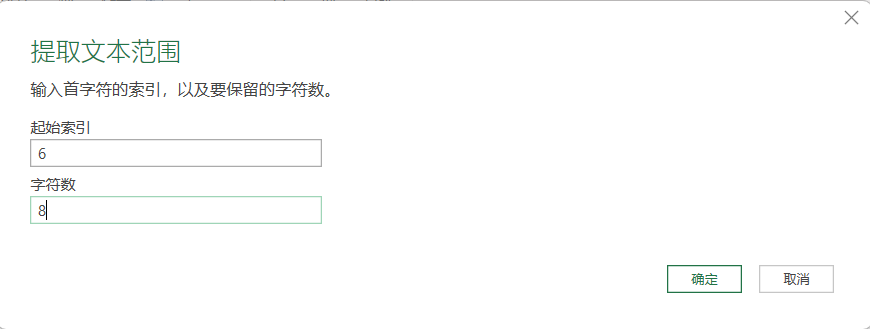
添加列-从文本-提取,PowerQuery的索引是从0开始。
记录抽取
概念
记录抽取,是指根据一定的条件抽取相应的数据记录,这是数据处理中非常常见的操作之一。
常用的记录抽取方式有:
1- 指定值抽取;
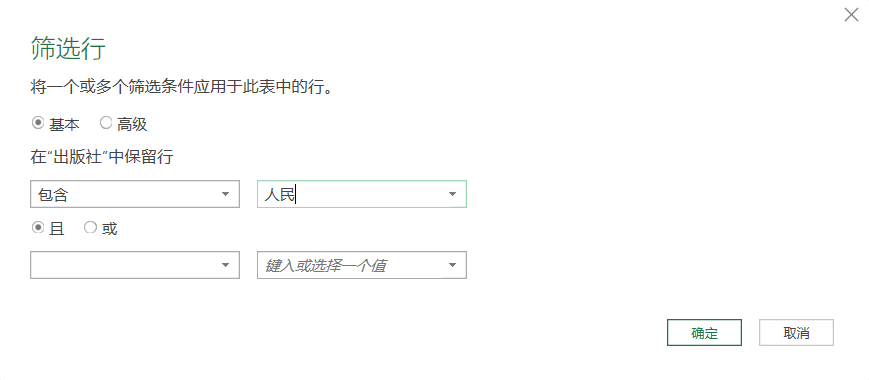
2- 关键词抽取;
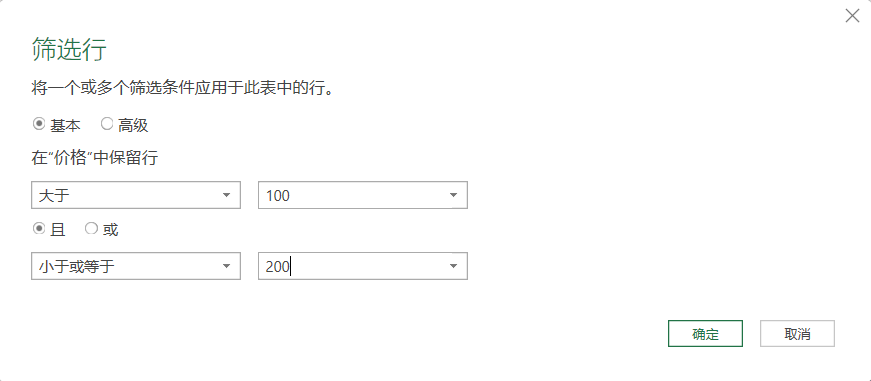
3- 数据范围抽取;
4- 时间范围抽取;
5- 组合条件抽取。
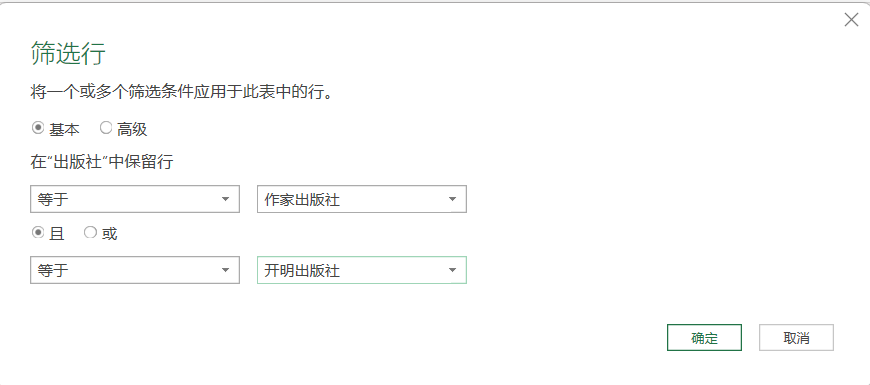
指定值抽取
高级筛选:先写好条件区域,点击高级筛选,再选择对应的区域。
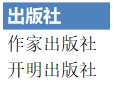
PowerQuery:出版社筛选按钮-文本筛选器-等于。
关键词抽取
高级筛选

PowerQuery:文本筛选器-包含
数据范围抽取
高级筛选
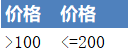
PowerQuery:数字筛选器-小于
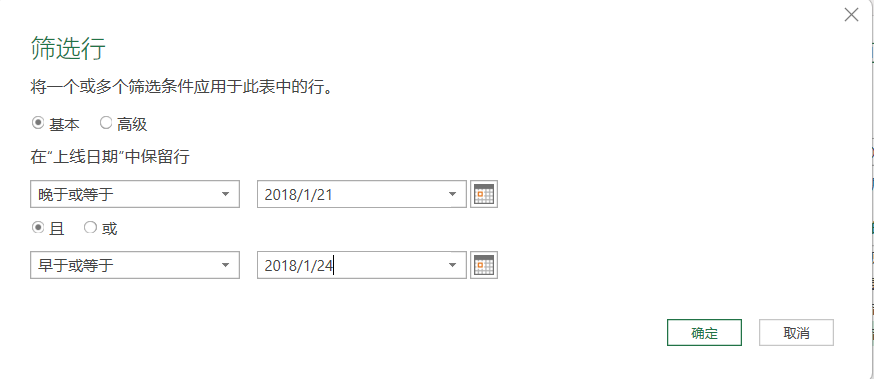
日期范围抽取
高级筛选

PowerQuery:日期筛选器-晚于
组合条件抽取
高级筛选
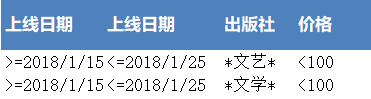
PowerQuery:日期筛选器-文件筛选器-数字筛选器
数据合并
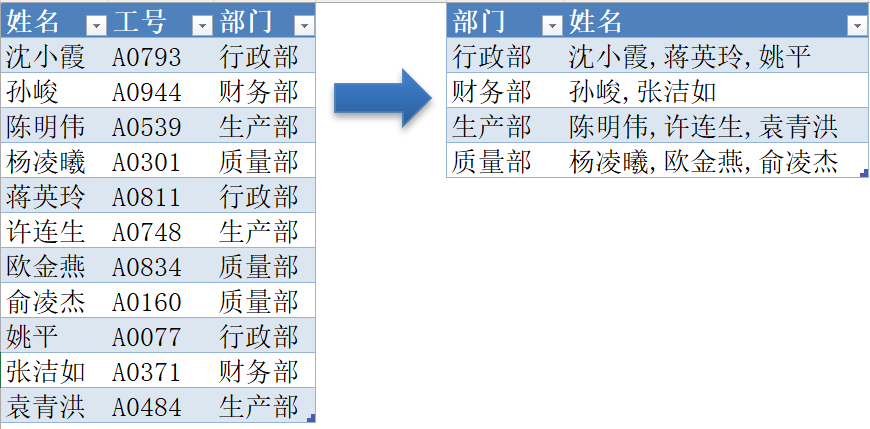
字段合并和分组合并
字段合并
把年和月合并,格式为年-月
方法一:=[@年]&"-"&[@月]
方法二:=CONCAT([@年],"-",[@月])
方法三:=TEXTJOIN("-",TRUE,[@年],[@月])
分组合并
函数
第一步:=UNIQUE(名单[部门])
第二步:=TEXTJOIN(",",TRUE,FILTER(名单[姓名],名单[部门]=E7))
PowerQuery
见上一篇
字段匹配
概念
字段匹配,也称横向合并,是将原始数据表中没有但其他数据表(维表)中有的字段,通过共同的关键字段进行一一对应并匹配至原数据表中,从而达到获取新字段的目的。
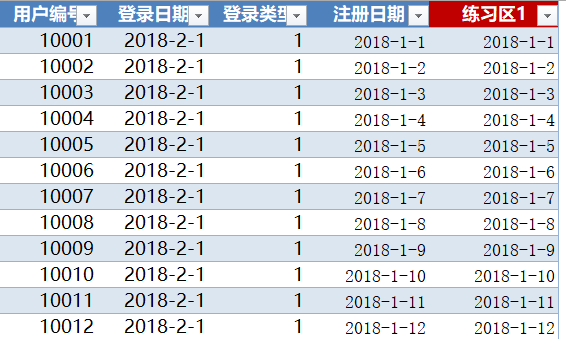
注意点:用于两表匹配的共同关键字段,数据类型要一致!
单条件匹配
单条件匹配的定义
单条件匹配,就是在一个共同的关键字段相等的情况下进行两表连接匹配。
注意点:用于两表匹配的共同关键字段,数据类型要一致!!!
lookup_value:要查找的值(根据什么找);
table_array:要查找的区域(在哪里找),lookup_value的值必须处于table_array的首列;
col_index_num:返回数据在查找区域的第几列(找到第几列);
range_lookup:精确匹配(FALSE或0)、模糊匹配(TRUE、非0值或省略)
函数
=VLOOKUP([@用户编号],用户表!A:C,3,0)
=VLOOKUP([@用户编号]*1,用户表!A:C,3,0) 查找值是文本“*1”转换为数字
PowerQuery
上一篇横向合并
多条件匹配
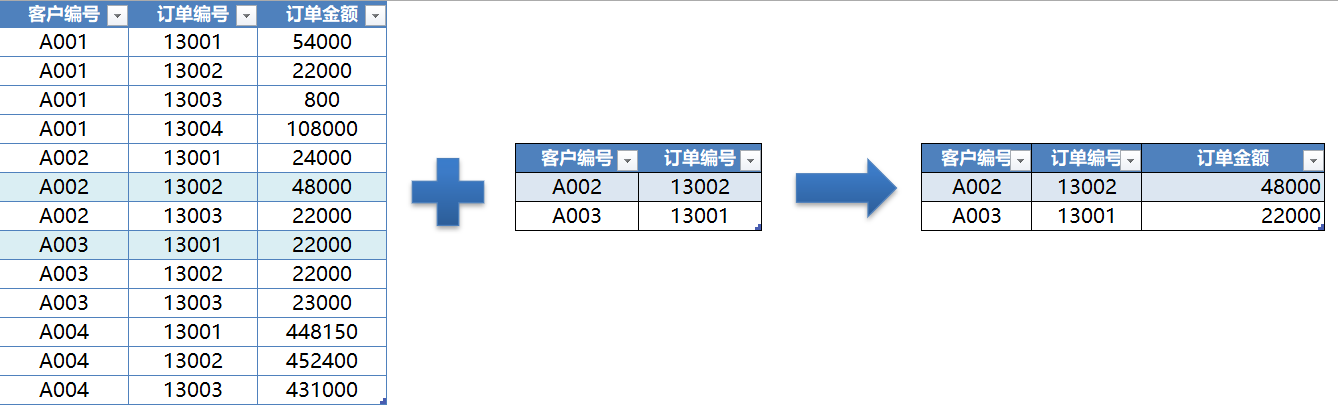
函数
=G2&"@"&H2,生成唯一一个共同的关键段
=VLOOKUP(F2,A:D,4,0)
PowerQuery
合并查询-将查询合并为新查询-按住Ctrl选中两个字段
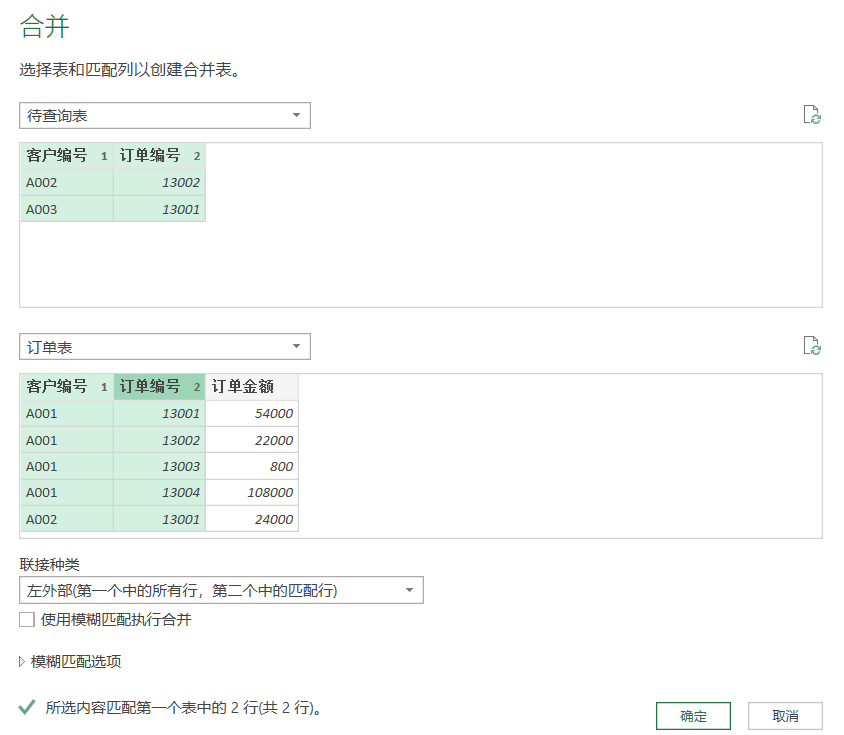
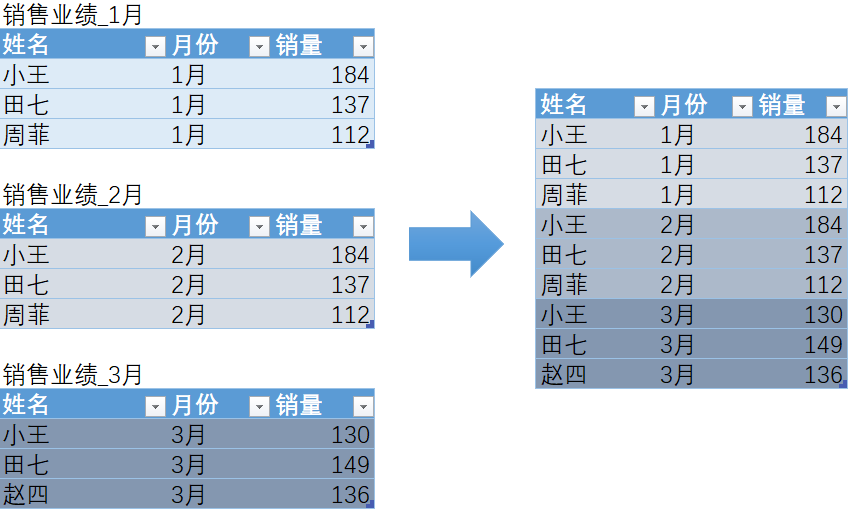
记录合并
函数
=VSTACK(销售业绩_1月[#全部],销售业绩_2月,销售业绩_3月)
“销售业绩_1月”要整个表选中,“销售业绩_2月”和“销售业绩_3月”不用选中标题行。
PowerQuery
需要先修改表的数据类型,去掉“更改的类型”,再将姓名和月份修成文本,销量修改成数字,点追加查询-将查询合并为新查询-选中三个表。
数据转换
数据类型转换
文本转数值
分列
函数:=A1*1,清楚格式
PowerQuery:直接修改数据类型
数值转文本
分列,选文本
函数:=A1&“”,清除格式
PowerQuery:直接修改数据类型
数值转日期
分列,选日期
函数:=TEXT(A3,"00-00-00")*1
PowerQuery:先修改成文本类型在修改成日期类型
数据形式转换
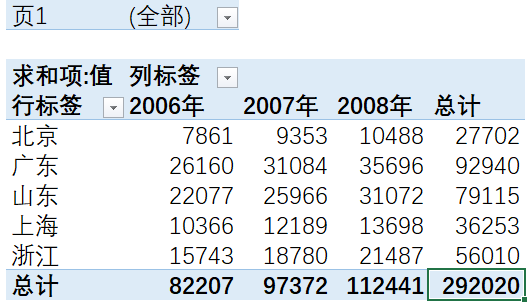
二维表转一维表
菜单
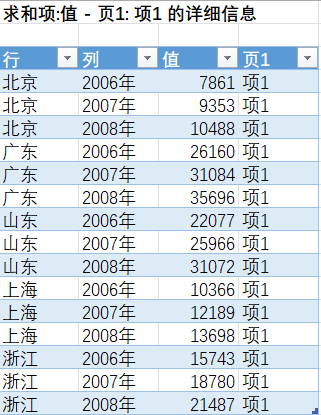
ALT+D再按P-多重合并计算区域-创建单页字段-选定表格区域-现有工作表,生成数据透视表,双击对角线单元格292020,弹出详细信息。
PowerQuery
逆透视
数据计算
简单计算
简单计算,是指通过对已有字段进行加、减、乘、除等运算,得到新字段的操作。Excel中的加减乘除分别对应+、-、*、/。
=[@折扣价]*0.5
日期计算
=DATEDIF([@出生日期],"2023/12/31","Y")

数据标准化
数据标准化的概念
数据标准化,是指将数据按比例缩放,使之落到一个特定区间。数据标准化就是为了消除量纲(单位)的影响,方便进行比较分析。常用的数据标准化方法有0-1标准化和Z标准化。
0-1标准化的概念
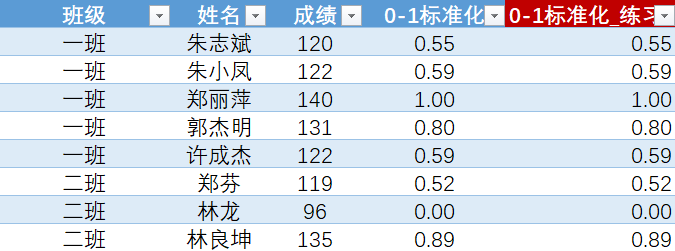
0-1标准化,也称离差标准化,它是对原始数据进行线性变换,使结果落到[0,1]区间。0-1标准化还有个好处,就是很方便做十分制、百分制的换算,只需乘上10或100即可,其他分制同理。
常用0-1标准化公式:X*=(X-min)/(max-min)
=([@成绩]-MIN([成绩]))/(MAX([成绩])-MIN([成绩]))
加权求和
SUMPRODUCT(array1,[array2],[array3],…) 先求积再求和
array1:必需。其相应元素要进行相乘并求和的第一个参数。
array2,array3,……:可选。第2到255个数组参数,其相应元素需要进行相乘并求和。
=SUMPRODUCT(B2:F2,$K$2:$O$2)

数据分组
概念
数据分组,是指根据分析的目的,将某个数值型字段划分为不同的区间(等距或不等距),并生成一个分组字段,以便进行下一步数据处理或分析工作。
IF&IFS
=IF(A3>=90,"A",
IF(A3>=80,"B",
IF(A3>=70,"C",
IF(A3>=60,"D","E"))))
=IFS(A3>=90,"A",A3>=80,"B",A3>=70,"C",A3>=60,"D",A3<60,"E")
VLOOKUP
=VLOOKUP(A3,G:I,3,1) 模糊匹配


永洪科技,致力于打造全球领先的数据技术厂商,具备从数据应用方案咨询、BI、AIGC智能分析、数字孪生、数据资产、数据治理、数据实施的端到端大数据价值服务能力。
更多推荐

 19
19 0
0- 0


 已为社区贡献8条内容

所有评论(0)