python powerbi知乎_数据分析-PowerBI
因为POWER BI可以支持多种数据导入,所以尽量把数据清理的工作交给EXCEL和其它软件。这里只是简单介绍一下POWER BI在数据展示方面的强大功能。基本分成以下几步:数据导入--->图形创建--->建立图形相关联系1.数据导入,这个很简单,只要选择GetData然后选择相关类型就可以。 2.选择你想要展示的图表类型。这里提醒一下,不同类型的图型有不同的FIELD[不知道怎么翻译]
·
因为POWER BI可以支持多种数据导入,所以尽量把数据清理的工作交给EXCEL和其它软件。这里只是简单介绍一下POWER BI在数据展示方面的强大功能。
基本分成以下几步:数据导入--->图形创建--->建立图形相关联系
1.数据导入,这个很简单,只要选择GetData然后选择相关类型就可以。
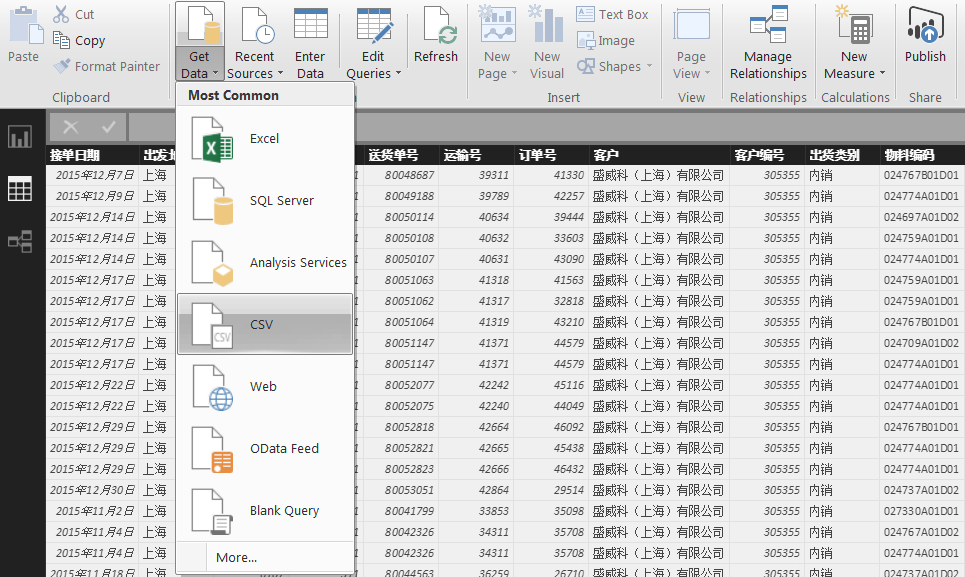
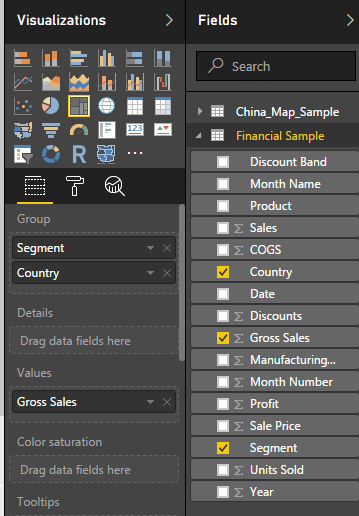
2.选择你想要展示的图表类型。这里提醒一下,不同类型的图型有不同的FIELD[不知道怎么翻译],只需把报表中的字段拖放到想要的FILED,图表就能展示出来。
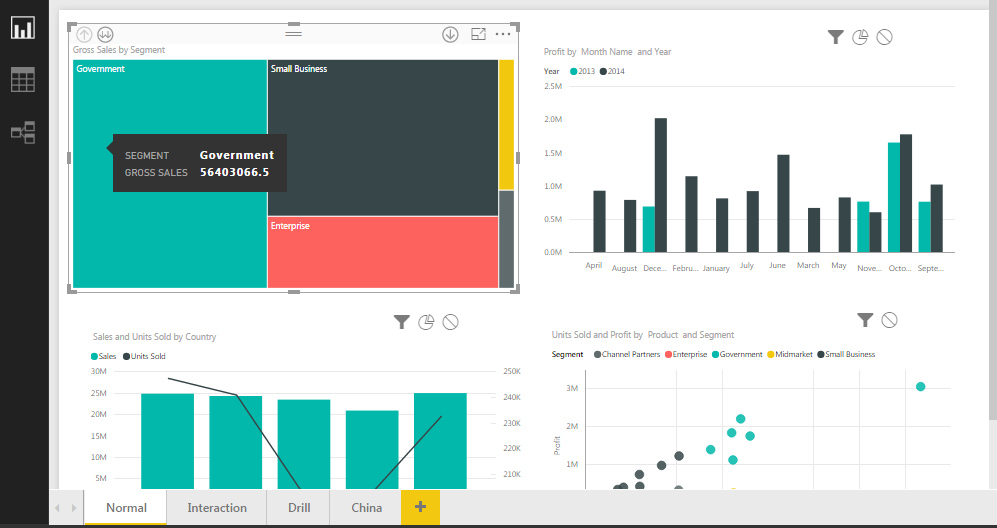
3.下面就是一些简单的图表类型,供参考。
4.POWER BI可以很快在几个图表之间建立关联。
这个图表展示的所有Product的一些数据...
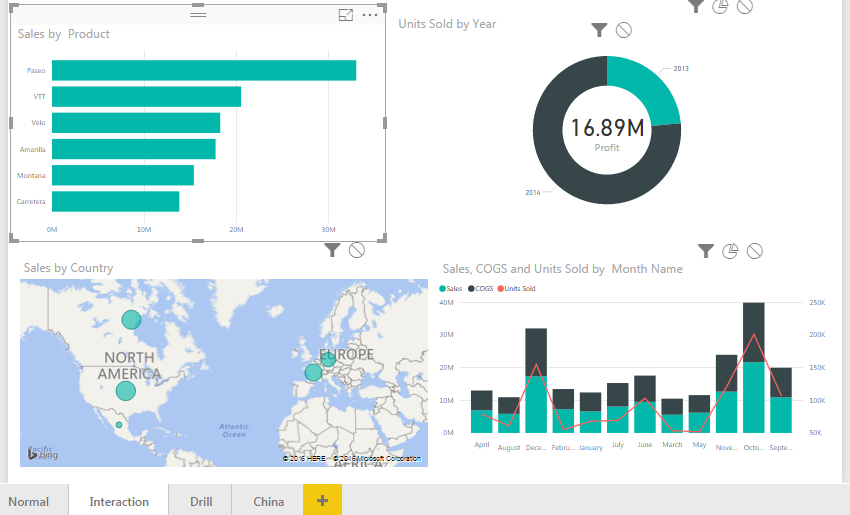
...然后当仅选择一个产品时,相关数据也将展示相关产品的数据。
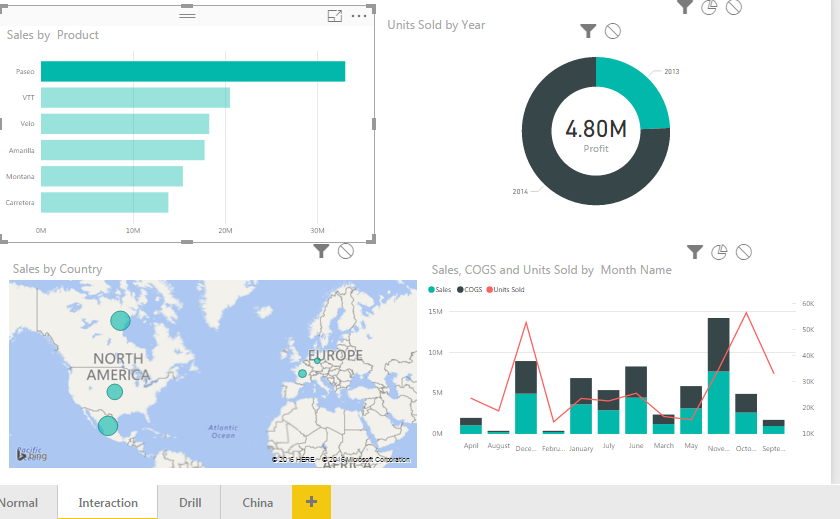
5.POWER BI还比较好的一点是支持中文城市,这里一个例子我用了中文的城市名来用地图展示,大部分城市还是能够比较好的获取到地址。
最后像我说的,我将数据发布到POWER BI云,可以从以下网址进行访问。如果访问有问题,请通知我,谢谢。

永洪科技,致力于打造全球领先的数据技术厂商,具备从数据应用方案咨询、BI、AIGC智能分析、数字孪生、数据资产、数据治理、数据实施的端到端大数据价值服务能力。
更多推荐

 0
0 0
0- 0


 已为社区贡献1条内容

所有评论(0)