数据处理和统计分析——01 Python数据分析简介&环境搭建
·
1 Python 数据分析简介
1.1 为什么使用Python进行数据分析?
- 因为使用Python进行数据分析有以下优势;
- Python作为当下最为流行的编程语言之一:
- 可以独立完成数据分析的各种任务
- 数据分析领域里有海量开源库
- 机器学习/深度学习领域最热门的编程语言
- 在爬虫,Web开发等领域均有应用
- 与Excel,PowerBI,Tableau等软件:
- 比较Excel有百万行数据限制
- PowerBI ,Tableau在处理大数据的时候速度相对较慢
- Excel,Power BI 和Tableau 需要付费购买授权
- Python功能远比Excel,PowerBI,Tableau等软件强大
- Python跨平台,Windows,MacOS,Linux都可以运行
- 与R语言比较:
- Python在处理海量数据的时候比R语言效率更高
- Python的工程化能力更强,而R语言专注于统计与数据分析领域
- Python在非结构化数据(文本,图像)和深度学习领域比R更有优势
- 在数据分析相关开源社区,python相关的内容远多于R语言
1.2 常用Python数据分析开源库介绍
-
Numpy
- NumPy(Numerical Python)是 Python 语言的一个扩展程序库
- 是一个运行速度非常快的数学库,主要用于数组计算
- 包含:
- 一个强大的N维数组对象
ndarray - 广播功能函数
- 整合 C/C++/Fortran 代码的工具
- 支持线性代数、傅里叶变换、随机数生成等功能
- 一个强大的N维数组对象
-
Pandas
- Pandas是一个强大的分析结构化数据的工具集
- 它的使用基础是Numpy(提供高性能的矩阵运算)
- 用于数据挖掘和数据分析,同时也提供数据清洗功能
- Pandas利器之
Series:是一种类似于一维数组的对象 - Pandas利器之
DataFrame,是Pandas中的一个表格型的数据结构
-
Matplotlib
- Matplotlib 是一个功能强大的数据可视化开源Python库
- 是Python中使用最多的图形绘图库
- 可以创建静态, 动态和交互式的图表
-
Seaborn
- 是一个Python数据可视化开源库
- 建立在Matplotlib之上,并集成了Pandas的数据结构
- Seaborn通过更简洁的API来绘制信息更丰富,更具吸引力的图像
- 面向数据集的API,与Pandas配合使用起来比直接使用Matplotlib更方便
-
Sklearn
- scikit-learn是基于Python的机器学习工具
- 是一个简单高效的数据挖掘和数据分析工具
- 可供大家在各种环境中重复使用
- 建立在 NumPy ,SciPy 和Matplotlib上
-
Jupyter Notebook/Jupyter Lab
- Jupyter Notebook是一个开源Web应用程序
- 可以创建和共享代码、公式、可视化图表、笔记文档
- 是数据分析学习和开发的首选开发环境
- 用途:数据清理和转换、数值模拟、统计分析、数据可视化、机器学习等
2 Python 数据分析环境搭建
2.1 开发环境搭建
-
Anaconda 是最流行的数据分析平台,全球两千多万人在使用;
- Anaconda 附带了一大批常用数据科学包
- Anaconda 是在 conda(一个包管理器和环境管理器)上发展出来的
- 可以帮助你在计算机上安装和管理数据分析相关包
- 包含了虚拟环境管理工具
-
Anaconda 可用于多个平台(Windows、Mac OS X 和 Linux)
- 可以在官网上下载对应平台的安装包
- 如果计算机上已经安装了Python,安装不会对你有任何影响
- 安装的过程很简单,一路下一步即可
- 下载地址:Download Anaconda Distribution | Anaconda
-
需要注意的下载步骤:
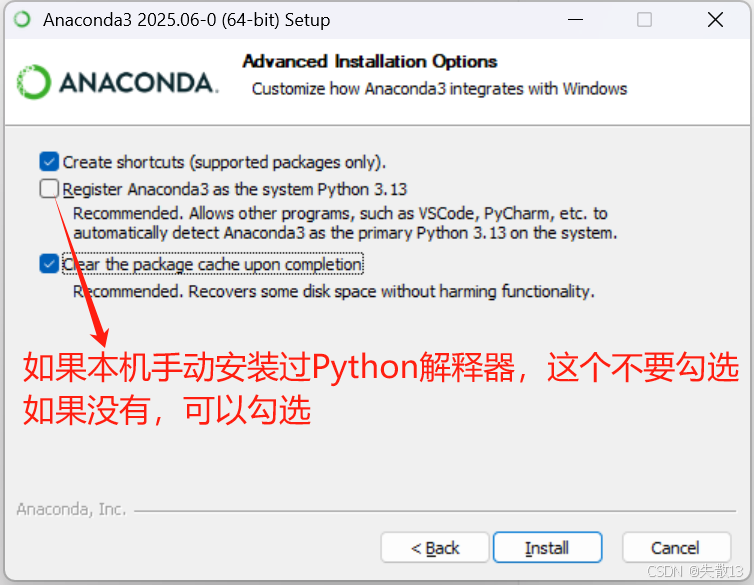
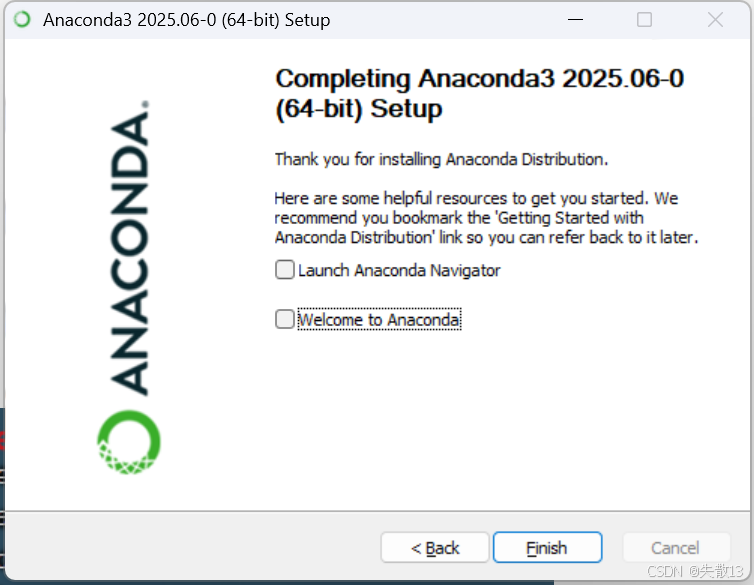
-
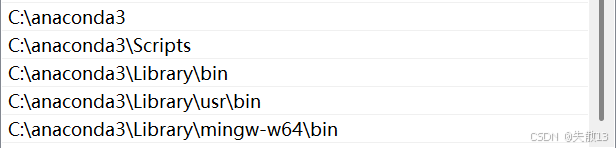
配置环境变量(可能有的版本会提供勾选选项,勾上就不需要手动配置):
-
测试:
conda -V
python -V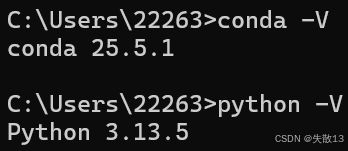
2.2 Anaconda 的使用
2.2.1 Anaconda Navigator
-
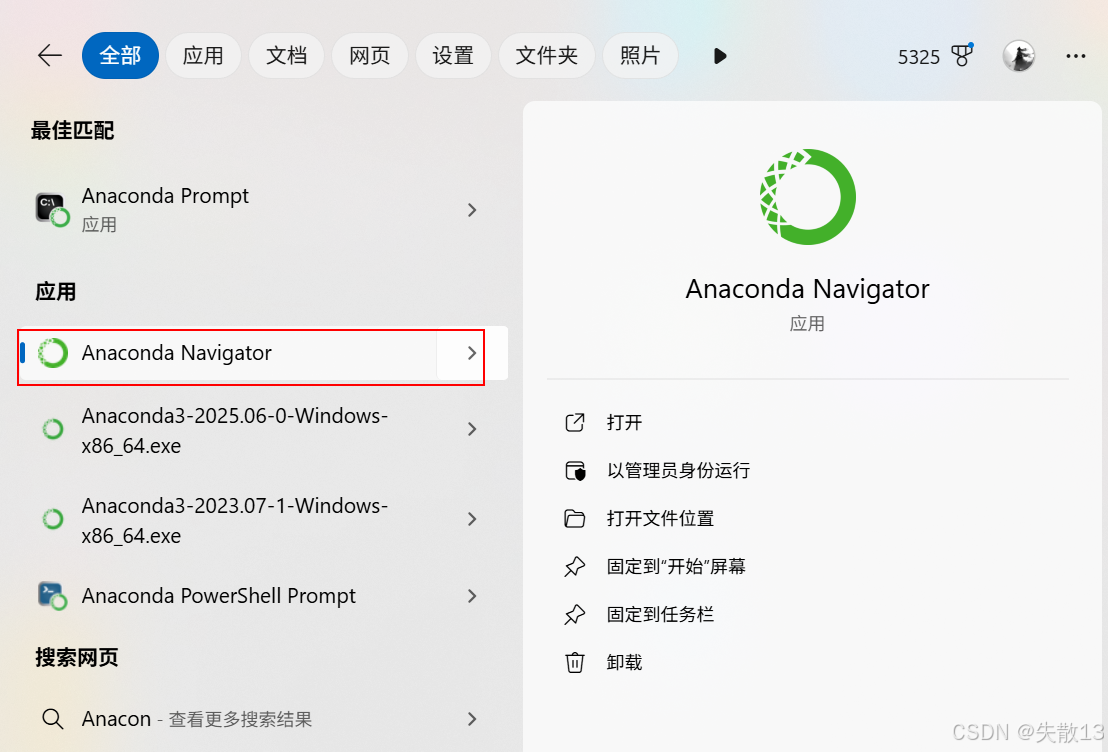
搜索 Anaconda Navigator 后,可以看到下图,然后打开(第一次打开时间可能较长,1~2min)
-
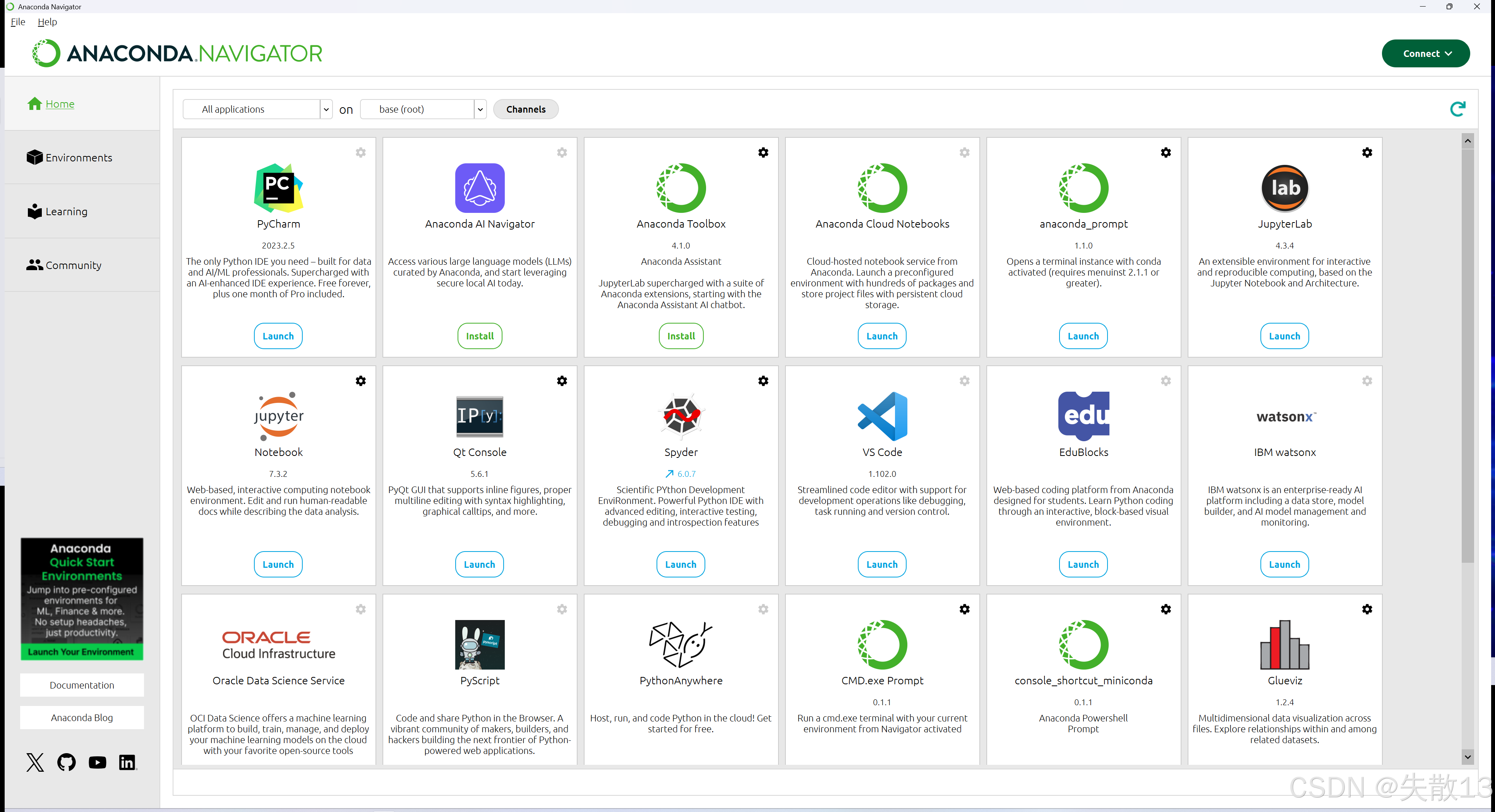
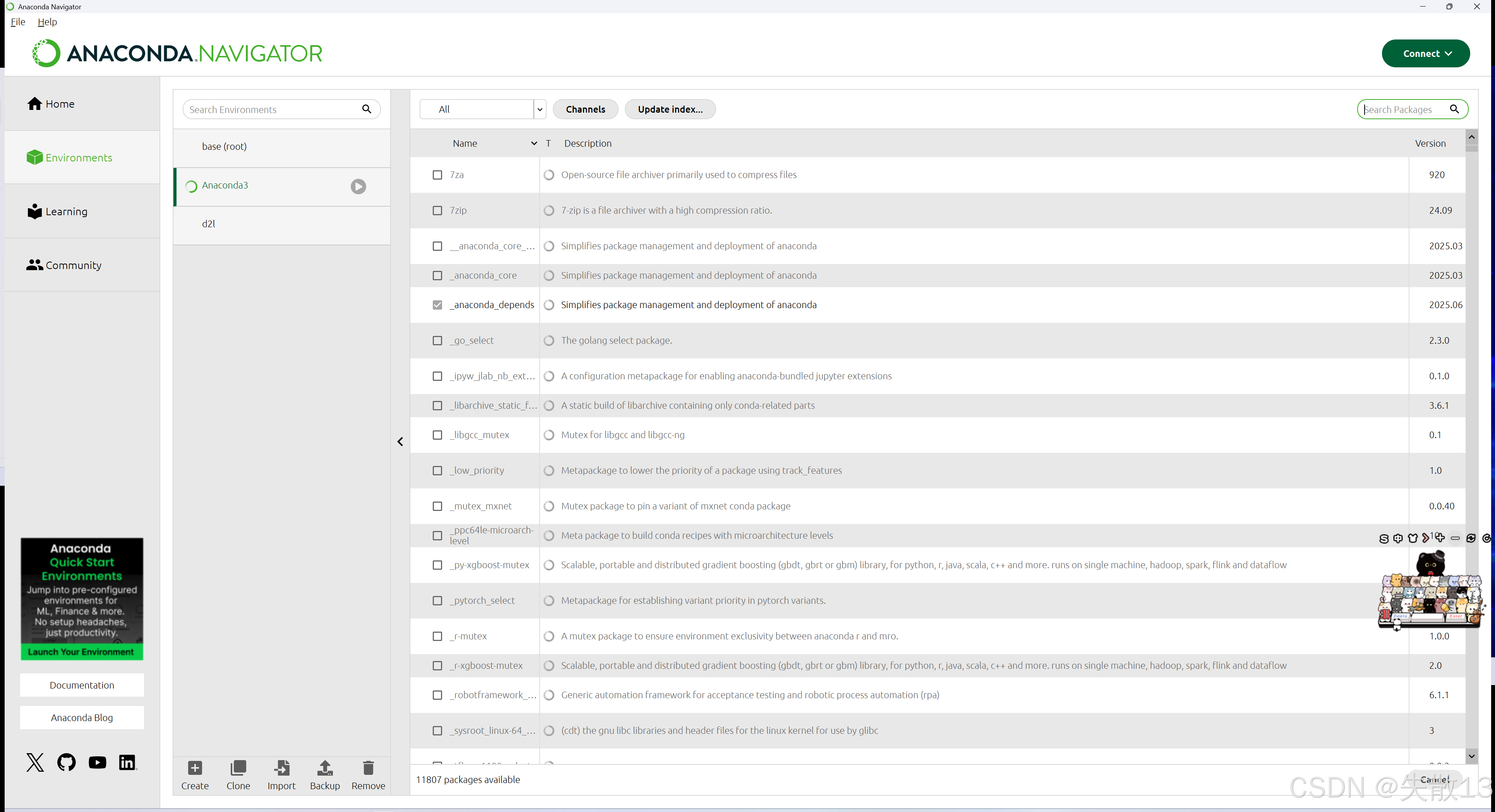
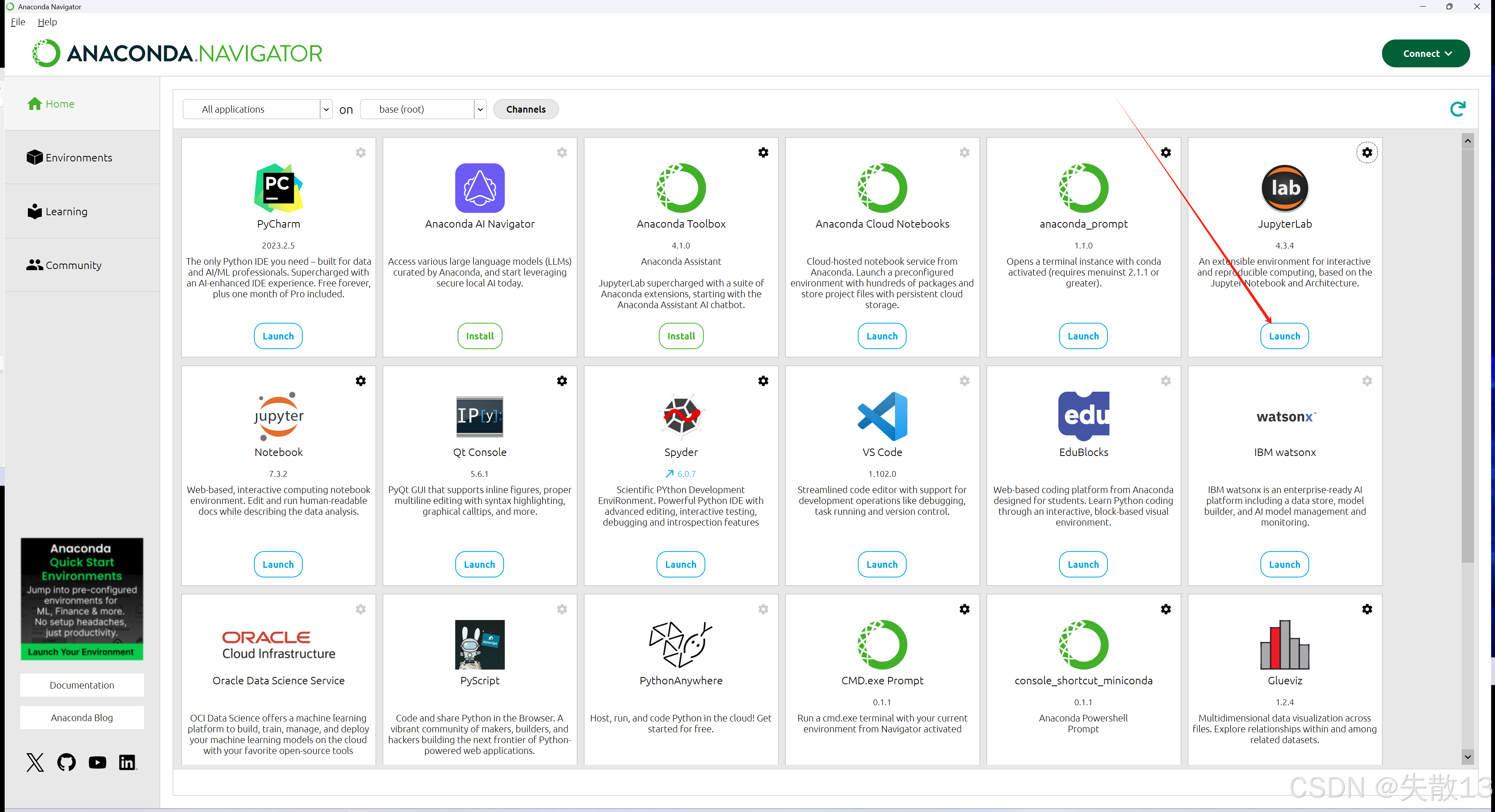
打开后界面如下:
2.2.2 Anaconda的包管理功能
-
可以通过命令安装包
conda install 包名 pip install 包名 -
注意,使用pip时最好指定安装源:
- 阿里云:https://mirrors.aliyun.com/pypi/simple/
- 豆瓣:https://pypi.douban.com/simple/
- 清华大学:https://pypi.tuna.tsinghua.edu.cn/simple/
- 中国科学技术大学 http://pypi.mirrors.ustc.edu.cn/simple/
-
比如:
pip install 包名 -i https://mirrors.aliyun.com/pypi/simple/ # 通过阿里云镜像安装
2.2.3 Anaconda 的虚拟环境管理
-
虚拟环境的作用
- 很多开源库版本升级后API有变化,老版本的代码不能在新版本中运行
- 将不同Python版本/相同开源库的不同版本隔离
- 不同版本的代码在不同的虚拟环境中运行
-
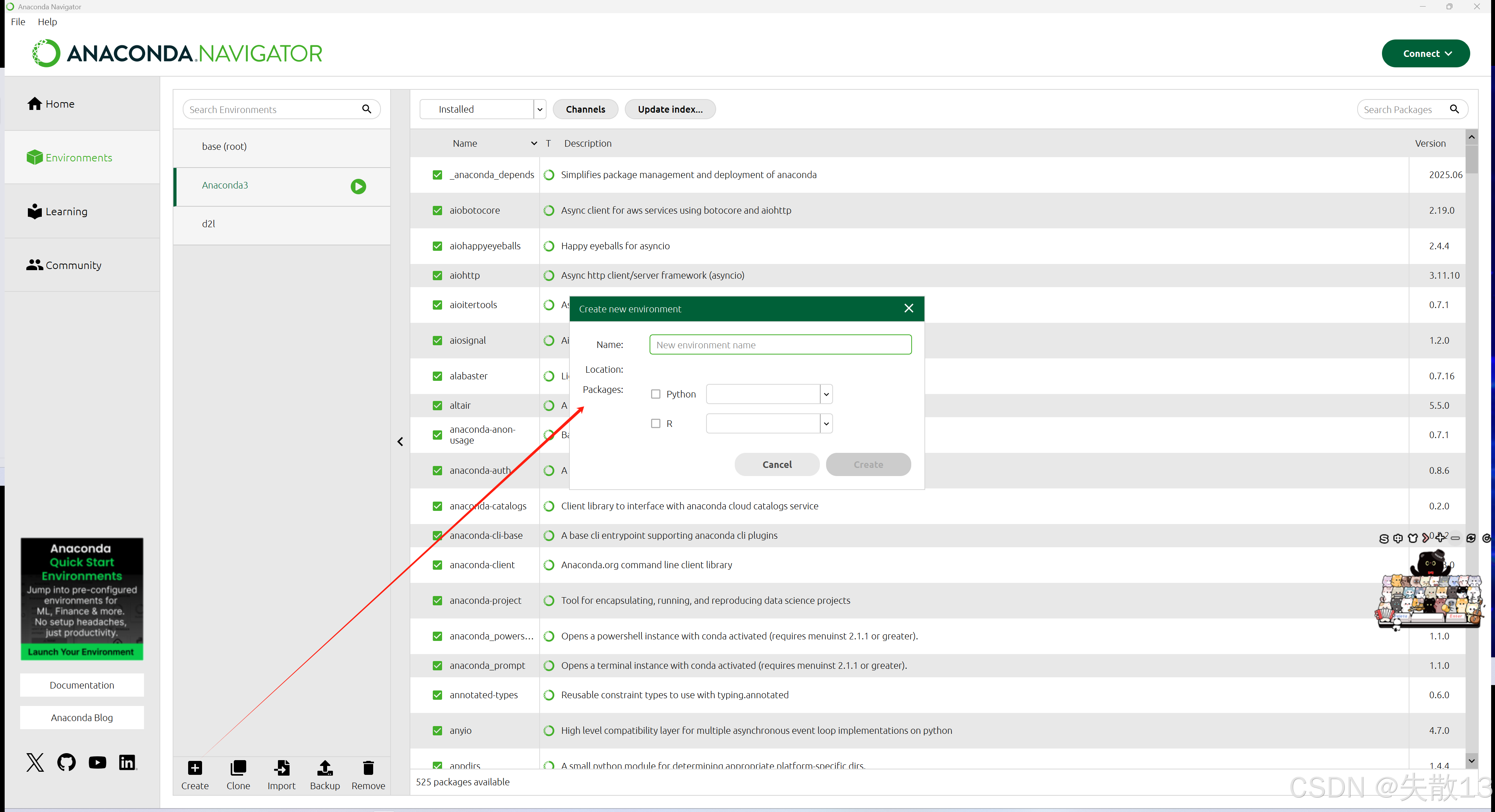
在 Anaconda Navigator 中创建虚拟环境:
-
通过命令行创建虚拟环境:
conda create -n 虚拟环境名字 python=python版本  # 创建虚拟环境
conda activate 虚拟环境名字 # 进入虚拟环境
conda deactivate 虚拟环境名字 # 退出虚拟环境
conda remove -n 虚拟环境名字 --all  # 删除虚拟环境
2.3 Jupyter Notebook的使用
2.3.1 启动 Jupyter Notebook
-
Anaconda Navigator 界面启动:
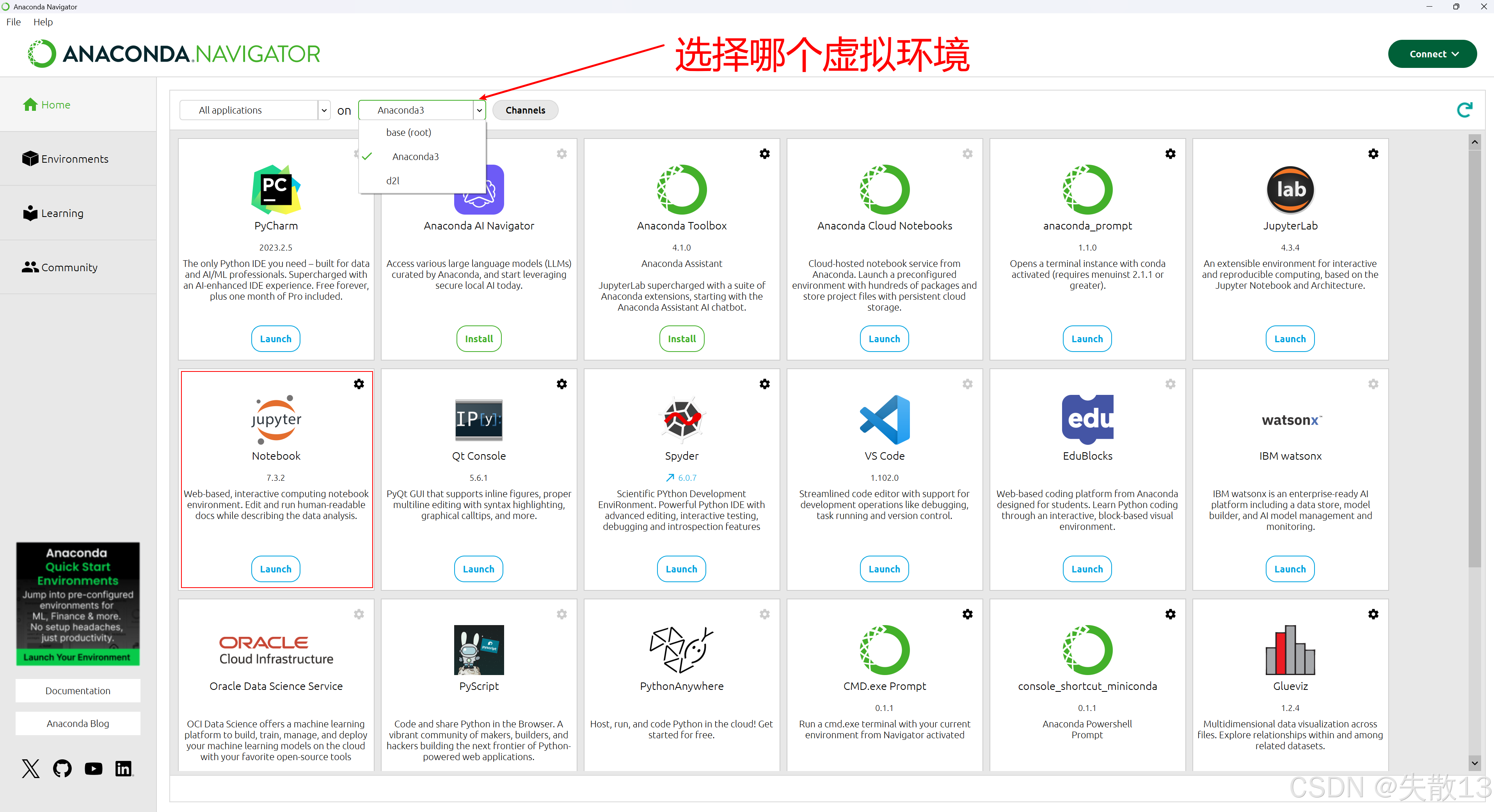
-
终端启动:
conda activate 虚拟环境名字
jupyter notebook
2.3.2 Jupyter Notebook 使用简介
-
新建Notebook文档
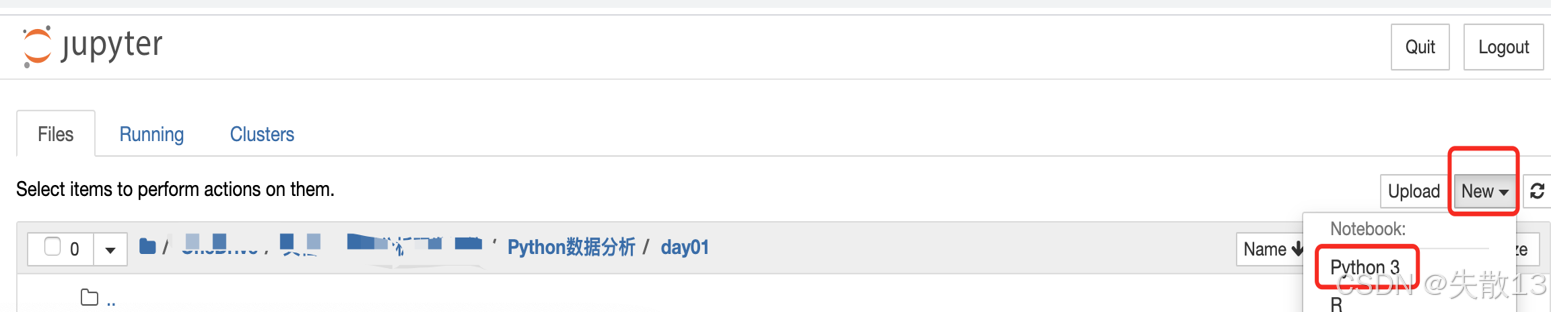
-
新建文件之后会打开Notebook界面
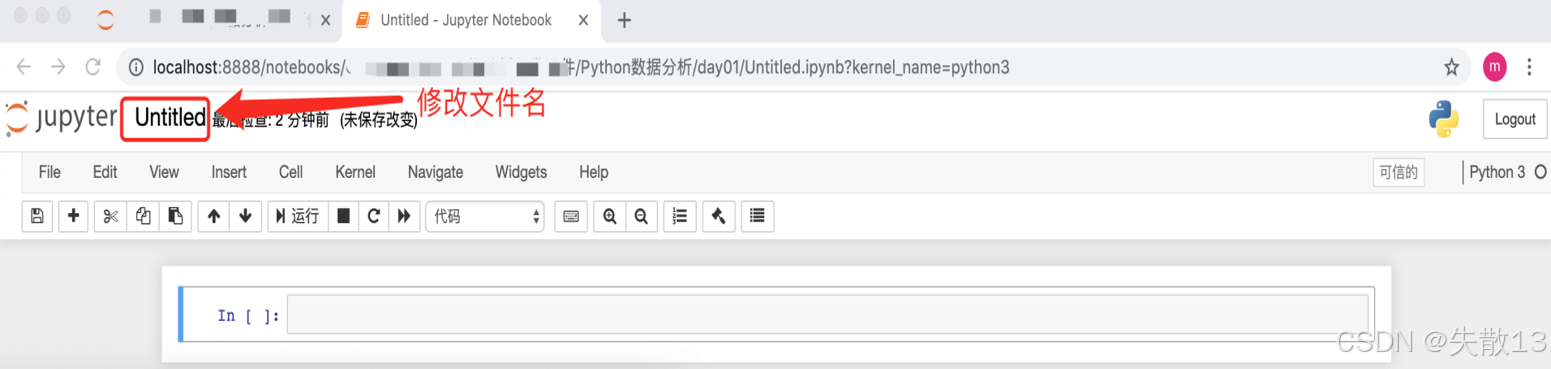
-
代码的输入框和输出显示的结果就是cell
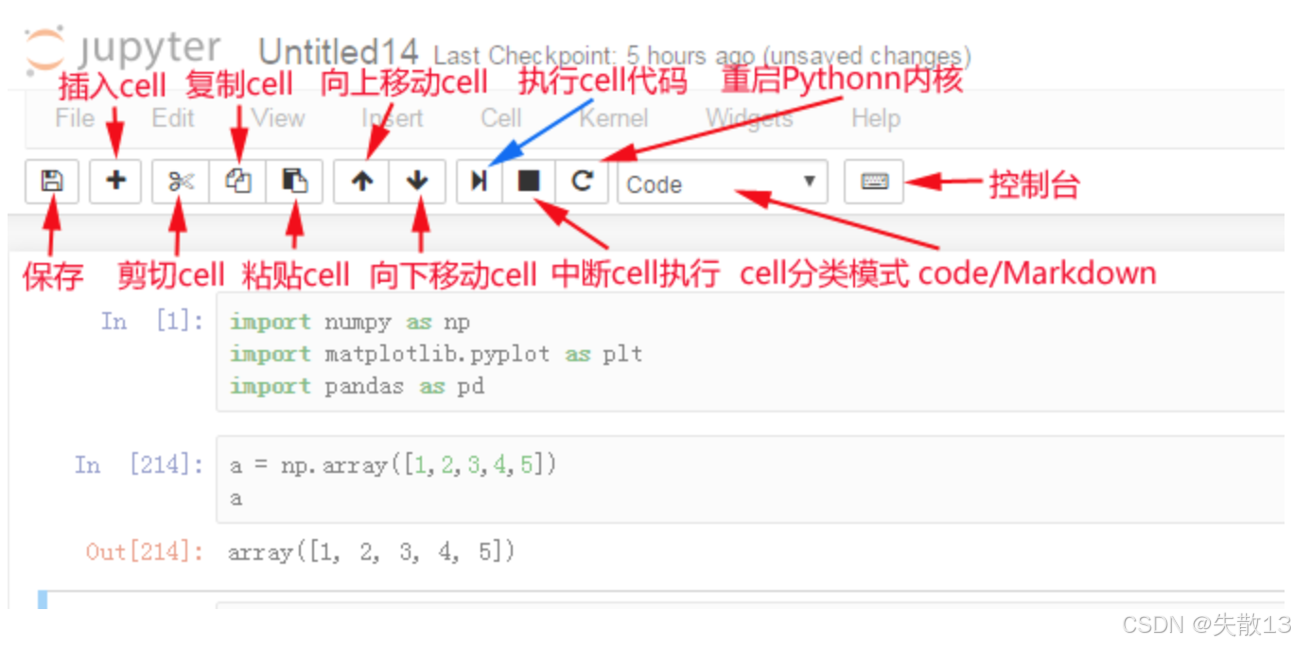
-
常用快捷键:
- 命令模式,按ESC进入
- Y,cell切换到Code模式
- M,cell切换到Markdown模式
- A,在当前cell的上面添加cell
- B,在当前cell的下面添加cell
- 双击D:删除当前cell
- 编辑模式,按Enter进入
- 多光标操作:Ctrl键点击鼠标(Mac:CMD+点击鼠标)回退:Ctrl+Z(Mac:CMD+Z)
- 重做:Ctrl+Y(Mac:CMD+Y)
- 补全代码:变量、方法后跟Tab键
- 为一行或多行代码添加/取消注释:Ctrl+/(Mac:CMD+/)
- 两种模式通用快捷键
- Shift+Enter,执行本单元代码,并跳转到下一单元
- Ctrl+Enter,执行本单元代码,留在本单元
- 命令模式,按ESC进入
-
cell行号前的
*,表示代码正在运行
2.3.3 Jupyter Notebook中使用Markdown
-
在命令模式中,按 M 即可进入到Markdown编辑模式;
-
使用Markdown语法可以在代码间穿插格式化的文本作为说明文字或笔记;
-
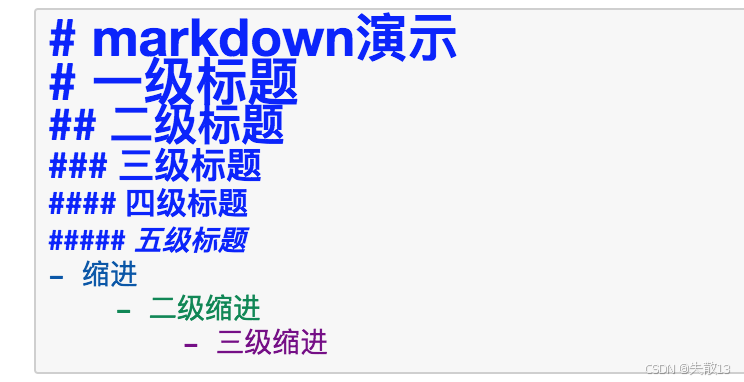
标题和缩进语法:
2.3.4 Jupyter Lab
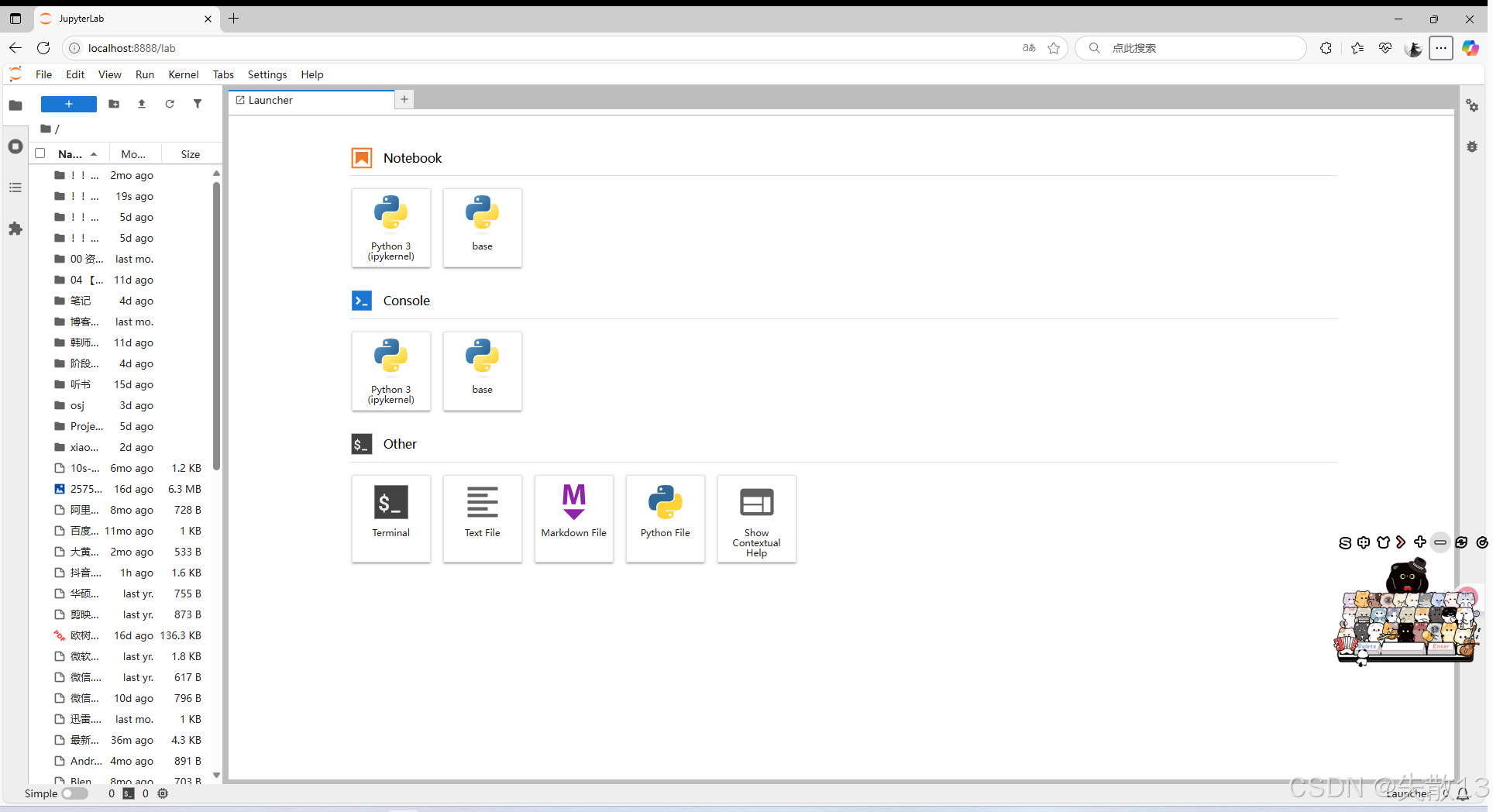
3 Pycharm集成Anaconda
-
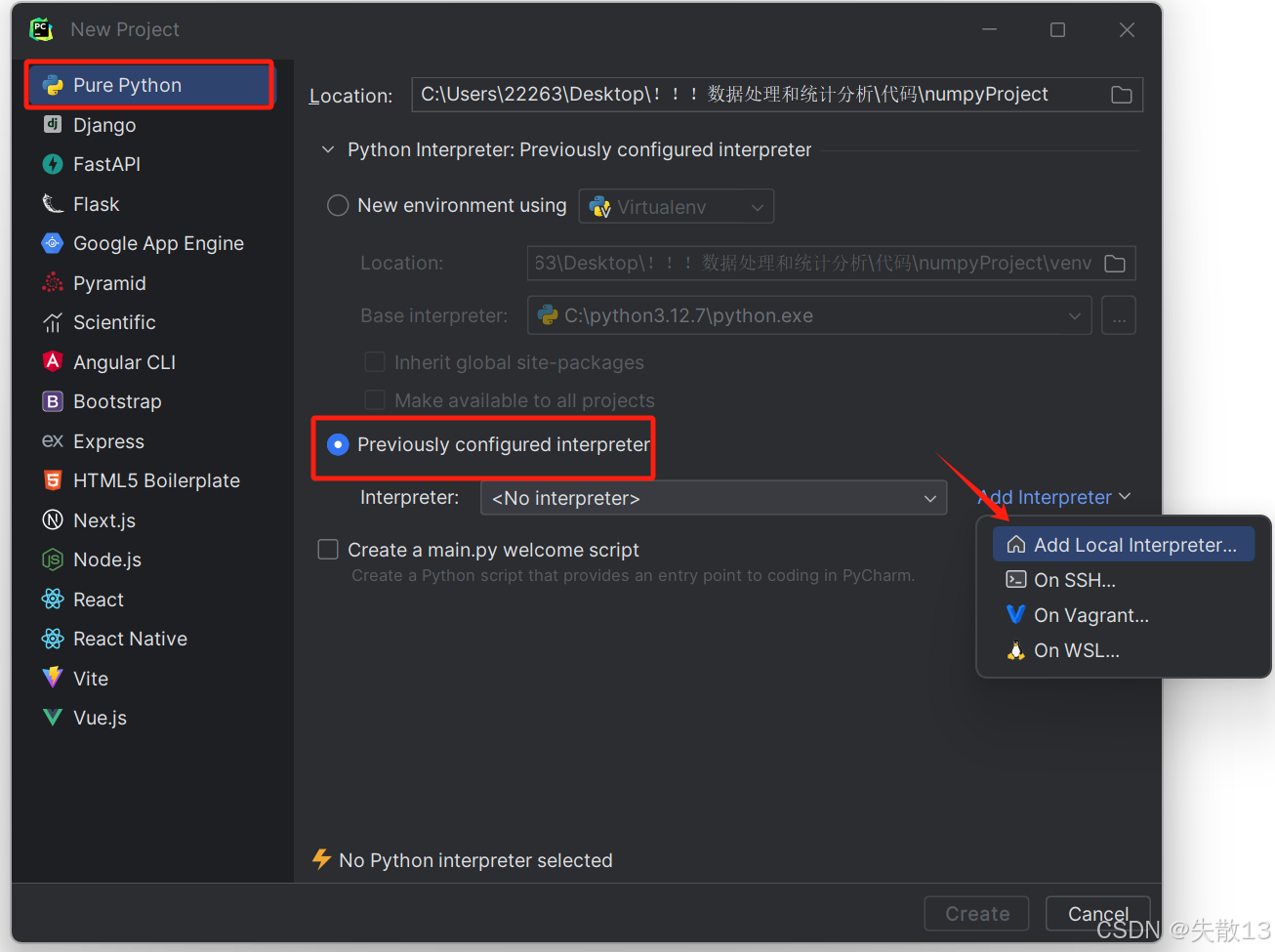
此处使用的是 PyCharm 2023.2.5 专业版,步骤如下:
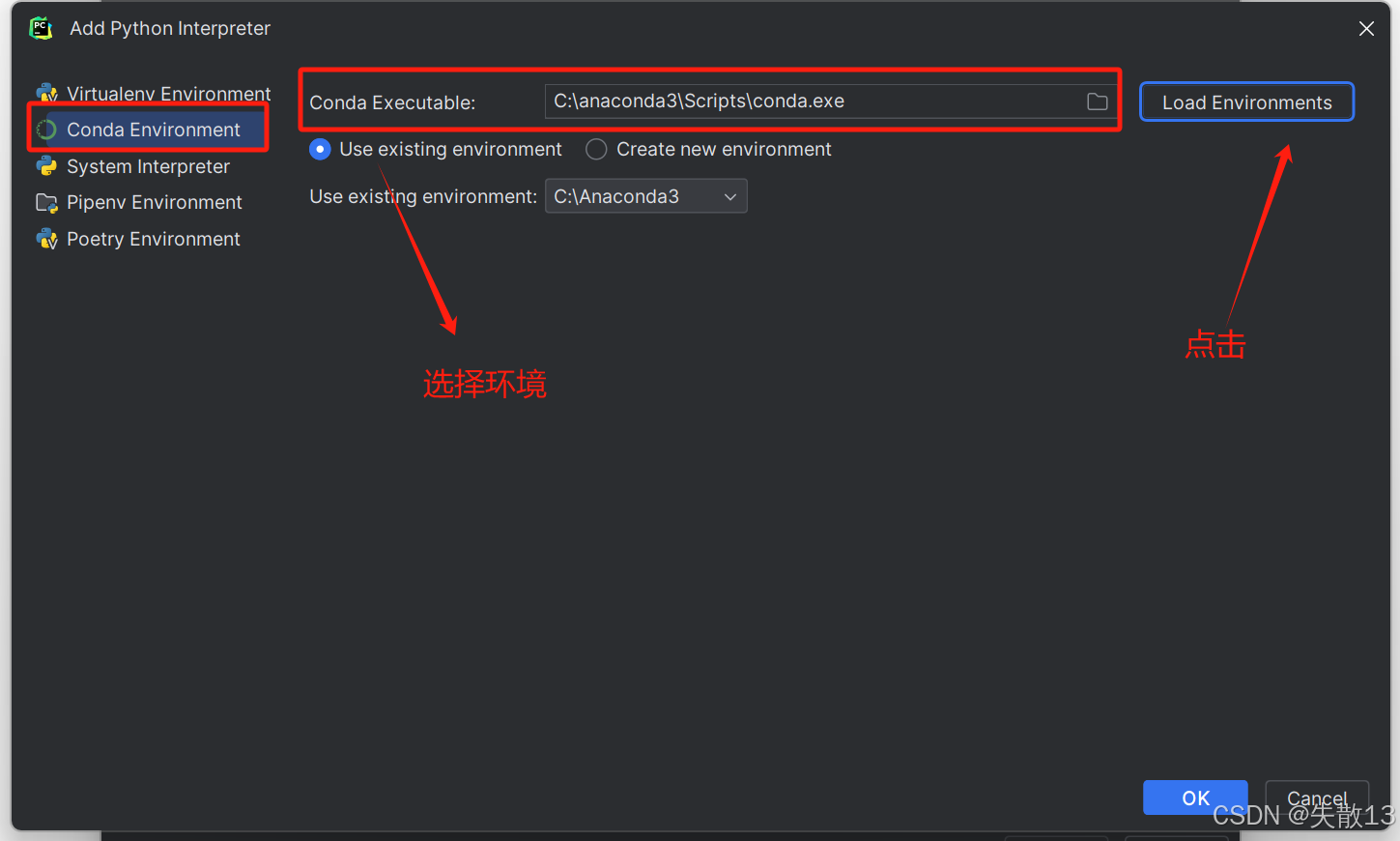
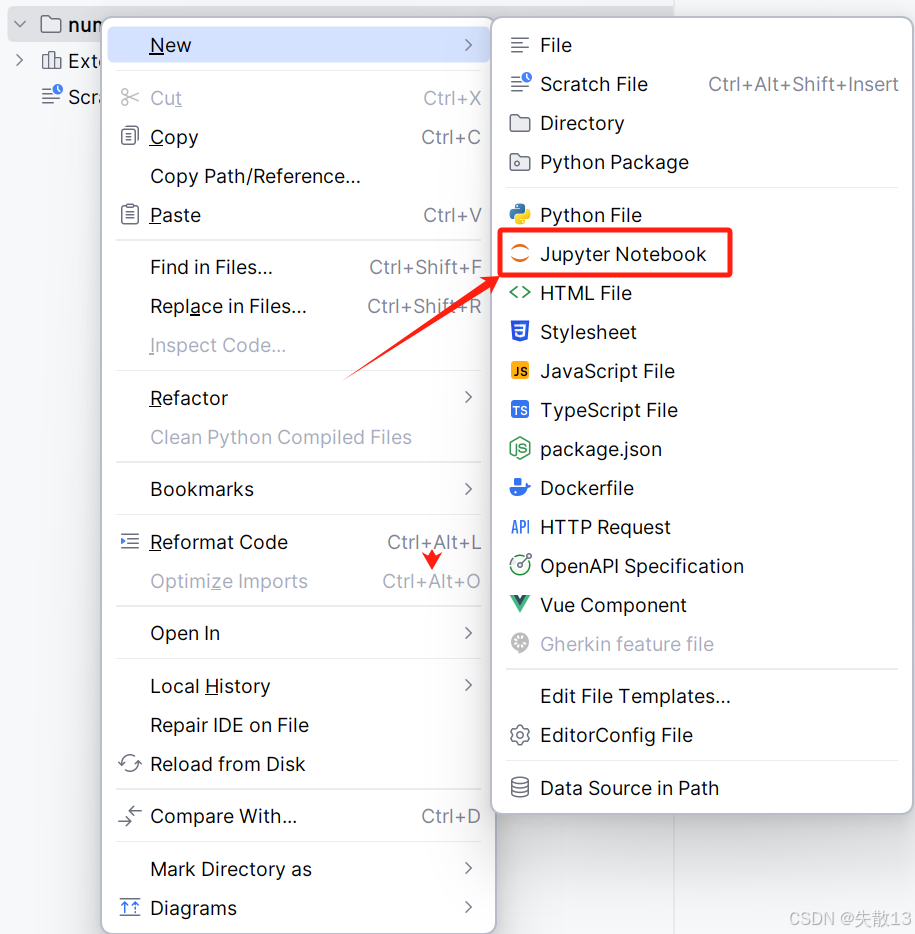
-
测试:
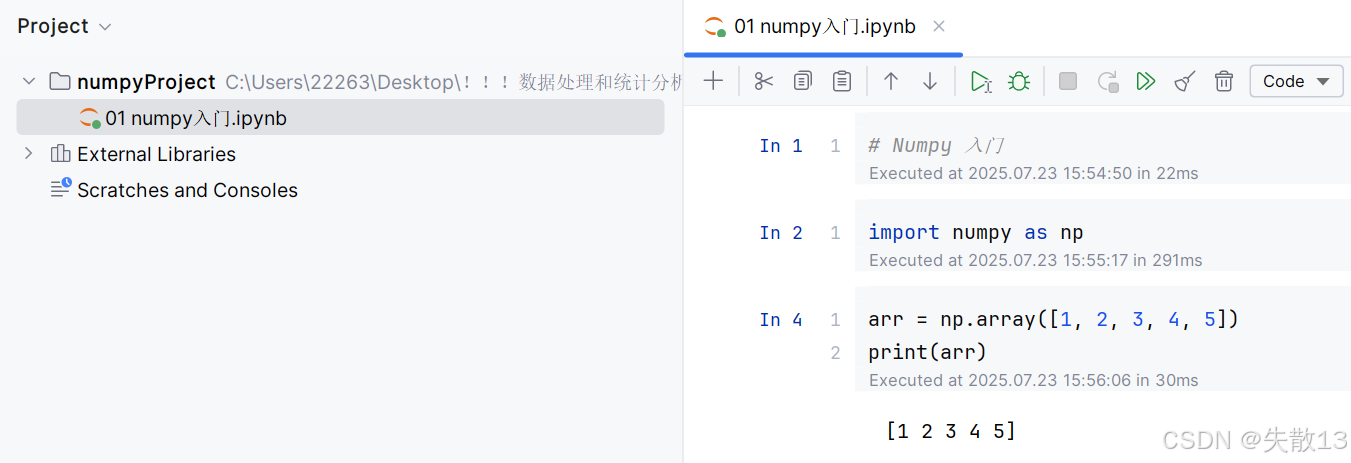
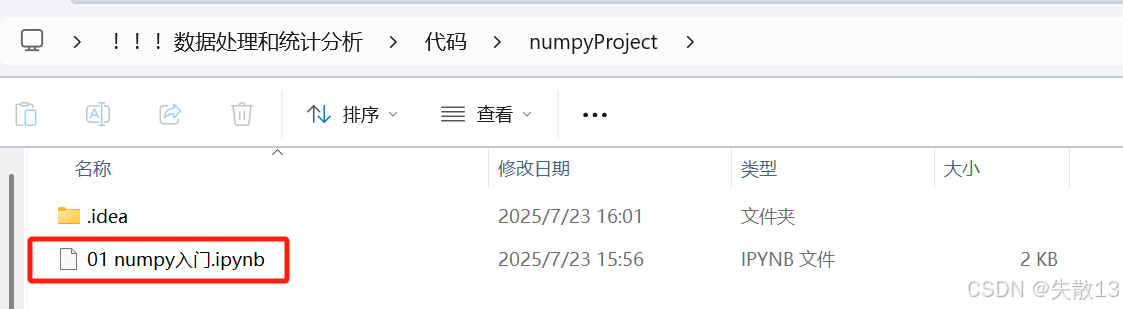

永洪科技,致力于打造全球领先的数据技术厂商,具备从数据应用方案咨询、BI、AIGC智能分析、数字孪生、数据资产、数据治理、数据实施的端到端大数据价值服务能力。
更多推荐


 49
49 0
0- 0


 已为社区贡献1条内容

所有评论(0)